“윈도우 11 바탕화면 아이콘 사라짐” 내PC, 휴지통 아이콘 만들기

윈도우 11 아이콘 모두 꺼내기

윈도우 11 바탕화면 아이콘이 사라지거나 휴지통만 보여 당황하는 경우가 있습니다. 예전에 사용하던 내 컴퓨터, 내 문서, 네트워크 아이콘을 찾으려고 해도 시작 메뉴나 파일 탐색기 안에서만 보여 불편할 수 있습니다. 아이콘이 삭제된 것은 아닙니다. 윈도우 11에서는 기본 바탕화면 아이콘이 숨겨져 있으므로 원하는 항목을 직접 선택해 표시하면 됩니다. 이번 글에서는 내 PC, 문서에 해당하는 사용자 파일, 네트워크와 … 더 읽기
윈도우 11 공유 폴더 안 보임|다른 컴퓨터 폴더 찾는 순서

윈도우 11 공유 폴더 안 보임

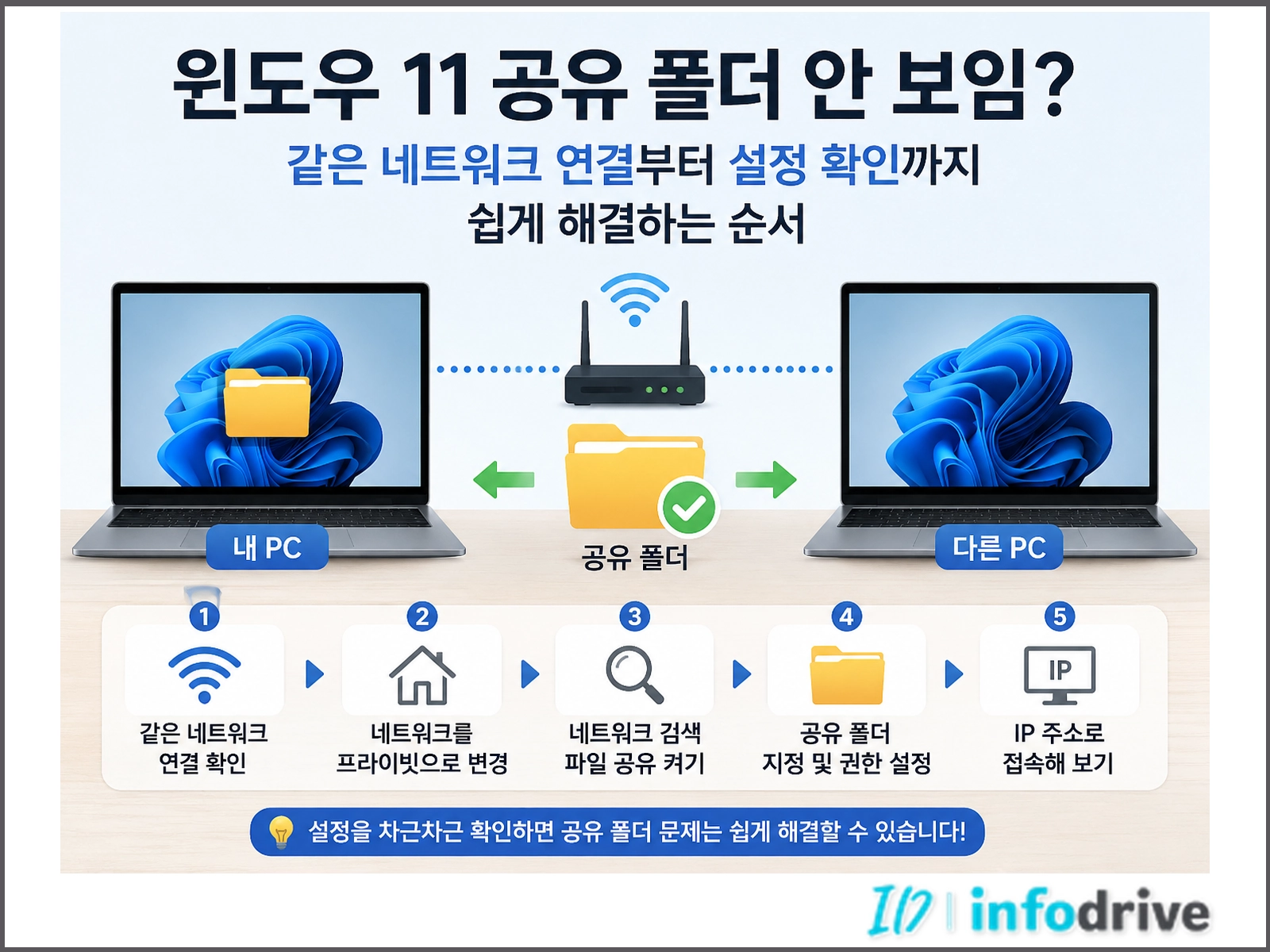
윈도우 11 공유 폴더를 설정했는데 다른 컴퓨터의 네트워크 화면에 PC 이름이나 폴더가 보이지 않을 때가 있습니다. 폴더를 공유했어도 파일 탐색기의 네트워크에 컴퓨터 이름이 나타나지 않거나, 이름은 보여도 폴더가 열리지 않을 수 있습니다. 이럴 때는 공유기를 초기화하거나 어려운 설정부터 바꿀 필요가 없습니다. 두 컴퓨터가 같은 네트워크에 연결됐는지 확인한 뒤 네트워크 검색과 파일 공유 설정부터 차례대로 살펴보면 … 더 읽기

공유기 해킹 방지 설정 방법|와이파이 보안 및 MAC 주소 인증

공유기 해킹 방지 설정

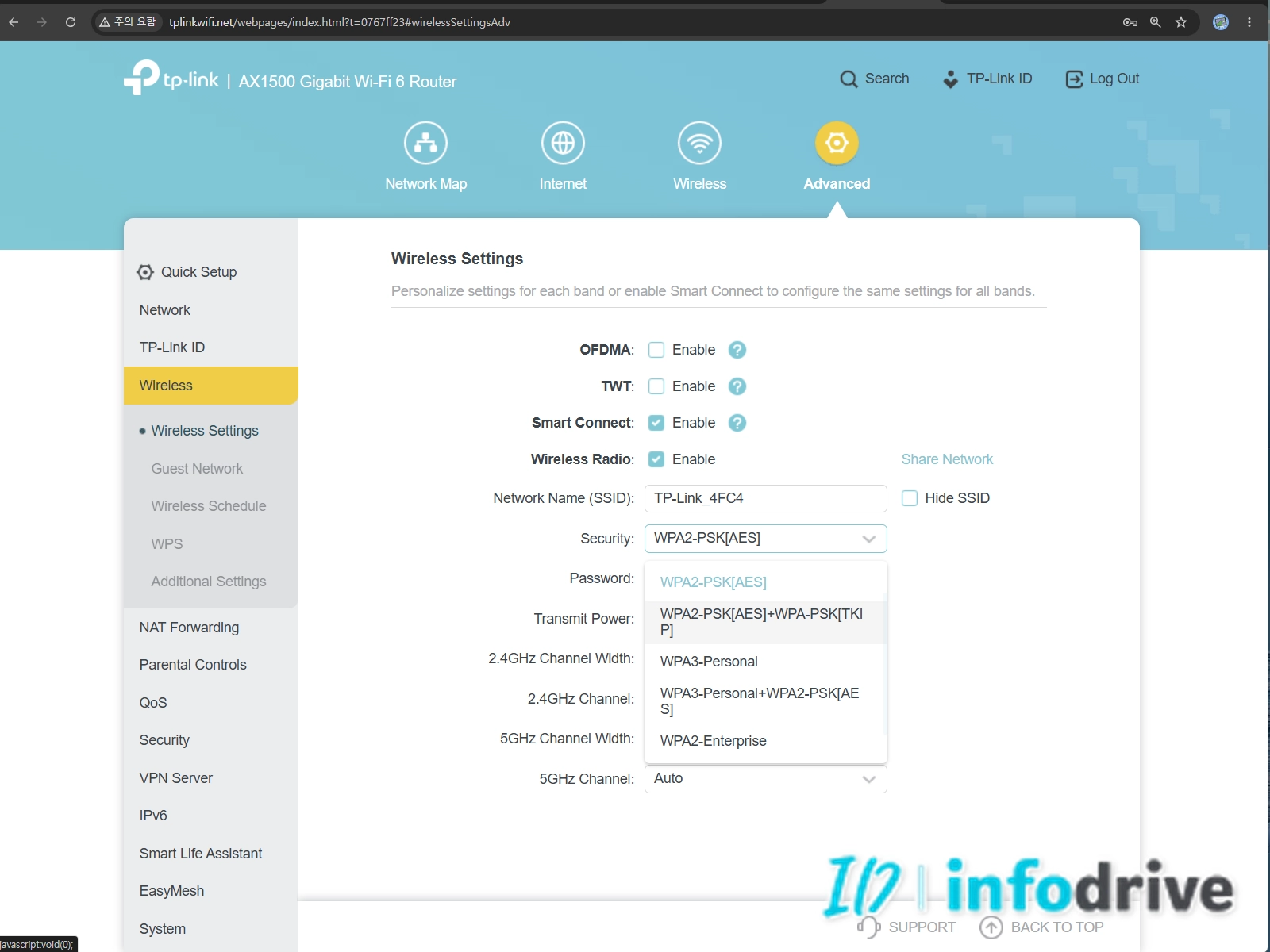
공유기 해킹 방지 설정은 와이파이 비밀번호만 바꾸는 것으로 끝나지 않습니다. 관리자 암호, SSID, WPA3, 펌웨어, WPS, 원격 관리와 게스트 네트워크처럼 따로 확인해야 할 항목이 있습니다. 설정이 약하면 모르는 기기가 와이파이에 접속하거나 공유기 관리 화면에 접근할 가능성이 커집니다. 홈캠, 스마트 가전과 컴퓨터처럼 같은 네트워크에 연결된 장비도 함께 영향을 받을 수 있습니다. 이 글은 TP-Link AX1500 Wi-Fi … 더 읽기

랜선 2페어 4페어 차이|100메가와 기가인터넷 배선 방식

랜선 2페어 4페어 차이

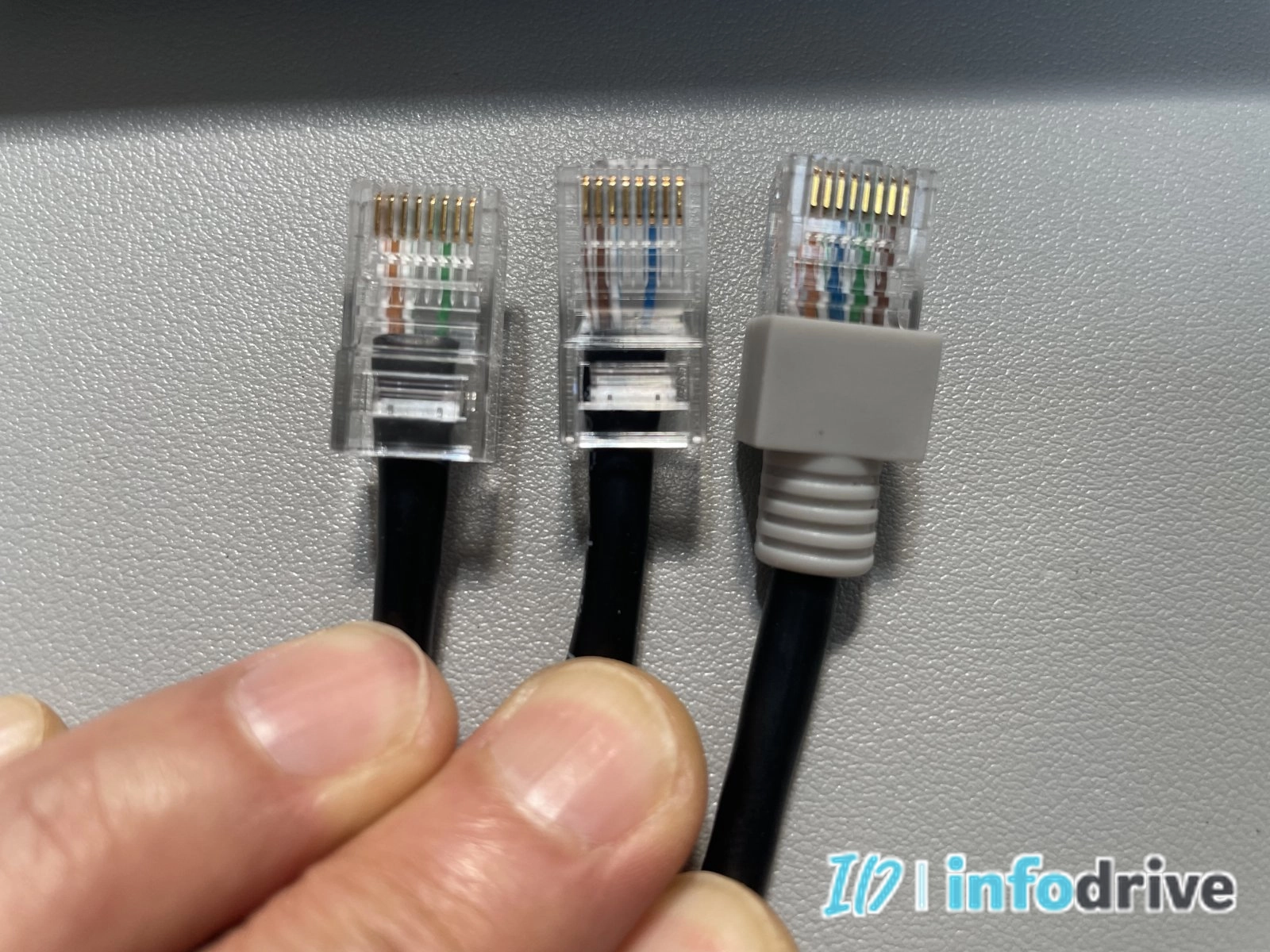
랜선 2페어 4페어의 차이를 이해하면 인터넷은 되는데 속도가 100Mbps로 제한되는 이유와 벽 랜포트 배선을 확인하는 방법을 쉽게 구분할 수 있습니다. 랜선 피복을 벗기면 색상이 다른 전선 8가닥이 나옵니다. 이 선은 한 가닥씩 따로 사용하는 것이 아니라 같은 계열 색상으로 구분된 두 가닥이 서로 꼬인 페어 단위로 구성됩니다. 주황색, 초록색, 파란색, 갈색으로 구분된 4개의 페어가 모여 … 더 읽기

기가인터넷인데 100메가만 나올 때|공유기·랜선·랜포트 확인 순서

기가인터넷인데 100메가만 나올 때 확인 순서

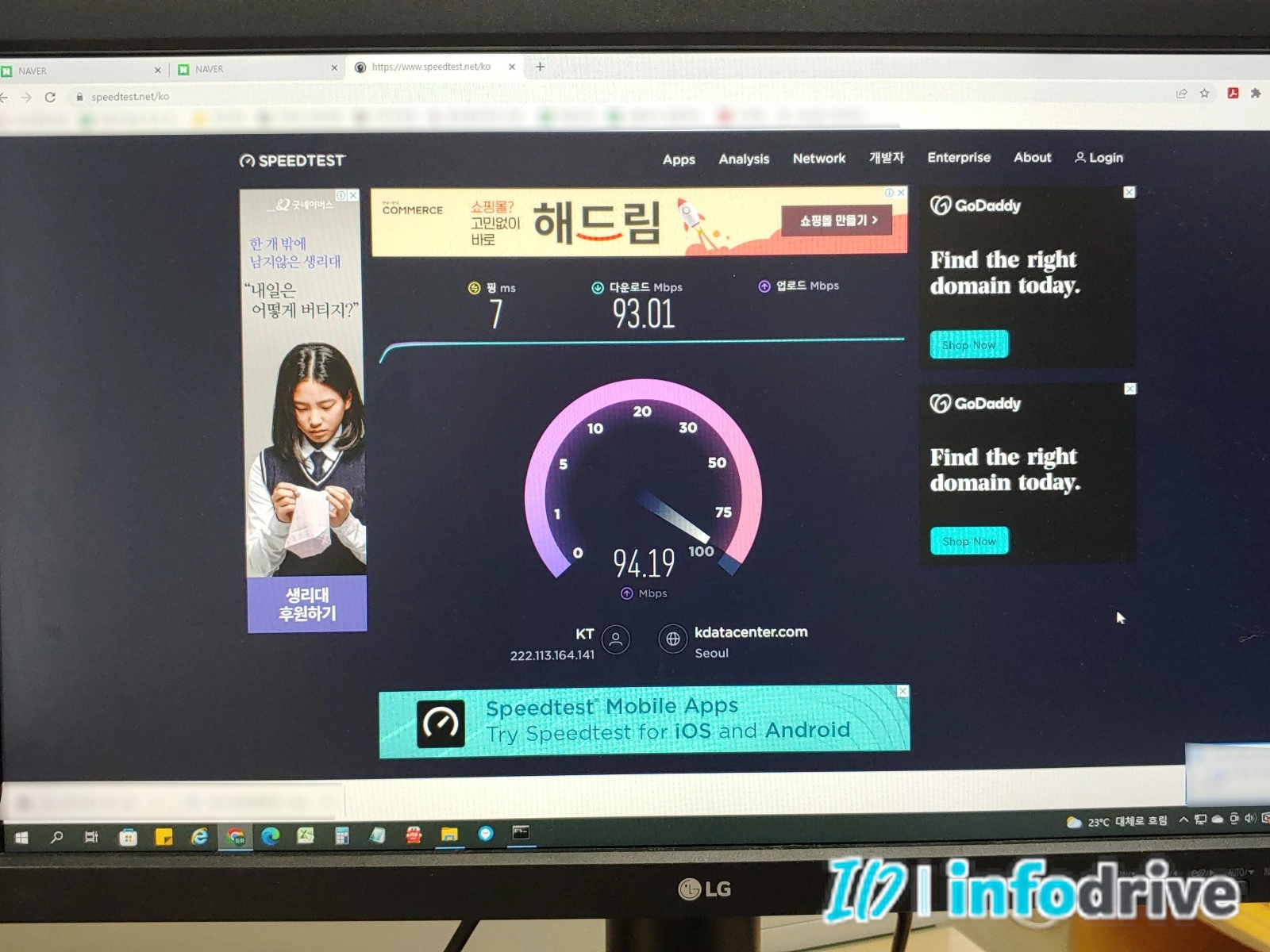
인터넷 속도가 느린 것 같아 기가인터넷으로 설치했지만 속도 측정을 해보면 90~95Mbps 부근에서 멈출 수 있습니다. 공유기까지 기가 지원 제품으로 교체했는데 결과가 그대로라면 끝까지 잘 읽어 주세요. 통신사 상품만 다시 확인해서는 원인을 찾기 어렵습니다. 기가인터넷은 통신사 회선, 공유기, 허브, 랜선, 벽면 랜포트, 컴퓨터 랜카드까지 모든 구간이 기가비트 연결을 지원해야 합니다. 중간에 100메가급 장비나 불완전한 랜선 결선이 … 더 읽기

유선 인터넷은 되는데 와이파이 안됨|공유기 무선 기능 확인 순서

유선 인터넷은 되는데 와이파이 안됨

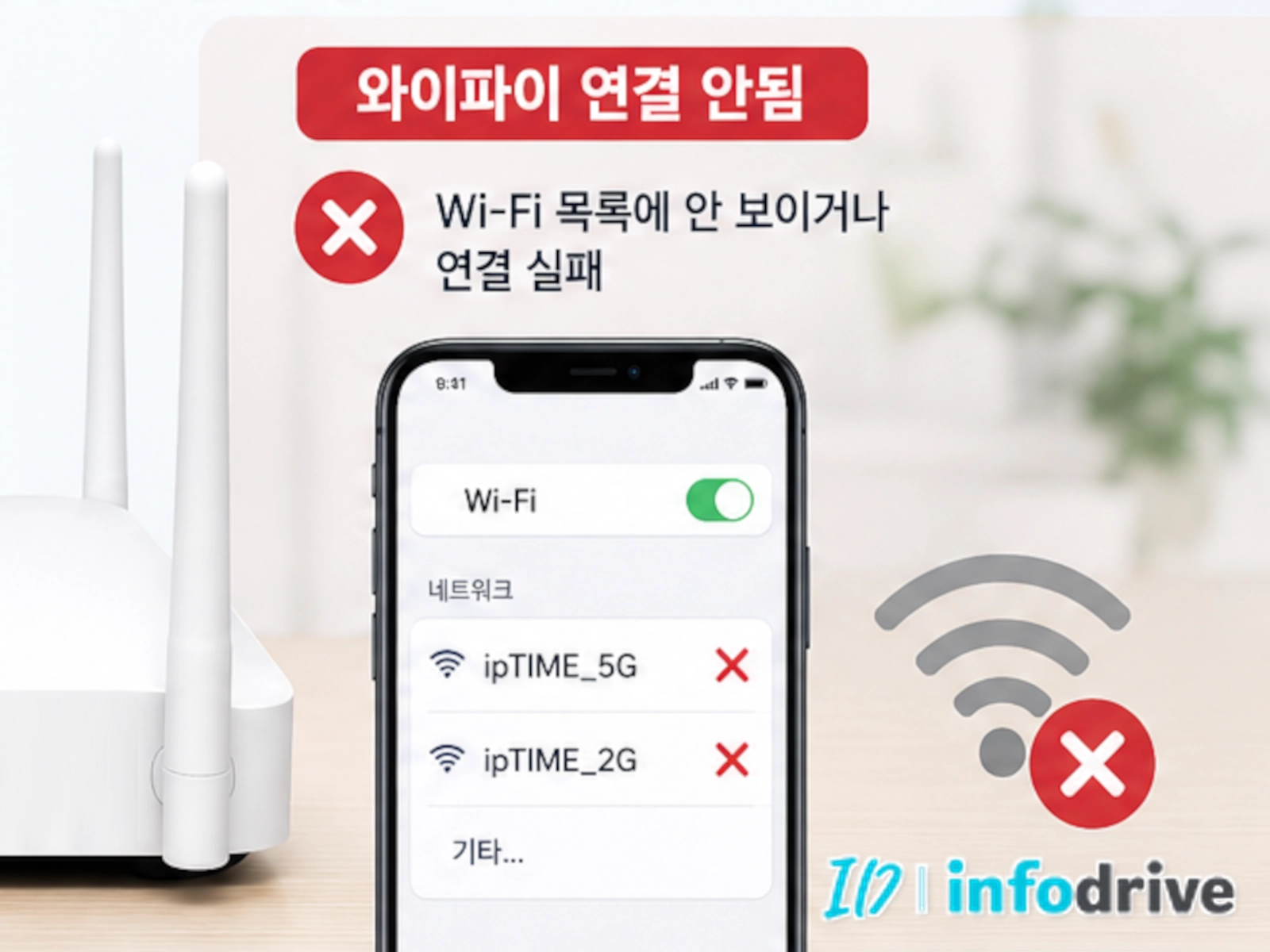
유선 인터넷은 되는데 와이파이 안됨 증상이 나타났다면 통신사 회선보다 공유기의 무선 기능을 먼저 확인해야 합니다. 같은 공유기의 LAN 포트에 연결한 컴퓨터에서는 인터넷이 정상인데 스마트폰이나 노트북에서 와이파이 이름이 보이지 않거나 연결되지 않는다면, 공유기의 인터넷 회선은 정상이고 무선 기능이나 연결 설정에 문제가 있을 가능성이 큽니다. 먼저 와이파이 이름이 보이는지 확인합니다. 이름이 보이지 않는 경우와 이름은 보이지만 연결되지 … 더 읽기