
윈도우 11 바탕화면 아이콘이 사라지거나 휴지통만 보여 당황하는 경우가 있습니다.
예전에 사용하던 내 컴퓨터, 내 문서, 네트워크 아이콘을 찾으려고 해도 시작 메뉴나 파일 탐색기 안에서만 보여 불편할 수 있습니다.
아이콘이 삭제된 것은 아닙니다. 윈도우 11에서는 기본 바탕화면 아이콘이 숨겨져 있으므로 원하는 항목을 직접 선택해 표시하면 됩니다.
이번 글에서는 내 PC, 문서에 해당하는 사용자 파일, 네트워크와 휴지통을 바탕화면에 꺼내는 방법을 쉽게 설명합니다.
10초 요약
바탕화면 빈 곳을 마우스 오른쪽 버튼으로 누르고 개인 설정을 선택합니다.
테마 → 바탕 화면 아이콘 설정으로 들어가 내 PC에 해당하는 컴퓨터, 사용자의 파일, 네트워크, 휴지통에 체크합니다.
적용 → 확인을 누르면 선택한 아이콘이 바탕화면에 나타납니다.
체크했는데도 아이콘이 보이지 않으면 바탕화면에서 마우스 오른쪽 버튼 → 보기 → 바탕 화면 아이콘 표시가 선택돼 있는지 확인합니다.
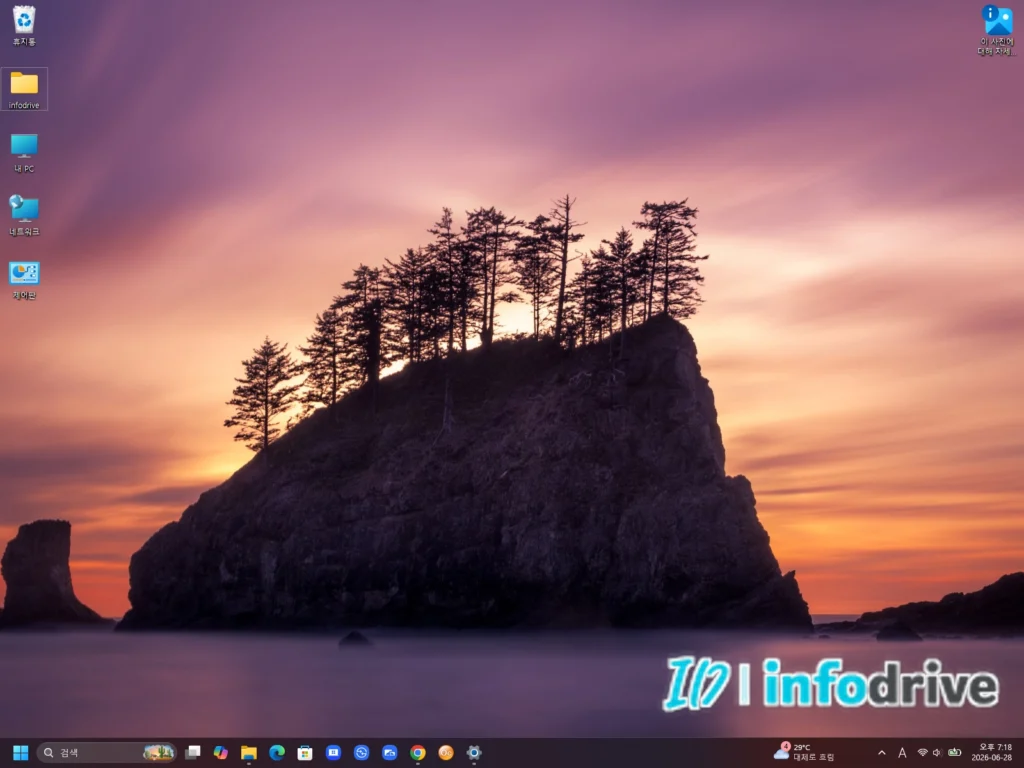
1. 윈도우 11 바탕화면 아이콘 설정을 엽니다
먼저 바탕화면에서 아이콘이 없는 빈 곳을 마우스 오른쪽 버튼으로 누릅니다.
나타나는 메뉴에서 개인 설정을 선택합니다.
설정 화면이 열리면 다음 순서로 들어갑니다.
개인 설정 → 테마 → 바탕 화면 아이콘 설정
바탕 화면 아이콘 설정은 테마 화면 아래쪽의 관련 설정에 있습니다.
윈도우 업데이트나 화면 크기에 따라 바로 보이지 않을 수 있으므로, 테마 화면을 아래로 조금 내려 확인합니다.
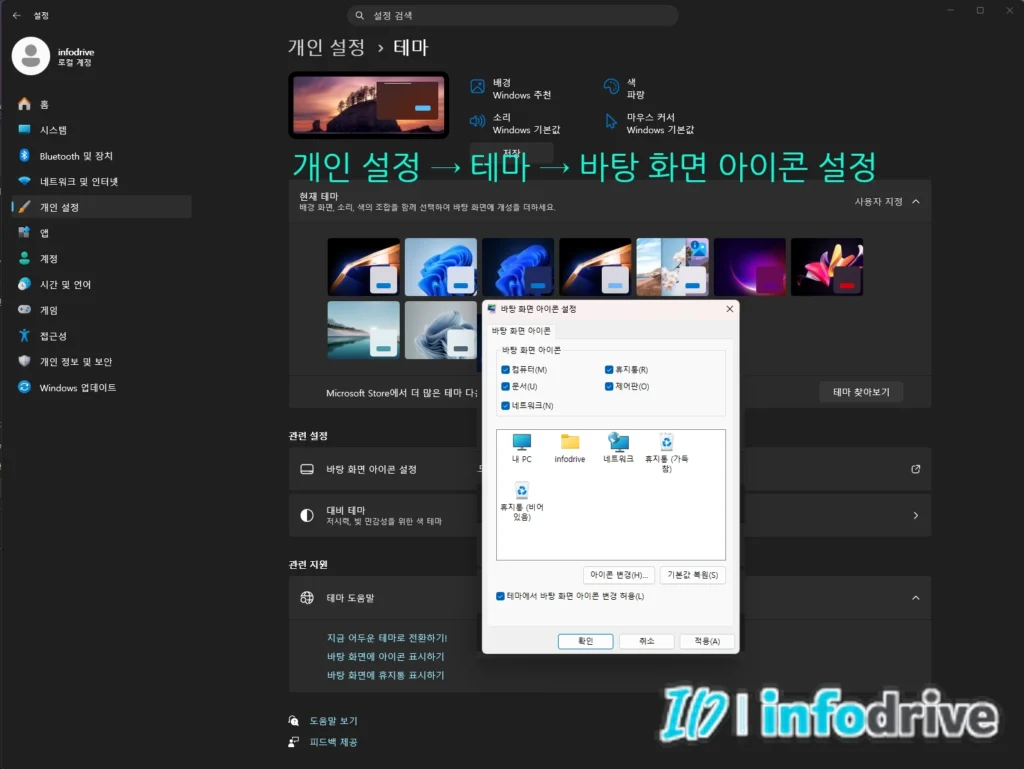
2. 내 PC와 네트워크 아이콘을 선택합니다
바탕 화면 아이콘 설정을 열면 다음 항목이 나타납니다.
- 컴퓨터
- 사용자의 파일 폴더
- 네트워크
- 휴지통
- 제어판
예전 윈도우에서 내 컴퓨터라고 불리던 아이콘은 현재 컴퓨터에 체크하면 표시됩니다. 바탕화면에서는 내 PC 또는 이 PC로 나타날 수 있습니다.
예전의 내 문서와 비슷한 용도로 사용하려면 사용자의 파일에 체크합니다. 이 아이콘을 열면 문서, 사진, 다운로드 등 현재 사용자 계정의 폴더를 확인할 수 있습니다.
같은 공유기에 연결된 다른 컴퓨터나 공유 장치를 자주 확인한다면 네트워크에도 체크합니다.
필요한 항목을 선택한 뒤 아래쪽의 적용과 확인을 차례로 누릅니다.
3. 네트워크 아이콘은 주변 PC를 찾을 때 사용합니다
바탕화면의 네트워크 아이콘을 더블클릭하면 같은 내부 네트워크에서 검색된 컴퓨터와 공유 장치를 확인할 수 있습니다.
상대방 PC가 보이면 해당 아이콘을 더블클릭해 그 컴퓨터에서 공유한 폴더를 열 수 있습니다.
다만 같은 와이파이나 공유기에 연결됐다는 이유만으로 모든 컴퓨터와 폴더가 자동으로 나타나는 것은 아닙니다.
상대방 컴퓨터에서 다음 설정이 되어 있어야 합니다.
- 네트워크 프로필이 프라이빗으로 설정됨
- 네트워크 검색이 켜져 있음
- 파일 및 프린터 공유가 켜져 있음
- 실제로 공유된 폴더가 있음
네트워크 아이콘은 보이는데 안쪽에 PC가 하나도 나타나지 않는다면 아이콘 문제가 아니라 네트워크 검색 설정을 확인해야 합니다.
자세한 확인 순서는 ‘윈도우 11 공유 폴더 안 보임|다른 컴퓨터 폴더 찾는 순서‘ 글에서 확인할 수 있습니다.
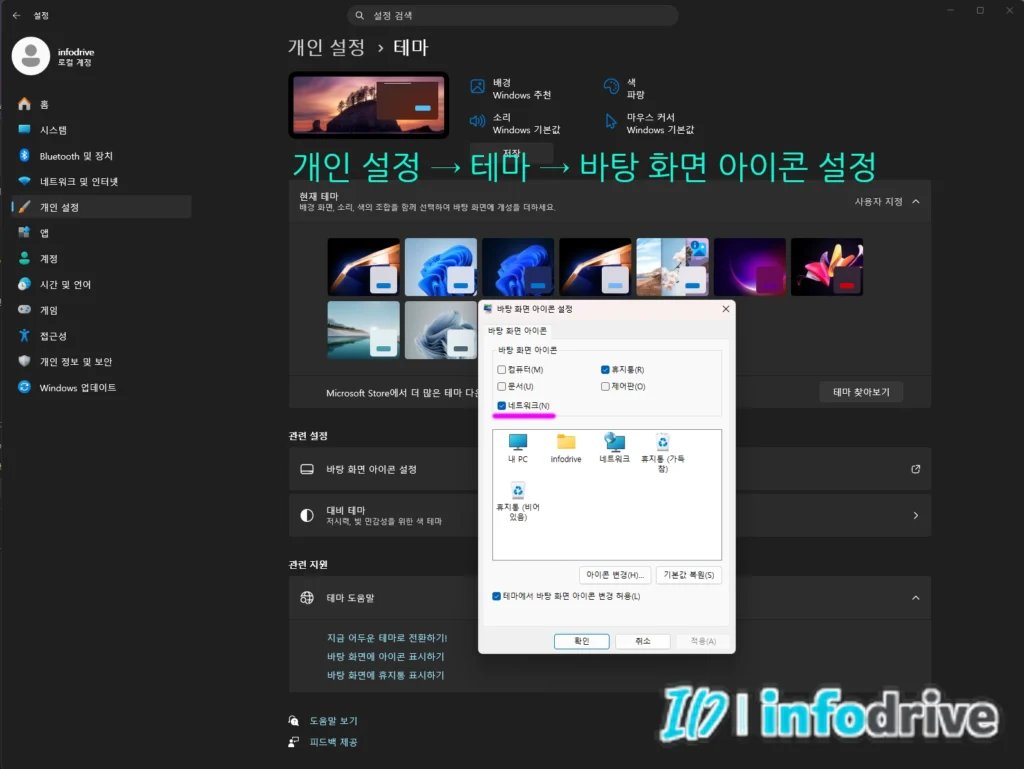
4. 체크했는데 아이콘이 모두 안 보일 때
바탕 화면 아이콘 설정에서 항목을 선택했는데도 아무것도 나타나지 않을 수 있습니다.
이때는 바탕화면의 모든 아이콘을 숨기는 기능이 켜져 있는지 확인합니다.
바탕화면 빈 곳에서 마우스 오른쪽 버튼을 누른 뒤 다음 순서로 들어갑니다.
보기 → 바탕 화면 아이콘 표시
바탕 화면 아이콘 표시 왼쪽에 체크가 없으면 해당 항목을 한 번 눌러 켭니다.
이 설정이 꺼져 있으면 내 PC와 네트워크뿐 아니라 바탕화면에 저장한 폴더와 바로가기까지 모두 보이지 않습니다.
파일이 삭제된 것은 아니므로 새 폴더를 만들거나 프로그램을 다시 설치할 필요는 없습니다.
5. 휴지통만 사라졌을 때도 같은 곳에서 켭니다
다른 아이콘은 보이는데 휴지통만 없어진 경우도 같은 설정 화면에서 해결할 수 있습니다.
다시 아래 경로로 들어갑니다.
개인 설정 → 테마 → 바탕 화면 아이콘 설정
목록에서 휴지통에 체크하고 적용 → 확인을 누릅니다.
휴지통을 실수로 지운 것처럼 보여도 일반적인 바로가기처럼 완전히 삭제된 것은 아닙니다.
아이콘 설정에서 다시 체크하면 바탕화면에 표시됩니다.
6. 문서 아이콘은 사용자의 파일로 표시됩니다
윈도우 11의 바탕 화면 아이콘 설정에는 내 문서라는 이름이 따로 나오지 않습니다.
대신 사용자의 파일을 선택합니다.
사용자의 파일 아이콘을 열면 현재 윈도우 계정에 속한 다음 폴더를 확인할 수 있습니다.
- 바탕 화면
- 문서
- 다운로드
- 사진
- 음악
- 동영상
문서 폴더만 바탕화면에 놓고 싶다면 파일 탐색기에서 문서 폴더를 찾은 뒤 바로가기를 만드는 방법도 있습니다.
하지만 예전의 내 문서처럼 사용자 폴더 전체를 열고 싶다면 사용자의 파일을 표시하는 것이 편합니다.
7. 아이콘이 너무 크거나 작을 때
바탕화면 아이콘 크기는 별도의 설정 창을 열지 않고 바로 조절할 수 있습니다.
바탕화면 빈 곳을 마우스 오른쪽 버튼으로 누른 뒤 보기를 선택합니다.
다음 중 원하는 크기를 선택합니다.
- 큰 아이콘
- 보통 아이콘
- 작은 아이콘
조금씩 세밀하게 조절하려면 바탕화면에서 Ctrl 키를 누른 상태로 마우스 휠을 위아래로 움직입니다.
아이콘이 갑자기 커졌다면 Ctrl 키를 누른 채 마우스 휠이 움직였을 가능성도 있습니다.
8. 가장 쉬운 설정 순서
윈도우 11 바탕화면 아이콘이 사라졌을 때는 다음 순서대로 확인합니다.
- 바탕화면 빈 곳에서 마우스 오른쪽 버튼을 누릅니다.
- 개인 설정을 선택합니다.
- 테마로 들어갑니다.
- 바탕 화면 아이콘 설정을 엽니다.
- 컴퓨터, 사용자의 파일, 네트워크와 휴지통을 선택합니다.
- 적용과 확인을 누릅니다.
- 아이콘이 보이지 않으면 보기에서 바탕 화면 아이콘 표시를 켭니다.
이 과정은 파일을 새로 만들거나 프로그램을 설치하는 작업이 아닙니다.
윈도우에 이미 있는 기본 아이콘을 바탕화면에 표시하는 설정입니다.
핵심 정리
윈도우 11을 설치한 뒤 내 PC, 문서나 네트워크 아이콘이 보이지 않아도 삭제된 것은 아닙니다.
개인 설정 → 테마 → 바탕 화면 아이콘 설정에서 필요한 항목을 선택하면 다시 표시할 수 있습니다.
내 컴퓨터는 컴퓨터, 내 문서와 비슷한 사용자 폴더는 사용자의 파일에 체크합니다.
네트워크 아이콘을 표시하면 같은 네트워크에서 검색된 컴퓨터와 공유 폴더를 확인하기 편합니다.
설정을 마쳤는데도 모든 아이콘이 보이지 않으면 바탕화면의 보기 → 바탕 화면 아이콘 표시를 확인합니다.
상황별 함께 보면 좋은 글
네트워크 아이콘을 열었는데 다른 컴퓨터가 보이지 않는다면 ‘윈도우 11 공유 폴더 안 보임|다른 컴퓨터 폴더 찾는 순서‘를 확인합니다.
다른 컴퓨터의 공유 폴더에 IP 주소로 직접 들어가려면 파일 탐색기 주소창에 \\상대방 PC의 IP 주소를 입력합니다.
같은 네트워크인데 한 컴퓨터만 인터넷이 안 된다면 ‘특정 기기만 인터넷이 안 될 때 확인 순서‘를 함께 확인합니다.
구내통신과 네트워크 장애 점검 글은 구내통신·네트워크 기술 가이드에서 확인할 수 있습니다.
English Summary
Windows 11 may show only the Recycle Bin after a new installation.
To restore the standard desktop icons, right-click an empty area of the desktop and open Personalization. Go to Themes and select Desktop icon settings.
Choose Computer, User’s Files, Network, Recycle Bin, or Control Panel, and then select Apply.
If none of the icons are visible, right-click the desktop and make sure View > Show desktop icons is enabled.
마무리
윈도우 버전이 바뀌면서 예전에 바탕화면에 보이던 내 컴퓨터와 네트워크 아이콘을 어디에서 꺼내야 하는지 찾기 어려워졌습니다.
하지만 아이콘이 없어진 것은 아니며 바탕 화면 아이콘 설정에서 필요한 항목만 선택하면 됩니다.
네트워크 아이콘까지 표시해 두면 파일 탐색기를 여러 번 열지 않고도 같은 네트워크의 컴퓨터와 공유 폴더를 바로 확인할 수 있습니다.