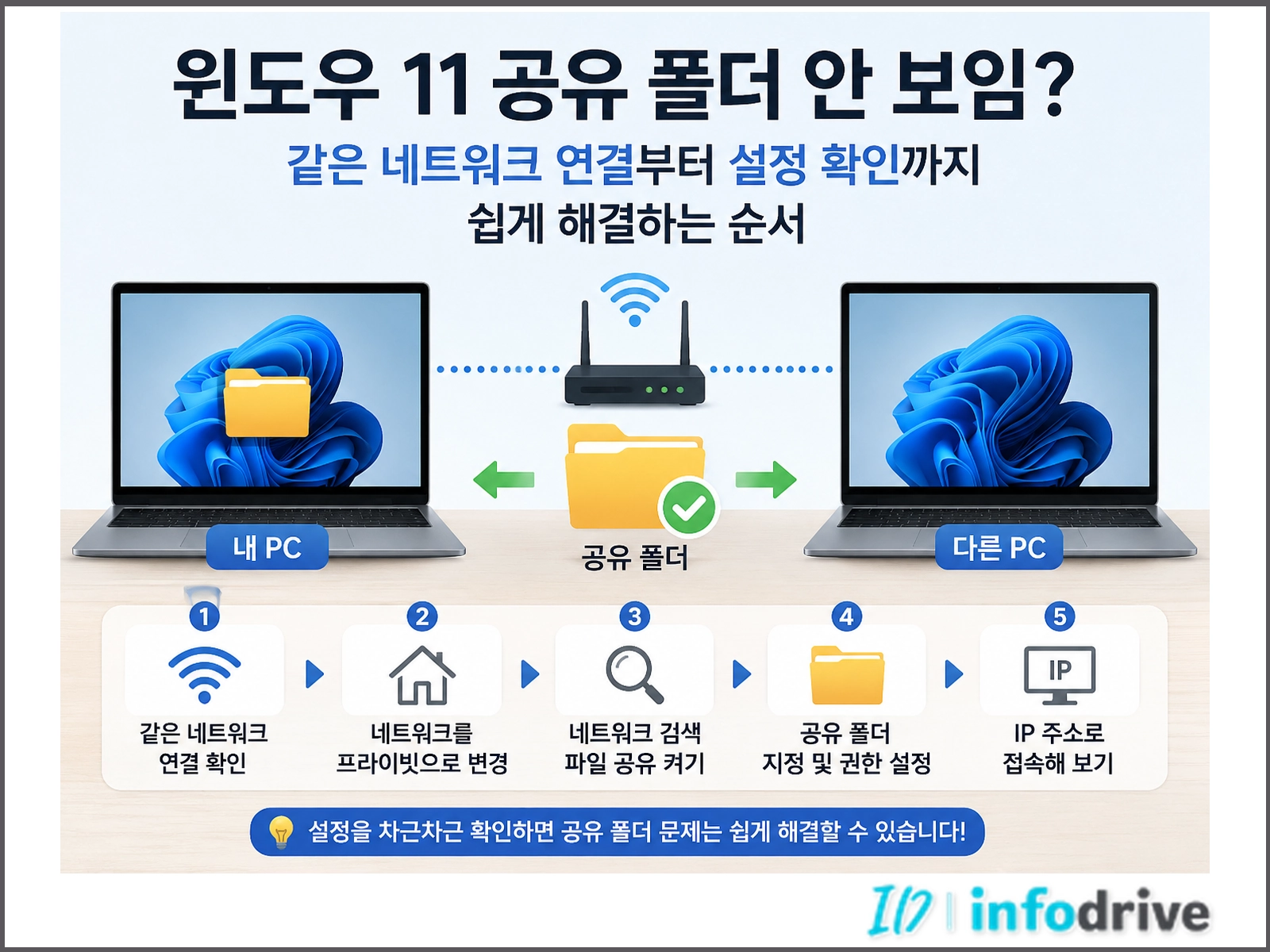
윈도우 11 공유 폴더를 설정했는데 다른 컴퓨터의 네트워크 화면에 PC 이름이나 폴더가 보이지 않을 때가 있습니다.
폴더를 공유했어도 파일 탐색기의 네트워크에 컴퓨터 이름이 나타나지 않거나, 이름은 보여도 폴더가 열리지 않을 수 있습니다.
이럴 때는 공유기를 초기화하거나 어려운 설정부터 바꿀 필요가 없습니다. 두 컴퓨터가 같은 네트워크에 연결됐는지 확인한 뒤 네트워크 검색과 파일 공유 설정부터 차례대로 살펴보면 됩니다.
이번 글에서는 윈도우 11 공유 폴더가 안 보일 때 같은 네트워크 연결부터 네트워크 검색, 바탕화면 네트워크 아이콘과 폴더 권한까지 순서대로 확인합니다.
10초 요약
윈도우 11 공유 폴더가 안 보이면 두 컴퓨터가 같은 공유기나 같은 와이파이에 연결됐는지 먼저 확인합니다.
현재 연결된 네트워크를 프라이빗으로 바꾸고, 네트워크 검색과 파일 및 프린터 공유를 켭니다.
그다음 다른 컴퓨터에서 열어볼 폴더를 선택해 공유 권한을 설정합니다.
네트워크 목록에 컴퓨터 이름이 보이지 않아도 파일 탐색기 주소창에 \\상대방 컴퓨터의 IP 주소를 입력하면 공유 폴더에 직접 들어갈 수 있습니다.
설정을 모두 마친 뒤에도 네트워크에 PC가 바로 나타나지 않으면 두 컴퓨터를 재부팅한 후 다시 확인합니다.
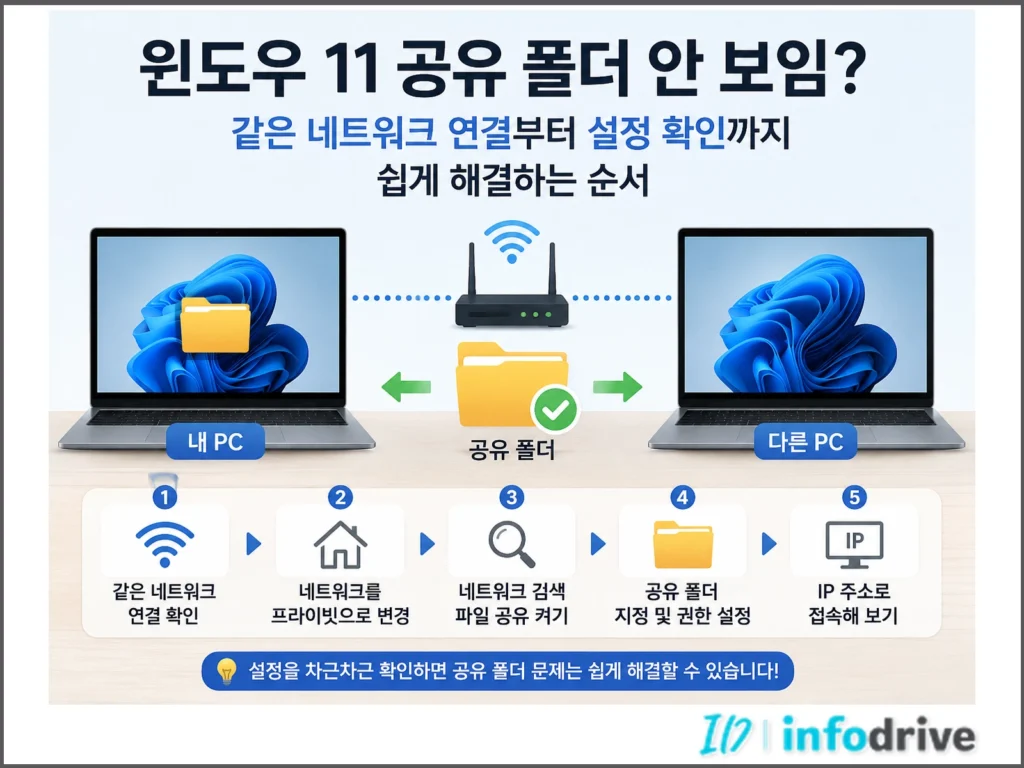
1. 윈도우 11 공유 폴더가 안 보이는 이유
공유 폴더를 사용하려면 두 컴퓨터가 같은 집이나 사무실 네트워크 안에 있어야 합니다.
예를 들어 한 컴퓨터는 사무실 공유기에 랜선으로 연결돼 있고, 다른 컴퓨터는 같은 공유기의 와이파이에 연결돼 있다면 서로 통신할 수 있습니다.
하지만 다음처럼 연결돼 있다면 서로 보이지 않을 수 있습니다.
- 한쪽 컴퓨터가 휴대폰 핫스팟에 연결됨
- 한쪽 컴퓨터가 손님용 게스트 와이파이에 연결됨
- 두 컴퓨터가 서로 다른 공유기에 연결됨
- 공유기 두 대가 각각 다른 네트워크로 설정됨
먼저 두 컴퓨터의 인터넷 연결 이름을 확인합니다.
와이파이를 사용한다면 같은 와이파이 이름에 연결돼 있는지 보고, 랜선을 사용한다면 같은 공유기 아래에 연결됐는지 확인합니다.
게스트 와이파이는 손님 기기가 내부 컴퓨터에 접근하지 못하도록 막는 경우가 많습니다. 공유 폴더를 사용하려는 컴퓨터는 기본 와이파이에 연결하는 편이 좋습니다.
2. 네트워크를 프라이빗으로 바꿉니다
윈도우는 연결된 네트워크를 공용과 프라이빗으로 나눕니다.
공용 네트워크는 카페나 공항처럼 모르는 사람이 함께 사용하는 환경입니다. 다른 컴퓨터에서 내 PC가 쉽게 보이지 않도록 제한됩니다.
집이나 사무실처럼 믿을 수 있는 내부 네트워크에서는 프라이빗으로 설정해야 공유 기능을 사용하기 편합니다.
윈도우 11에서 다음 순서로 들어갑니다.
- 시작 버튼을 누릅니다.
- 설정을 엽니다.
- 네트워크 및 인터넷을 선택합니다.
- 현재 연결된 Wi-Fi 또는 이더넷을 누릅니다.
- 네트워크 프로필 유형에서 프라이빗 네트워크를 선택합니다.
공공장소의 와이파이는 프라이빗으로 바꾸지 않습니다.
집이나 내부 사무실의 공유기처럼 믿을 수 있는 네트워크에서만 사용해야 합니다.
3. 네트워크 검색과 파일 공유를 켭니다
네트워크를 프라이빗으로 바꿨다면 다른 컴퓨터를 찾을 수 있도록 검색 기능을 켭니다.
윈도우 설정 검색창에 다음 문구를 입력합니다.
고급 공유 설정
프라이빗 네트워크 항목에서 다음 두 기능을 켭니다.
- 네트워크 검색
- 파일 및 프린터 공유
네트워크 검색이 꺼져 있으면 같은 공유기에 연결된 컴퓨터가 있어도 파일 탐색기의 네트워크 화면에 나타나지 않을 수 있습니다.
파일 및 프린터 공유가 꺼져 있으면 컴퓨터 이름은 보여도 공유 폴더가 열리지 않을 수 있습니다.
가능하면 공유하는 컴퓨터와 접속하는 컴퓨터 양쪽에서 모두 확인합니다.

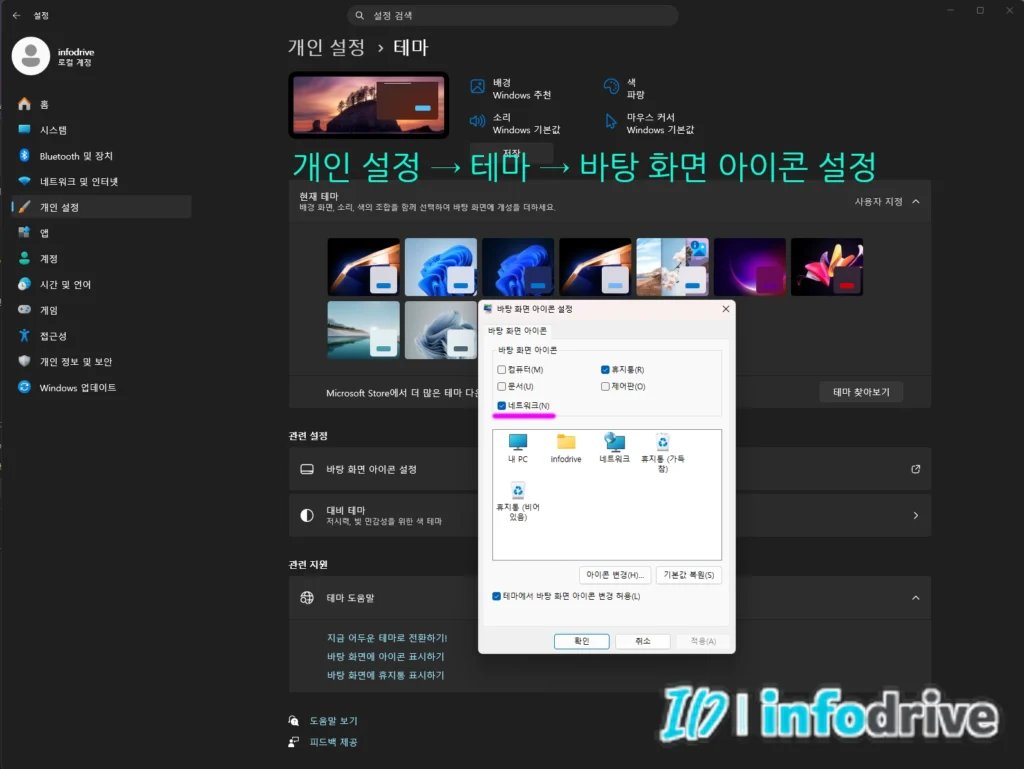
4. 바탕화면에 네트워크 아이콘을 표시합니다
예전 윈도우처럼 바탕화면에서 바로 네트워크 PC 목록을 열고 싶다면 네트워크 아이콘을 꺼내 놓을 수 있습니다.
바탕화면 빈 곳에서 마우스 오른쪽 버튼을 누른 뒤 다음 순서로 들어갑니다.
개인 설정 → 테마 → 바탕 화면 아이콘 설정
표시되는 목록에서 네트워크에 체크하고 적용 → 확인을 누릅니다.
그러면 바탕화면에 네트워크 아이콘이 나타납니다. 이 아이콘을 더블클릭하면 같은 네트워크에 검색된 컴퓨터와 공유 장치를 확인할 수 있습니다.
네트워크 아이콘이 나타났는데 안쪽에 PC가 보이지 않는다면, 아이콘 문제는 아닙니다. 앞에서 설명한 프라이빗 네트워크, 네트워크 검색, 파일 및 프린터 공유 설정을 다시 확인해야 합니다.
5. 공유하려는 폴더를 직접 지정해야 합니다
네트워크 검색을 켰다고 컴퓨터 안의 모든 폴더가 자동으로 공개되는 것은 아닙니다.
다른 컴퓨터에서 열어볼 폴더를 직접 선택해야 합니다.
공유하려는 폴더를 마우스 오른쪽 버튼으로 누르고 다음 순서로 들어갑니다.
더 많은 옵션 표시 → 액세스 권한 부여 → 특정 사용자
간단하게 확인하려면 사용자 목록에서 Everyone을 추가할 수 있습니다.
권한은 두 가지 중 하나를 선택합니다.
- 읽기: 파일을 열거나 복사할 수 있음
- 읽기/쓰기: 파일을 만들고 수정하거나 삭제할 수 있음
처음 테스트할 때는 읽기 권한만 주는 편이 안전합니다.
다른 컴퓨터에서 파일을 저장하거나 삭제해야 할 때만 읽기/쓰기로 바꿉니다.
여러 사람이 사용하는 사무실에서는 중요한 문서 폴더 전체를 Everyone으로 열기보다, 공유할 파일만 별도 폴더에 모아 사용하는 편이 좋습니다.
6. 네트워크 목록에 안 보여도 IP 주소로 들어갈 수 있습니다
설정을 모두 켰는데도 파일 탐색기의 네트워크 화면에 상대방 컴퓨터 이름이 나타나지 않을 수 있습니다.
이럴 때는 컴퓨터 이름이 나타날 때까지 기다리기보다 IP 주소로 직접 접속해보는 것이 빠릅니다.
공유 폴더가 있는 컴퓨터에서 시작 버튼을 누르고 cmd를 검색해 명령 프롬프트를 엽니다.
다음 명령을 입력합니다.
ipconfig
화면에서 IPv4 주소를 찾습니다.
예를 들어 주소가 192.168.0.20이라면 다른 컴퓨터의 파일 탐색기 주소창에 다음처럼 입력합니다.
\\192.168.0.20
공유 폴더 이름을 알고 있다면 아래처럼 바로 들어갈 수도 있습니다.
\\192.168.0.20\공유폴더이름
IP 주소로는 열리는데 네트워크 목록에 컴퓨터 이름만 안 보인다면 기본 연결은 정상입니다.
이 경우에는 공유기나 랜선 문제보다 윈도우의 컴퓨터 검색 표시가 늦거나 제대로 갱신되지 않은 상황일 가능성이 큽니다.
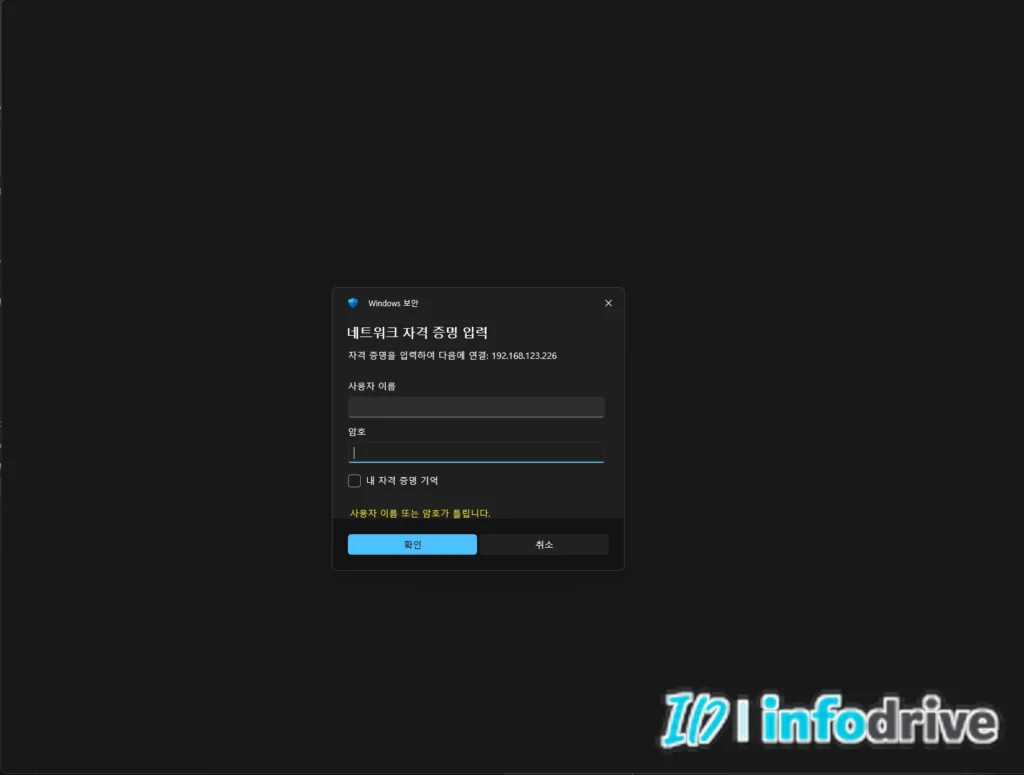
7. 사용자 이름과 암호가 계속 나타날 때
공유 폴더에 들어갈 때 사용자 이름과 암호를 묻는 창이 나타날 수 있습니다.
이때는 현재 사용 중인 내 컴퓨터 계정이 아니라, 공유 폴더가 있는 상대방 컴퓨터의 윈도우 계정 정보를 입력해야 합니다.
예를 들어 공유 폴더가 있는 컴퓨터의 사용자 이름이 office라면 다음처럼 입력할 수 있습니다.
상대방컴퓨터이름\office
암호는 그 컴퓨터에 로그인할 때 사용하는 윈도우 암호입니다.
한 번 잘못 입력한 정보가 저장되면 올바른 암호를 넣어도 계속 실패할 수 있습니다.
그럴 때는 다음 순서로 기존 정보를 지웁니다.
- 제어판을 엽니다.
- 자격 증명 관리자를 선택합니다.
- Windows 자격 증명으로 들어갑니다.
- 상대방 컴퓨터 이름이나 IP 주소로 저장된 항목을 찾습니다.
- 해당 항목을 제거합니다.
- 공유 폴더에 다시 접속합니다.
암호 없이 아무나 접속하도록 만드는 방법도 있지만, 집이나 사무실의 문서가 들어 있는 폴더라면 사용자 계정과 암호를 사용하는 편이 안전합니다.
8. 폴더는 열리는데 파일 저장이 안 될 때
공유 폴더는 열리지만 새 파일을 만들거나 기존 파일을 삭제하지 못할 수 있습니다.
이 경우 네트워크 연결은 정상입니다.
대부분 폴더에 읽기 권한만 설정돼 있어 발생합니다.
공유 폴더의 속성을 열고 공유 권한을 다시 확인합니다.
- 파일만 열어볼 목적이면 읽기
- 파일을 저장하거나 수정해야 하면 읽기/쓰기
회사 문서나 중요한 사진 폴더는 무조건 읽기/쓰기로 열어두지 않는 것이 좋습니다.
필요한 폴더에만 쓰기 권한을 주고, 사용이 끝나면 다시 읽기 권한으로 바꾸는 편이 안전합니다.
9. 그래도 안 되면 컴퓨터를 다시 시작합니다
공유 설정을 바꾼 뒤에도 바로 목록에 나타나지 않을 수 있습니다.
이럴 때는 다음 순서로 한 번 정리합니다.
- 공유하는 컴퓨터를 다시 시작합니다.
- 접속하는 컴퓨터도 다시 시작합니다.
- 파일 탐색기를 열고 네트워크를 다시 확인합니다.
- 그래도 안 보이면 IP 주소로 직접 접속합니다.
- 다른 보안 프로그램이 파일 공유를 막고 있지 않은지 확인합니다.
공유 폴더가 안 된다고 Windows 방화벽을 계속 꺼두는 것은 권하지 않습니다.
또한 인터넷에서 SMB1을 켜라는 오래된 방법을 볼 수 있지만, 최신 윈도우 11 컴퓨터끼리 공유할 때는 대부분 필요하지 않습니다.
오래된 NAS나 복합기를 연결하는 경우가 아니라면 SMB1은 건드리지 않는 것이 좋습니다.
10. 가장 쉬운 확인 순서
윈도우 11 공유 폴더가 안 보일 때는 아래 순서만 따라가면 됩니다.
- 두 컴퓨터가 같은 공유기에 연결됐는지 확인합니다.
- 네트워크를 프라이빗으로 바꿉니다.
- 네트워크 검색을 켭니다.
- 파일 및 프린터 공유를 켭니다.
- 공유할 폴더를 직접 지정합니다.
- 읽기 또는 읽기/쓰기 권한을 선택합니다.
- 파일 탐색기에서
\\상대방 IP 주소를 입력합니다. - 암호 창이 반복되면 저장된 자격 증명을 삭제합니다.
- 두 컴퓨터를 다시 시작합니다.
핵심 정리
윈도우 11 공유 폴더가 안 보인다고 공유기나 랜선부터 교체할 필요는 없습니다.
두 컴퓨터가 같은 네트워크에 연결돼 있는지 확인하고, 네트워크를 프라이빗으로 바꾼 뒤 네트워크 검색과 파일 공유를 켜면 됩니다.
컴퓨터 이름이 네트워크 목록에 나타나지 않아도 IP 주소로 직접 들어갈 수 있습니다.
폴더는 열리는데 저장이나 삭제가 안 된다면 인터넷 문제가 아니라 폴더 권한 문제입니다.
어려운 설정을 여러 개 바꾸기보다 같은 네트워크, 프라이빗 설정, 폴더 공유, IP 직접 접속 순서로 확인하는 것이 가장 빠릅니다.
상황별 함께 보면 좋은 글
같은 네트워크에서 특정 컴퓨터만 인터넷이 안 된다면 ‘특정 기기만 인터넷이 안 될 때 해결 방법’을 확인합니다.
두 컴퓨터가 서로 연결돼 있는지 간단히 확인하려면 ‘ping 테스트! 인터넷 기초 점검’을 함께 확인합니다.
공유기 두 대를 연결한 뒤 컴퓨터가 서로 보이지 않는다면 ‘공유기 바꾼 뒤 안터넷 안 될 때 확인 방’을 확인합니다.
구내통신과 네트워크 장애 점검 글은 구내통신·네트워크 기술 가이드에서 확인할 수 있습니다.
English Summary
If a shared folder is not visible in Windows 11, first make sure both computers are connected to the same router or Wi-Fi network.
Set the network profile to Private and enable Network discovery and File and printer sharing.
Choose the folder you want to share and give the correct read or read/write permission.
Even when the computer does not appear in the Network list, you can connect directly by entering its IP address in File Explorer, such as \\192.168.0.20.
마무리
윈도우 11 공유 폴더 문제는 대부분 같은 네트워크 연결, 프라이빗 설정과 폴더 권한에서 해결됩니다.
처음부터 어려운 서비스 설정이나 방화벽을 바꾸지 말고, 두 컴퓨터가 같은 공유기에 연결돼 있는지부터 확인해야 합니다.
그다음 네트워크 검색과 파일 공유를 켜고, IP 주소로 직접 접속해보면 어디에서 문제가 생겼는지 쉽게 구분할 수 있습니다.