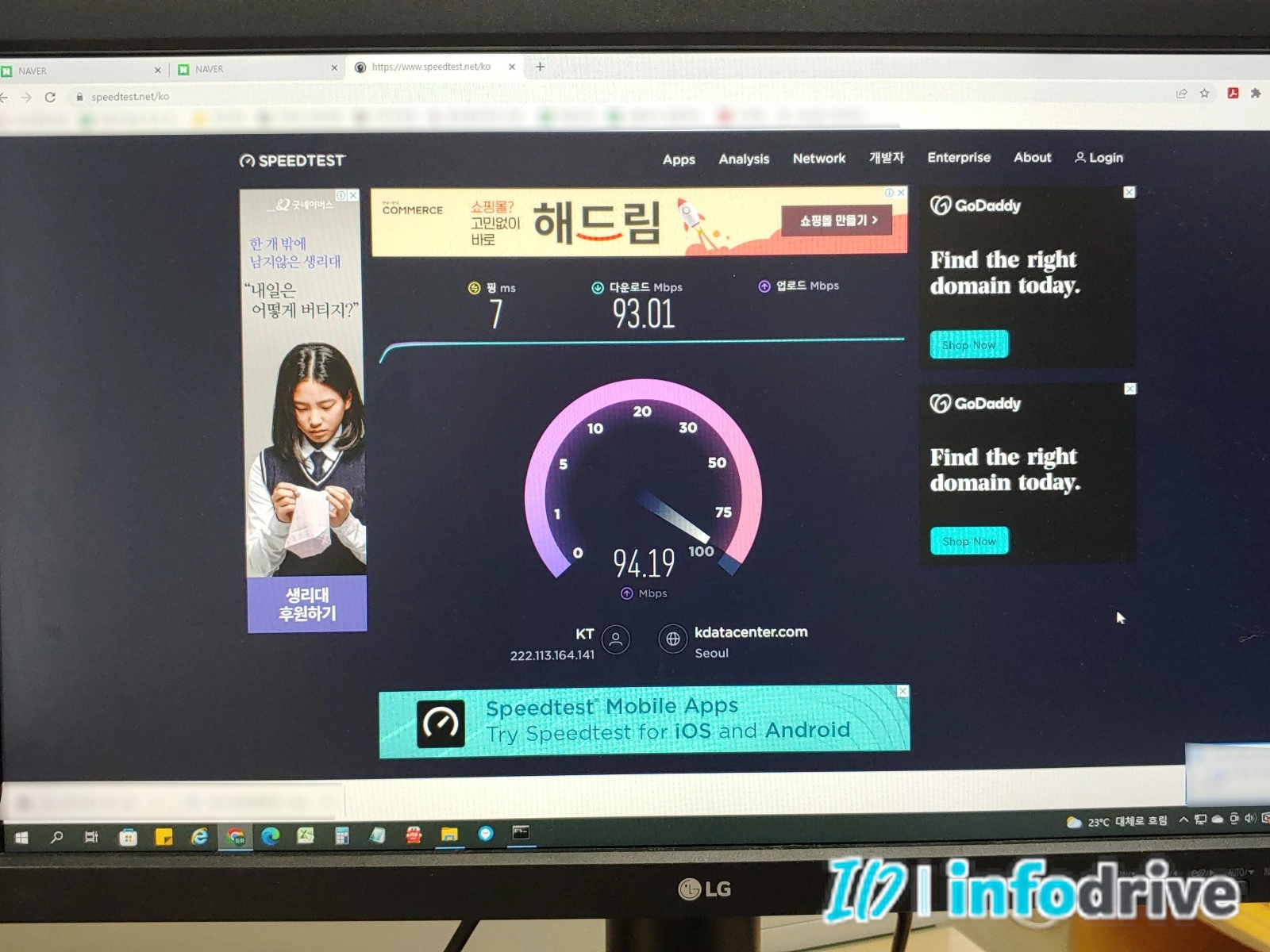
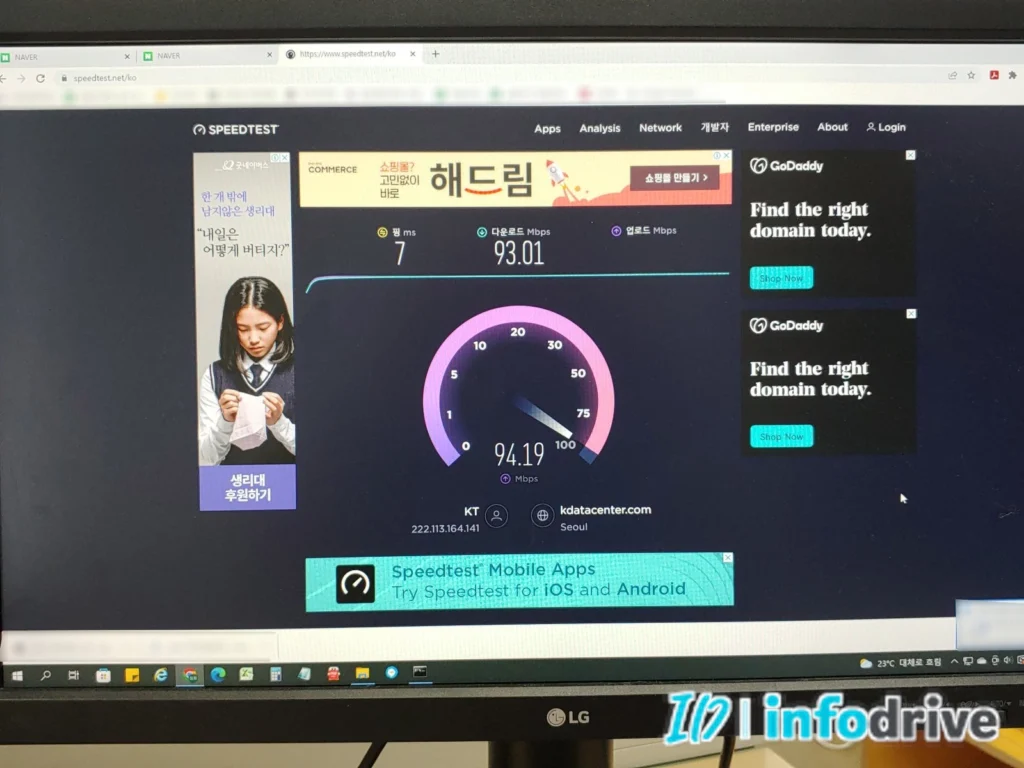
인터넷 속도가 느린 것 같아 기가인터넷으로 설치했지만 속도 측정을 해보면 90~95Mbps 부근에서 멈출 수 있습니다. 공유기까지 기가 지원 제품으로 교체했는데 결과가 그대로라면 끝까지 잘 읽어 주세요. 통신사 상품만 다시 확인해서는 원인을 찾기 어렵습니다.
기가인터넷은 통신사 회선, 공유기, 허브, 랜선, 벽면 랜포트, 컴퓨터 랜카드까지 모든 구간이 기가비트 연결을 지원해야 합니다. 중간에 100메가급 장비나 불완전한 랜선 결선이 하나만 있어도 전체 속도가 100메가로 제한될 수 있습니다.
가장 먼저 확인할 것은 인터넷 속도 측정값이 아니라 윈도우의 이더넷 링크 속도입니다. 링크 속도가 100Mbps라면 속도 측정을 반복하기보다 정상 랜선으로 컴퓨터와 공유기를 직접 연결해 문제 구간을 나눠야 합니다.
이 글에서는 기가인터넷인데 100메가만 나올 때 공유기, 숨겨진 허브, 랜선 8가닥, 벽면 랜포트와 컴퓨터 랜카드를 확인하는 순서를 설명합니다.
10초 요약
기가인터넷인데 속도 100메가만 나올 때는 윈도우에서 이더넷 링크 속도가 100Mbps인지 1.0Gbps인지 먼저 확인합니다.
링크 속도가 100Mbps라면 정상으로 확인된 Cat5e 또는 Cat6 랜선으로 컴퓨터와 공유기를 직접 연결합니다.
직결하면 1.0Gbps가 나오는데 벽면 랜포트를 사용할 때 100Mbps가 된다면 방 랜포트, 통신단자함 또는 중간 랜선 결선을 확인해야 합니다.
공유기, 허브, 랜카드 중 하나라도 100Mbps 제품이면 속도가 제한됩니다. 랜선 8가닥을 4가닥씩 나누어 두 회선으로 사용한 배선도 기가비트로 연결되지 않습니다.
1. 속도 측정 전에 이더넷 링크 속도를 확인합니다
인터넷 속도 측정 결과와 이더넷 링크 속도는 의미가 다릅니다.
인터넷 속도는 통신사 회선, 측정 서버, 공유기 부하와 컴퓨터 상태에 따라 달라집니다. 링크 속도는 컴퓨터와 공유기 또는 허브 사이가 현재 어떤 속도로 연결됐는지를 보여줍니다.
윈도우에서는 시작 버튼을 누르고 설정, 네트워크 및 인터넷, 이더넷 순서로 들어갑니다. 화면에서 링크 속도 또는 링크 속도 수신·송신 항목을 확인합니다.
100/100Mbps로 표시되는 경우
현재 컴퓨터와 연결 장비 사이가 100메가로 잡힌 상태입니다. 인터넷 속도도 100Mbps를 넘기 어렵습니다.
1,000/1,000Mbps 또는 1.0Gbps로 표시되는 경우
컴퓨터와 공유기 또는 허브 사이의 기가비트 연결은 정상입니다. 이때는 공유기 WAN 연결, 통신사 회선, 속도 측정 환경을 별도로 확인해야 합니다.
측정 결과가 90~95Mbps 부근에서 반복되고 링크 속도도 100Mbps라면 랜선과 연결 장비부터 확인합니다
2. 정상 랜선으로 컴퓨터와 공유기를 직접 연결합니다
이전 글에서 제가 구간을 나누어 점검하는 ‘절분(Sectioning)’이라고 표현했듯이 문제가 예상되는 부분을 구간별로 테스트하는 방식인데 가장 빠른 확인 방법은 벽면 랜포트와 중간 허브를 모두 제외하고 테스트하는 것입니다.
이 방식은 속도가 저하되는 구간을 가장 쉽고 빠르게 찾아낼 수 있기 때문입니다.
랜선으로 공유기와 직결 후 1.0Gbps로 바뀐다면 컴퓨터와 공유기는 기가비트 연결이 가능한 상태입니다. 기존 패치 케이블, 벽면 랜포트 또는 통신단자함 배선을 확인하면 됩니다.
직접 연결한 상태에서도 100Mbps라면 다음 순서로 확인합니다.
- 다른 랜선으로 교체
- 공유기의 다른 LAN 포트 사용
- 컴퓨터 랜카드 규격 확인
3. 공유기와 허브의 WAN·LAN 포트 규격을 확인합니다
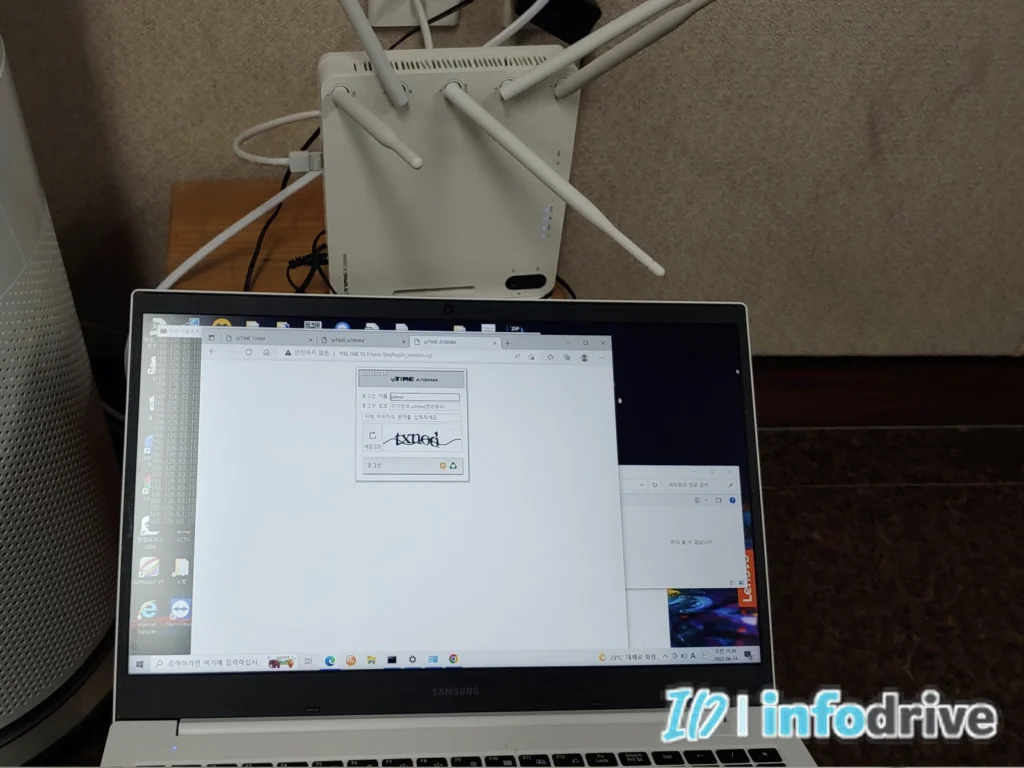
기가인터넷을 신청해도 연결된 장비가 자동으로 기가급으로 바뀌는 것은 아닙니다.
공유기와 허브의 제품 사양에 다음과 같이 표시되어 있는지 확인합니다.
10/100Mbps
최대 100메가 연결만 지원합니다.
10/100/1000Mbps, Gigabit 또는 1GbE
최대 1Gbps 연결을 지원합니다.
공유기의 WAN 포트만 기가비트이고 LAN 포트는 100Mbps인 제품도 있을 수 있습니다. 외부 회선이 공유기까지 기가비트로 들어와도 컴퓨터가 연결된 LAN 포트가 100Mbps라면 실제 속도는 제한됩니다.
연결 구간은 다음과 같이 하나씩 확인해야 합니다.
통신사 모뎀 또는 광단말기
공유기 WAN 포트
공유기 LAN 포트
통신단자함 내부 허브
컴퓨터 랜카드
오래된 사무실에서는 책상 밑이나 통신단자함 안에 설치된 소형 100Mbps 허브가 그대로 남아 있는 경우가 있습니다. 공유기를 교체해도 중간 허브가 100Mbps라면 결과는 달라지지 않습니다.
4. 랜선 8가닥과 벽면 랜포트 결선을 확인합니다
기가비트 이더넷은 랜선 내부의 4쌍(페어) 8가닥이 모두 정상적으로 연결되어야 합니다.
100Mbps 연결은 2쌍(페어)로 동작할 수 있습니다. 따라서 일부 가닥이 빠졌거나 접촉이 불량해도 인터넷이 완전히 끊어지지 않고 100Mbps로 연결될 수 있습니다.
벽면 랜포트를 사용한다면 다음 구간을 함께 확인합니다.
- 컴퓨터와 벽 랜포트 사이의 패치 케이블
- 방 벽면 랜포트 뒷면
- 통신단자함 안의 모듈러잭이나 단자대
- 공유기 또는 허브로 연결되는 패치 케이블
- 중간 커플러나 연결 단자
다음 상태가 없는지 살펴봅니다.
- 8가닥 중 일부가 빠져 있음
- 양쪽의 색깔 순서가 다름
- IDC 단자에 선이 끝까지 들어가지 않음
- RJ45 커넥터의 접점이 불량함
- 랜선이 문이나 가구에 눌려 손상됨
- 한쪽만 재결선되어 페어 구성이 달라짐
2페어와 4페어 배선의 차이가 헷갈린다면 랜선 2페어 4페어 차이|100메가와 기가인터넷 배선 방식에서 사용하는 선과 속도의 차이를 확인할 수 있습니다.
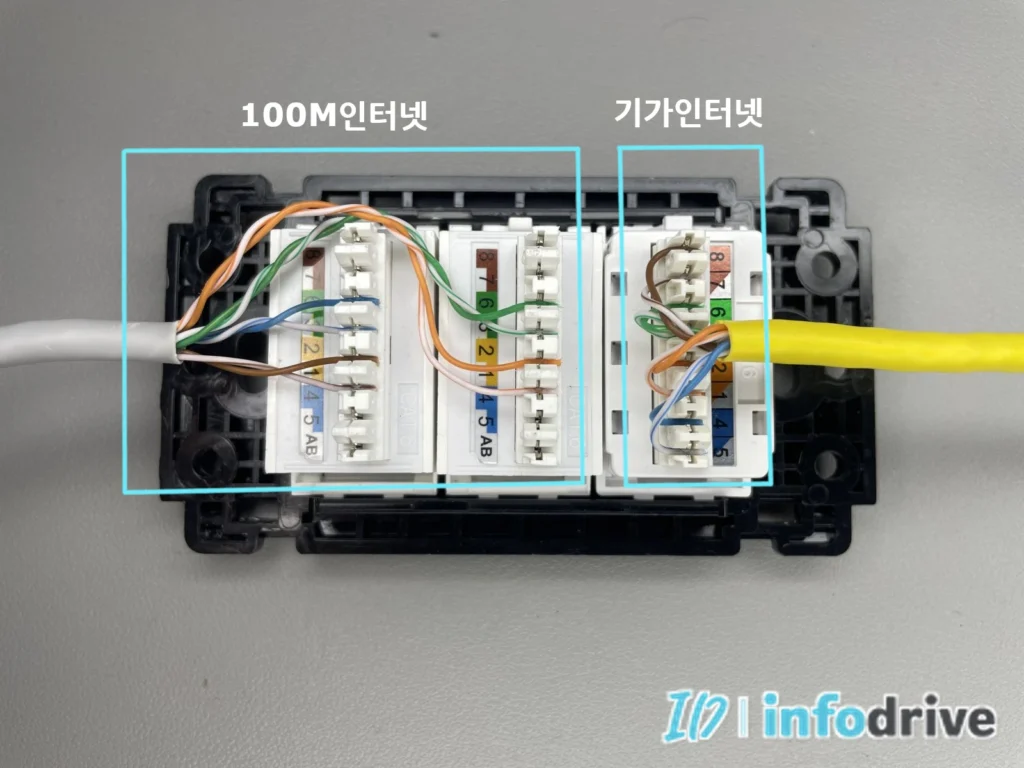
5. 랜선 한 가닥을 두 회선으로 나눠 썼는지 확인합니다
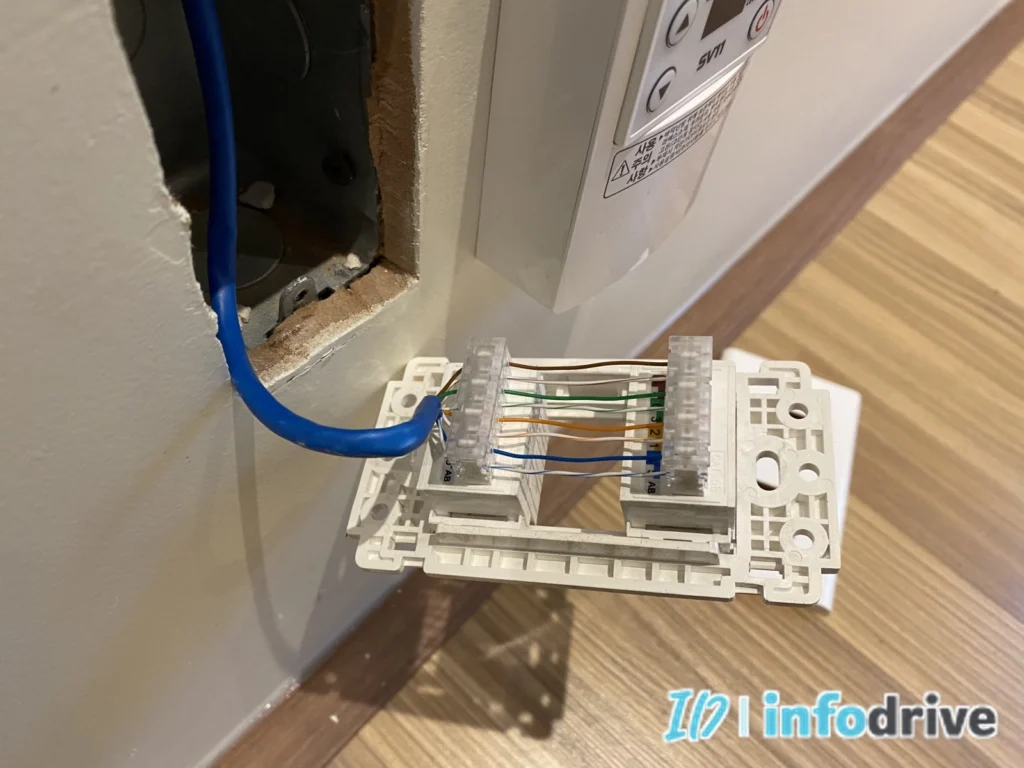
오래된 사무실이나 배선이 부족한 현장에서는 랜선 한 가닥을 두 개의 100Mbps 회선처럼 나누어 사용한 경우가 있습니다.
랜선 8가닥 가운데 4가닥을 한 회선에 사용하고, 나머지 4가닥을 다른 회선에 사용하는 구조입니다. 100Mbps 환경에서는 각각 연결될 수 있지만 기가비트 통신에 필요한 4페어 8가닥을 한 회선에서 모두 사용할 수 없습니다.
이 배선의 특징은 인터넷은 되지만 속도는 100메가급으로 연결됩니다.
통신단자함이나 벽면 랜포트에서 한 케이블의 선이 두 방향으로 나뉘어 있다면 이 구조인지 확인해야 합니다.
기가비트로 사용하려면 회선마다 4페어 8가닥이 모두 연결되는 별도의 랜선이 필요합니다.
6. 장비와 연결 구간을 하나씩 확인합니다
모든 장비와 배선을 한꺼번에 변경하면 어느 부분이 원인이었는지 알기 어렵습니다.
다음 순서로 한 구간씩 추가하면서 링크 속도를 확인합니다.
- 컴퓨터와 공유기를 정상 랜선으로 직접 연결합니다.
- 링크 속도가 1.0Gbps인지 확인합니다.
- 통신단자함 내부 허브나 연결 단자를 추가합니다.
- 다시 링크 속도를 확인합니다.
- 방으로 가는 벽면 랜포트 구간을 추가합니다.
- 기존 패치 케이블을 마지막에 연결합니다.
어느 구간을 추가했을 때 1.0Gbps가 100Mbps로 바뀌는지 확인하면 원인을 찾을 수 있습니다.
예를 들어 컴퓨터와 공유기 직결은 1.0Gbps인데 특정 방의 벽면 랜포트를 사용할 때만 100Mbps가 된다면 통신사 회선보다 해당 방 랜선이나 양쪽 단자 결선을 먼저 확인해야 합니다.
여러 방에서 모두 100Mbps이고 공유기 직결도 같은 결과라면 공유기 포트, 컴퓨터 랜카드 또는 통신사 장비 구간까지 확인합니다.
7. 컴퓨터 랜카드와 USB 유선 랜카드 규격을 확인합니다
공유기와 랜선이 모두 정상이어도 컴퓨터의 유선 랜카드가 100Mbps까지만 지원하면 기가비트로 연결되지 않습니다.
시작 버튼을 마우스 오른쪽 버튼으로 누르고 장치 관리자를 엽니다. 네트워크 어댑터에서 유선 랜카드 모델명을 확인한 뒤 제조사 제품 사양을 살펴봅니다.
다음 문구가 있으면 기가비트 연결을 지원합니다.
- Gigabit Ethernet
- 10/100/1000Mbps
- 1GbE
- 2.5GbE
USB 유선 랜카드를 사용한다면 어댑터의 지원 속도도 확인합니다. 외형이 비슷해도 10/100Mbps까지만 지원하는 제품이 있습니다.
랜선이나 벽면 결선이 불량한 상태에서 1.0Gbps Full Duplex로 강제해도 정상적인 기가비트 연결이 만들어지는 것은 아닙니다. 오히려 연결이 끊기거나 불안정해질 수 있습니다.
8. 링크 속도는 1.0Gbps인데 인터넷만 느린 경우
윈도우 링크 속도가 1.0Gbps라면 컴퓨터와 공유기 사이의 유선 연결은 기가비트로 잡혀 있습니다.
하지만 오해하고 있는 부분이 있습니다.
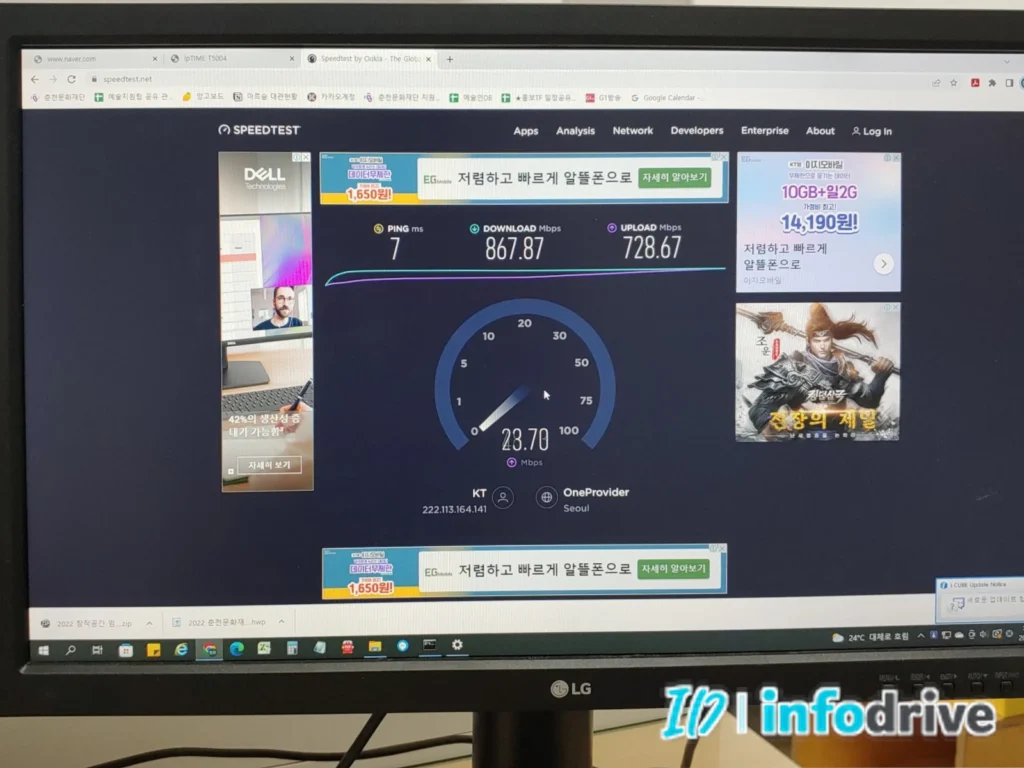
브라우저가 열리는 속도를 기가급 인터넷의 절대적인 속도로 생각하시면 안됩니다. 브라우저 속도는 PC 사양이나 그래픽카드 사양에 따라 달라질 수 있습니다.
기가인터넷은 다운로드 업로드 속도를 기준으로 하고 있으니 꼭 참고하세요.
다음 항목을 확인합니다.
- 무선이 아닌 유선으로 측정했는지
- 공유기 WAN 포트도 기가비트로 연결됐는지
- 모뎀과 공유기 사이의 랜선이 정상인지
- 다른 다운로드나 클라우드 백업이 진행 중인지
- 공유기에 QoS나 대역폭 제한이 설정됐는지
- 다른 컴퓨터에서도 같은 결과가 나오는지
- 여러 측정 서버에서도 결과가 비슷한지
- 사용 중인 인터넷 상품 속도가 맞는지
기가인터넷이라고 해서 측정 결과가 항상 정확히 1,000Mbps로 표시되는 것은 아닙니다.
오늘 확인하신 것처럼 선로상태, 장비상태에 따라 달라질 수 있습니다.
9. 랜테스터기와 랜포트 LED는 보조 확인 수단입니다
랜테스터기는 랜선의 가닥이 이어지는지, 순서가 바뀌었는지, 특정 페어가 빠졌는지 확인하는 데 도움이 됩니다.
다만 저가형 랜테스터기에서 1번부터 8번까지 불이 들어온다고 케이블의 기가비트 전송 성능까지 보장되는 것은 아닙니다. 기본 랜테스터기는 주로 연결 상태와 결선 순서를 확인하는 장비입니다.
특정 번호나 페어가 빠져 있다면 벽면 랜포트, 통신단자함 단자와 RJ45 커넥터를 다시 확인합니다.
페어 방식 랜테스터기의 빨간불과 녹색불 해석이 필요하다면 랜테스터기 빨간불 깜빡일 때|2번·3번만 녹색이면 정상일까에서 표시 방식과 확인 기준을 볼 수 있습니다.
랜포트의 녹색·주황색 LED는 제조사와 장비에 따라 속도와 동작 표시가 다를 수 있습니다. 불빛 색상만으로 기가비트 연결을 단정하지 말고 윈도우 링크 속도를 함께 확인해야 합니다.
랜포트 불빛의 의미는 랜포트 녹색불 들어오는데 인터넷 안 될 때|LED 의미와 확인 순서에서 확인할 수 있습니다.
10. 직접 결선하기 어렵다면 확인 결과를 정리합니다
벽면 랜포트나 통신단자함 내부를 직접 작업하기 어렵다면 무리해서 선을 빼지 않아도 됩니다.
다음 내용만 확인해도 기사나 네트워크 담당자에게 문제를 정확하게 설명할 수 있습니다.
- 컴퓨터와 공유기 직결 시 링크 속도
- 벽면 랜포트 사용 시 링크 속도
- 정상 랜선으로 교체해도 같은지
- 다른 공유기 포트에서도 같은지
- 다른 방 랜포트의 링크 속도
- 공유기와 허브의 모델명
- 문제가 발생하는 방과 통신단자함 위치
- 랜테스터기에서 빠지는 번호나 페어
직결하면 1.0Gbps이고 특정 방에서만 100Mbps라면 통신사 회선보다 구내 배선이나 벽면 랜포트 점검이 필요한 상황일 가능성이 큽니다.
공유기 직결 상태에서도 여러 컴퓨터가 모두 100Mbps라면 공유기, 모뎀 포트 규격과 통신사 장비를 함께 확인해야 합니다.
핵심 정리
기가인터넷인데 속도 100메가만 나올 때는 속도 측정을 반복하기보다 윈도우의 이더넷 링크 속도를 먼저 확인해야 합니다.
링크 속도가 100Mbps라면 정상 랜선으로 컴퓨터와 공유기를 직접 연결합니다. 직결 상태에서 1.0Gbps로 바뀌면 기존 랜선, 벽면 랜포트, 통신단자함 또는 중간 허브를 확인합니다.
공유기와 허브의 WAN·LAN 포트, 컴퓨터 랜카드도 기가비트를 지원해야 합니다.
기가비트 연결에는 4페어 8가닥이 모두 필요합니다. 랜선 한 가닥을 4가닥씩 나누어 두 회선으로 사용한 배선은 인터넷이 되더라도 100Mbps로 제한됩니다.
랜카드의 속도 및 이중 통신은 자동 협상을 기본으로 유지하고, 랜선과 포트를 확인한 뒤 마지막에 드라이버와 설정을 점검합니다.
상황별 함께 보면 좋은 글
랜선 4가닥과 8가닥이 인터넷 속도에 어떤 차이를 만드는지 확인하려면 다음 글을 참고합니다.
랜선 2페어 4페어 차이|100메가와 기가인터넷 배선 방식
페어 방식 랜테스터기의 빨간불과 녹색불을 해석해야 한다면 다음 글을 참고합니다.
랜테스터기 빨간불 깜빡일 때|2번·3번만 녹색이면 정상일까
랜포트 불빛은 들어오지만 인터넷 연결이나 속도가 이상하다면 다음 글에서 LED 의미를 확인할 수 있습니다.
랜포트 녹색불 들어오는데 인터넷 안 될 때|LED 의미와 확인 순서
English Summary
If a gigabit internet connection is limited to around 100 Mbps, check the Ethernet link speed before running more speed tests.
Connect the computer directly to a gigabit router port using a known-good Cat5e or Cat6 cable. If the link changes to 1.0 Gbps, inspect the existing cable, wall jack, communication cabinet, or intermediate switch.
Gigabit Ethernet requires all four twisted pairs and eight wires. A cable that has been divided into two four-wire connections can work at 100 Mbps but cannot establish a gigabit link.
Check the WAN and LAN port specifications of the router, switch, and network adapter. Keep the speed and duplex setting on auto-negotiation while troubleshooting.
마무리
기가인터넷인데 속도 100메가만 나올 때는 공유기 하나만 교체하거나 속도 측정을 반복해서는 원인을 찾기 어렵습니다.
먼저 윈도우 링크 속도를 확인하고, 정상 랜선으로 컴퓨터와 공유기를 직접 연결합니다. 그다음 허브, 통신단자함, 벽면 랜포트 순서로 연결 구간을 하나씩 추가하면 100Mbps로 제한되는 위치를 찾을 수 있습니다.
공유기와 랜카드가 기가비트를 지원하더라도 랜선 8가닥 중 일부가 빠졌거나 구형 100메가 허브가 중간에 있으면 속도는 제한됩니다.
기가인터넷 속도 100메가 문제는 장비를 무작정 바꾸기보다 어느 구간의 링크 속도가 100Mbps인지 확인하는 것이 가장 빠른 해결 방법입니다.