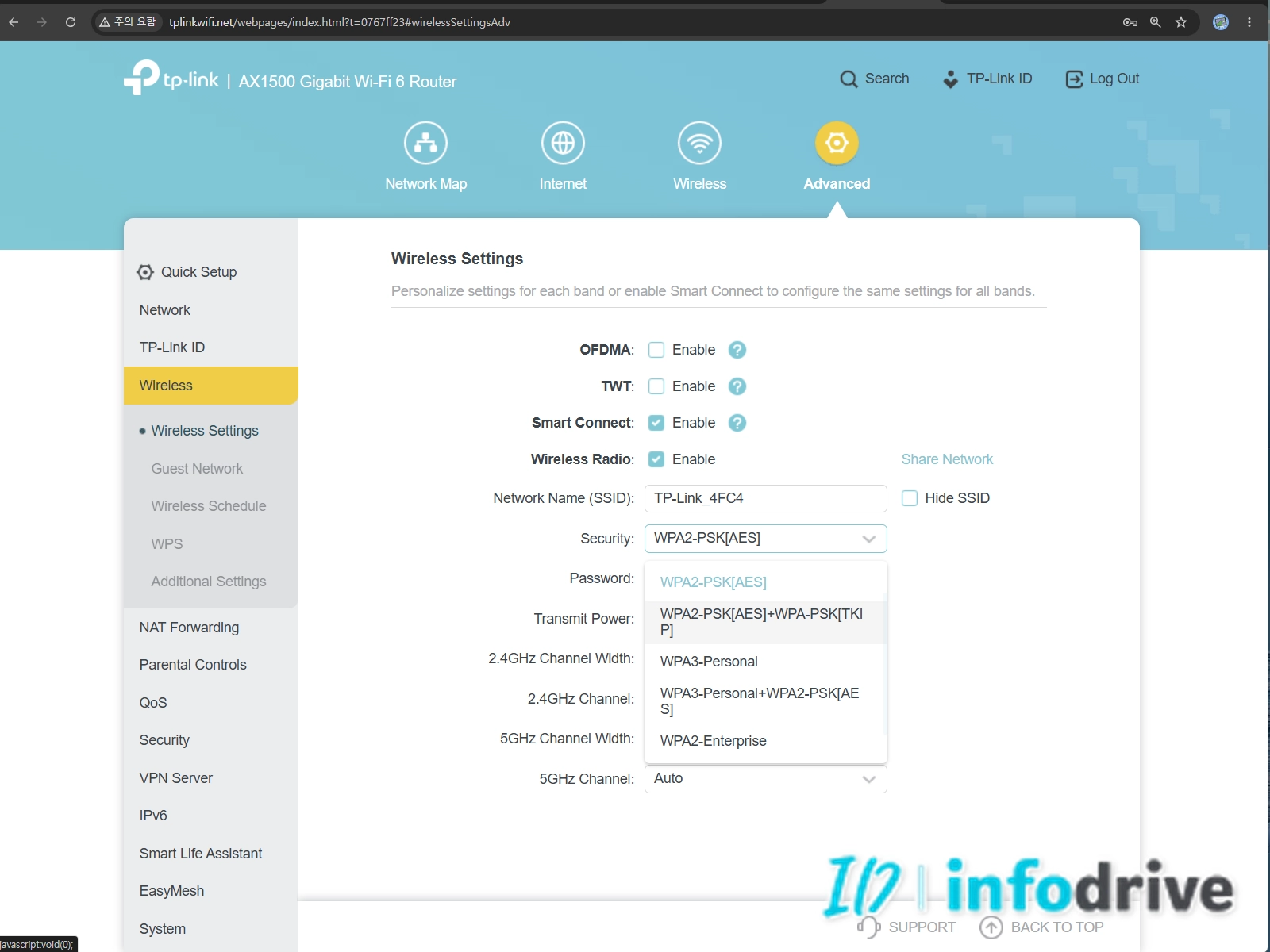
공유기 해킹 방지 설정은 와이파이 비밀번호만 바꾸는 것으로 끝나지 않습니다.
관리자 암호, SSID, WPA3, 펌웨어, WPS, 원격 관리와 게스트 네트워크처럼 따로 확인해야 할 항목이 있습니다.
설정이 약하면 모르는 기기가 와이파이에 접속하거나 공유기 관리 화면에 접근할 가능성이 커집니다. 홈캠, 스마트 가전과 컴퓨터처럼 같은 네트워크에 연결된 장비도 함께 영향을 받을 수 있습니다.
이 글은 TP-Link AX1500 Wi-Fi 6 공유기인 Archer AX17을 기준으로 공유기 해킹 방지 설정 방법을 설명합니다. 다른 공유기도 메뉴 이름과 위치만 다를 뿐 보안 설정의 기본 원칙은 같습니다.
10초 요약
공유기 해킹 방지를 위해 무선 보안은 WPA3-Personal 또는 WPA2/WPA3-Personal을 사용합니다.
SSID에는 이름, 주소, 동·호수처럼 사용자를 알아볼 수 있는 정보를 넣지 않습니다. SSID 숨김은 강력한 보안 기능이 아니므로 굳이 사용할 필요는 없습니다.
와이파이 암호와 공유기 관리자 암호는 서로 다르게 설정합니다. 사용하지 않는 WPS와 원격 관리는 끄고 펌웨어를 최신 상태로 유지합니다.
MAC 인증은 허용하거나 차단할 기기를 관리하는 보조 기능입니다. 강력한 와이파이 암호와 WPA3를 대신할 수는 없습니다.
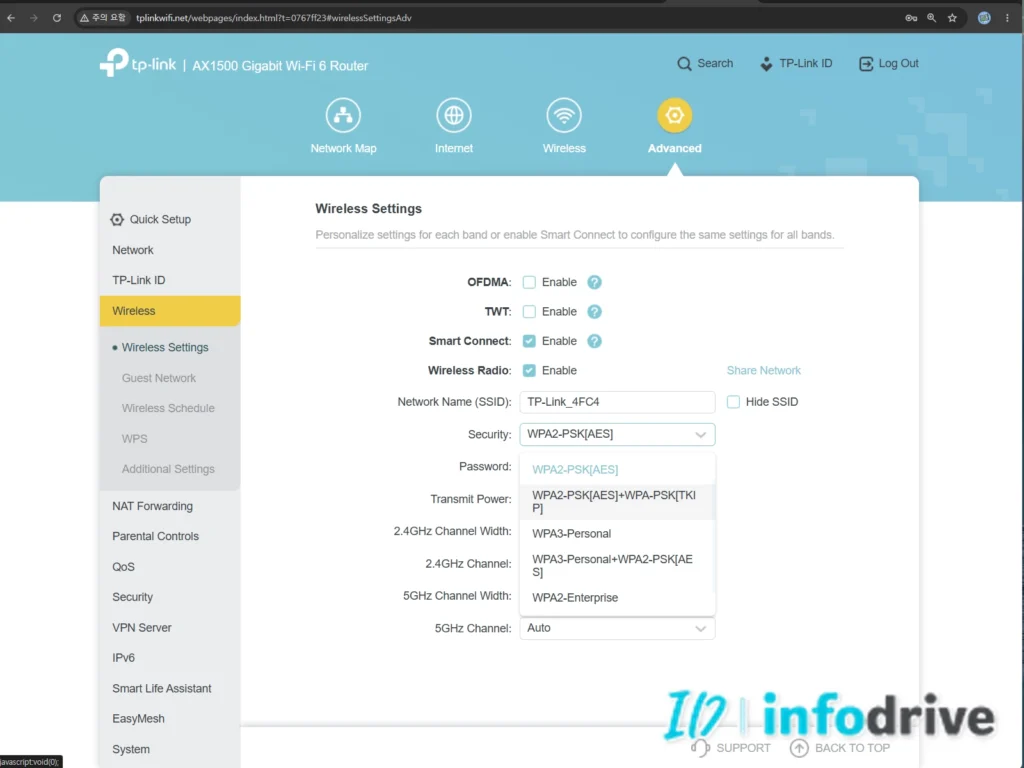
1. 공유기 관리 화면과 와이파이 암호는 다릅니다
Archer AX17에 연결된 컴퓨터나 스마트폰에서 웹브라우저를 열고 주소창에 다음 주소를 입력합니다.
tplinkwifi.net
접속되지 않으면 공유기의 내부 IP 주소를 확인합니다. 초기 설정에 따라 192.168.0.1 또는 다른 주소를 사용할 수 있습니다.
TP-Link Tether 앱에서도 주요 설정을 확인할 수 있지만 세부 보안 항목은 웹 관리 화면이 더 보기 편할 수 있습니다.
공유기에는 서로 다른 두 가지 암호가 있습니다.
- 와이파이 암호: 스마트폰과 노트북을 무선 네트워크에 연결할 때 사용
- 관리자 암호: 공유기 설정 화면에 로그인할 때 사용
두 암호를 같게 만들면 와이파이 암호를 아는 사람이 공유기 설정 화면까지 열 가능성이 생깁니다.
관리자 암호에는 공유기 모델명, 전화번호, 생년월일이나 admin1234처럼 쉽게 추측할 수 있는 값을 사용하지 않습니다.
2. SSID는 와이파이 목록에 표시되는 이름입니다
SSID는 스마트폰이나 노트북의 와이파이 목록에서 보이는 네트워크 이름입니다.
공유기 하단 라벨에 적힌 초기 SSID를 그대로 사용해도 연결은 되지만, 주변의 다른 공유기와 구분하기 쉽도록 자신만의 이름으로 바꾸는 것이 좋습니다.
다만 SSID에 다음과 같은 개인정보는 넣지 않는 편이 안전합니다.
- 사용자 실명
- 아파트 이름과 동·호수
- 전화번호
- 회사명과 부서명
- 가족 이름이나 생년
- 비밀번호를 추측할 수 있는 표현
KimHome_1203처럼 이름과 호수를 함께 넣기보다 BlueRoom_A7, HomeNet_24처럼 사용자를 바로 특정하기 어려운 이름이 낫습니다.
Archer AX17에서는 무선 설정에 들어가 네트워크 이름 또는 SSID 항목을 변경합니다. 펌웨어에 따라 메뉴 이름과 위치는 조금 다를 수 있습니다.
3. SSID 숨김은 해킹 방지의 핵심이 아닙니다
공유기에는 와이파이 목록에서 네트워크 이름을 보이지 않게 하는 SSID 숨김 기능이 있습니다.
SSID를 숨기면 일반적인 와이파이 목록에는 이름이 바로 표시되지 않을 수 있습니다. 하지만 무선 네트워크 자체가 사라지는 것은 아닙니다.
따라서 SSID 숨김은 강력한 해킹 방지 기능으로 보기 어렵습니다.
오히려 프린터, 홈캠, 스마트 플러그처럼 일부 장비에서 자동 연결이 불편해질 수 있습니다.
가정과 일반 사무실에서는 SSID를 숨기기보다 WPA3 또는 WPA2-AES를 사용하고 비밀번호를 강하게 설정하는 것이 더 중요합니다.
4. 2.4GHz와 5GHz 이름은 환경에 맞게 정합니다
Archer AX17은 2.4GHz와 5GHz를 사용하는 듀얼밴드 공유기입니다.
Smart Connect를 사용하면 두 대역에 같은 SSID와 암호를 적용하고, 공유기가 기기 상태에 따라 적절한 대역을 선택합니다. 스마트폰과 노트북 위주라면 편리한 방식입니다.
하지만 2.4GHz만 지원하는 홈캠, 로봇청소기나 스마트 플러그가 연결되지 않는다면 두 대역을 나눠 확인할 수 있습니다.
예시는 다음과 같습니다.
- HomeNet_2G
- HomeNet_5G
SSID를 분리하는 것은 보안을 높이기 위한 설정이라기보다 장비 연결과 장애 확인을 쉽게 하기 위한 방법입니다.
스마트홈 기기가 정상적으로 연결된다면 반드시 두 이름으로 나눌 필요는 없습니다.
5. 무선 보안은 WPA3 또는 WPA2-AES를 사용합니다
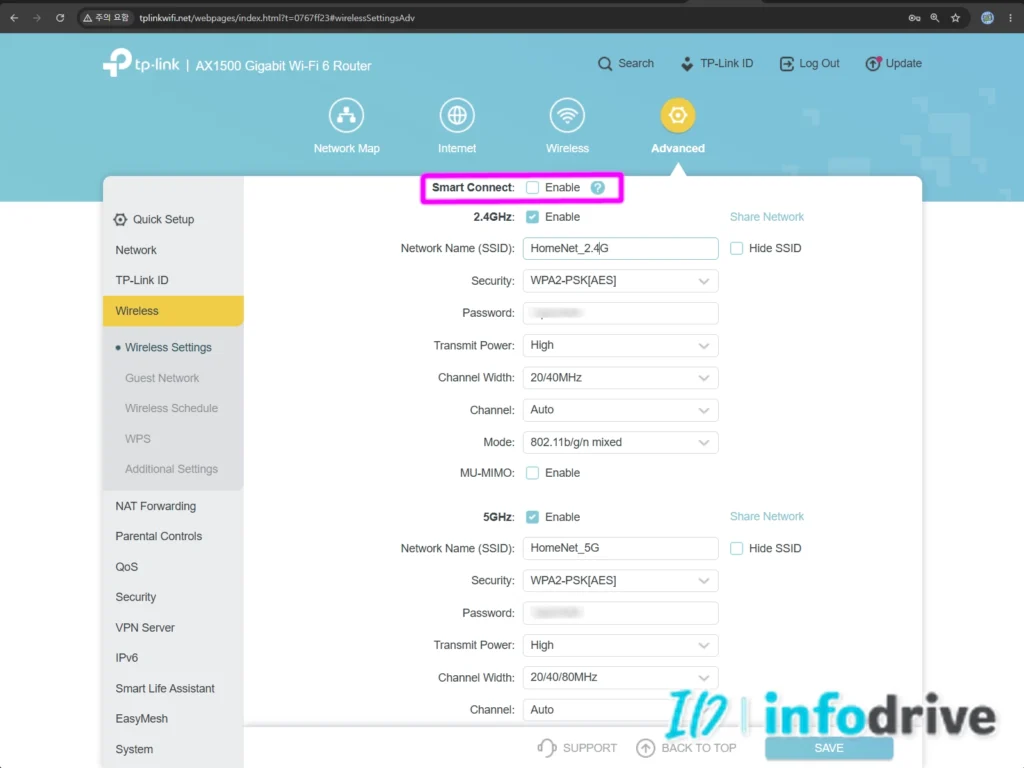
공유기 보안에서 가장 중요한 부분은 무선 암호화 방식입니다.
스마트폰과 노트북 등 연결 장비가 모두 지원한다면 WPA3-Personal을 우선 사용할 수 있습니다.
오래된 홈캠이나 스마트 가전을 함께 사용한다면 WPA2/WPA3-Personal 전환 모드를 사용할 수 있습니다. WPA3를 지원하지 않는 장비 때문에 연결이 안 된다면 WPA2-Personal과 AES를 확인합니다.
다음과 같은 오래된 방식은 사용하지 않는 것이 좋습니다.
- WEP
- WPA-Personal
- TKIP
- 암호가 없는 개방형 네트워크
와이파이 암호는 다른 사이트에서 사용하는 암호와 겹치지 않게 정합니다.
짧은 단어나 전화번호만 사용하지 말고 영문, 숫자와 기호를 조합해 충분히 길게 만듭니다. 오래된 스마트 기기가 특수문자를 인식하지 못한다면 암호를 짧게 줄이기보다 영문과 숫자로 길게 설정하는 편이 낫습니다.
6. 펌웨어와 관리자 암호를 함께 확인합니다
공유기 펌웨어에는 보안과 안정성 개선 사항이 포함될 수 있습니다.
Archer AX17은 제품 하단 라벨에서 하드웨어 버전을 먼저 확인하고, 국내 TP-Link 공식 지원 페이지에서 해당 버전에 맞는 펌웨어를 사용해야 합니다.
다른 지역이나 다른 하드웨어 버전의 파일을 임의로 설치하면 안 됩니다.
관리 화면의 시스템 또는 펌웨어 업그레이드 메뉴에서 업데이트 여부를 확인합니다. 업데이트 중에는 공유기 전원을 끄거나 초기화 버튼을 누르지 않습니다.
관리자 암호도 함께 점검합니다.
와이파이 암호를 바꿨더라도 관리자 암호가 약하면 보안 설정, DNS, 포트포워딩과 원격 관리 항목이 변경될 수 있습니다.
7. WPS와 원격 관리는 필요할 때만 사용합니다
WPS는 복잡한 비밀번호를 직접 입력하지 않고 버튼이나 PIN으로 기기를 연결하는 기능입니다.
프린터나 무선 확장기를 처음 연결할 때는 편리하지만 사용하지 않을 때 계속 켜둘 필요는 없습니다.
외부 원격 관리는 집이나 사무실 밖에서 공유기 관리 화면에 접속하는 기능입니다. 원격 설정이 필요하지 않다면 비활성화하는 편이 안전합니다.
UPnP는 게임기와 프로그램이 필요한 포트를 자동으로 열도록 돕지만, 사용 목적이 없다면 끄는 것을 검토할 수 있습니다.
다만 WPS와 UPnP를 끄면 일부 프린터, 게임기, NAS나 스마트 장비의 연결 방식이 달라질 수 있습니다. 현재 사용하는 기능을 확인한 뒤 변경해야 합니다.
공유기의 SPI 방화벽은 특별한 이유가 없다면 기본 활성화 상태를 유지합니다.
공유기 메뉴의 VPN은 와이파이 보안을 높이기 위해 무조건 켜는 기능이 아닙니다. 외부에서 집이나 사무실 내부망에 안전하게 접속해야 할 때 사용하는 별도 기능입니다.
8. 방문자와 스마트 기기는 게스트 네트워크로 분리합니다
방문자에게 기본 와이파이 암호를 알려주는 대신 게스트 네트워크를 만들 수 있습니다.
게스트 네트워크를 설정할 때는 다음 항목을 확인합니다.
- 게스트 네트워크에도 암호를 설정합니다.
- 게스트가 내부 네트워크에 접근하는 옵션은 끕니다.
- 방문이 끝난 뒤 필요하면 비밀번호를 변경합니다.
- 사용하지 않을 때는 게스트 네트워크를 끕니다.
보안 업데이트 여부가 불확실한 홈캠이나 스마트 가전을 별도 네트워크로 분리하는 것도 도움이 됩니다.
다만 내부 네트워크 접근을 막으면 스마트폰에서 홈캠, 프린터, 크롬캐스트와 같은 장비를 찾지 못할 수 있습니다. 스마트폰과 직접 통신해야 하는 장비는 사용 목적을 확인하고 분리해야 합니다.
9. MAC 인증은 보조 기능으로 사용합니다
MAC 주소는 스마트폰, 컴퓨터, 홈캠처럼 네트워크에 연결되는 장비를 구분할 때 사용하는 주소입니다.
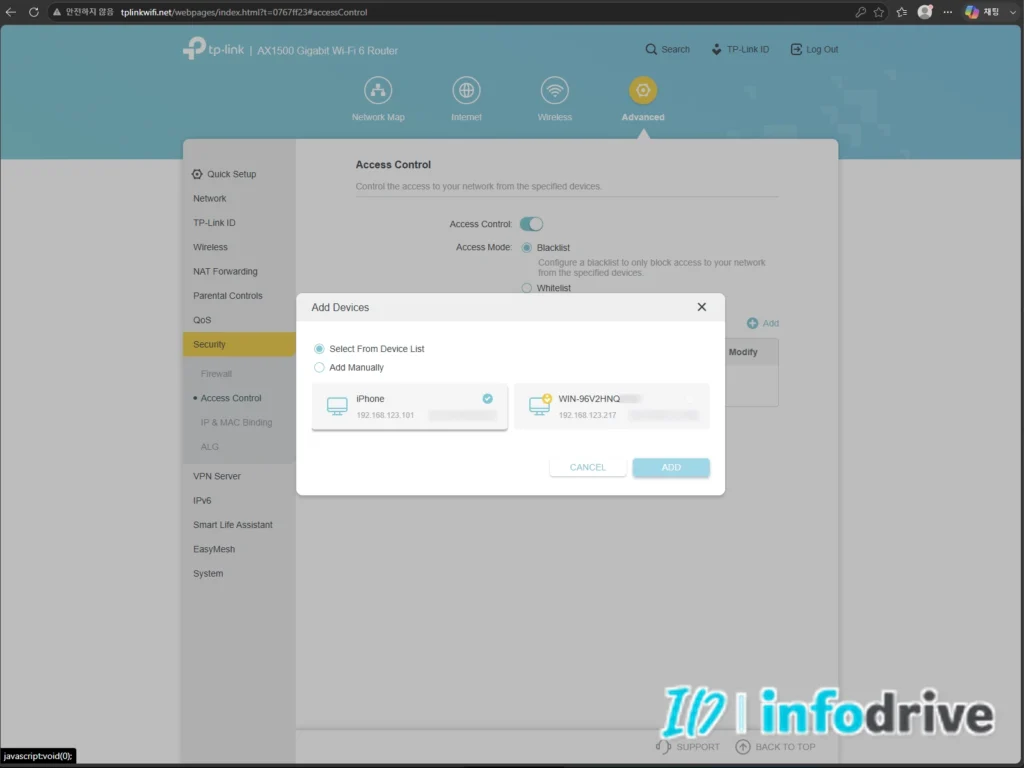
Archer AX17의 접근 제어에서는 거부 목록 또는 허용 목록을 이용해 기기의 네트워크 접속을 관리할 수 있습니다.
- 거부 목록: 지정한 기기의 접속을 차단
- 허용 목록: 등록한 기기만 접속 허용
일반 가정에서는 거부 목록이 관리하기 쉽습니다.
허용 목록은 연결 장비가 적고 거의 바뀌지 않는 소규모 사무실, 고정형 CCTV, 프린터나 설비 장비 환경에서 검토할 수 있습니다.
하지만 MAC 인증만으로 해킹을 막을 수는 없습니다. MAC 주소는 변경되거나 위장될 수 있기 때문입니다.
모르는 기기를 발견했다면 그 기기만 차단하고 끝내지 말고 와이파이 비밀번호도 함께 변경해야 합니다.
10. 스마트폰의 비공개 MAC 주소를 확인합니다
최근 스마트폰은 개인정보 보호를 위해 실제 하드웨어 MAC 주소 대신 비공개 또는 무작위 Wi-Fi 주소를 사용할 수 있습니다.
따라서 스마트폰 본체에 적힌 MAC 주소를 허용 목록에 등록했는데도 연결되지 않을 수 있습니다.
MAC 허용 목록을 사용할 때는 다음 순서로 확인합니다.
- 스마트폰을 해당 와이파이에 연결합니다.
- 공유기의 연결된 기기 목록을 엽니다.
- 현재 표시되는 기기의 MAC 주소를 확인합니다.
- 그 주소를 허용 목록에 등록합니다.
- 스마트폰의 비공개 주소가 변경되면 등록값도 다시 확인합니다.
비공개 MAC 주소 기능을 모든 네트워크에서 끌 필요는 없습니다.
허용 목록을 꼭 사용해야 한다면 해당 SSID에서 고정된 비공개 주소를 사용할 수 있는지 먼저 확인합니다. 기기와 운영체제에 따라 설정 이름은 다를 수 있습니다.
11. IP·MAC 바인딩과 MAC 인증은 다릅니다
접근 제어와 IP·MAC 바인딩은 이름이 비슷하지만 역할이 다릅니다.
접근 제어는 특정 기기의 네트워크 접속을 허용하거나 차단하는 기능입니다.
IP·MAC 바인딩은 특정 MAC 주소와 내부 IP 주소를 연결해 관리하는 기능입니다.
고정된 내부 주소가 필요한 CCTV, NVR, 프린터나 출입통제 장비를 관리할 때 사용할 수 있습니다. 내부 네트워크에서 잘못된 IP와 MAC 조합이 사용되는 것도 줄이는 데 도움이 됩니다.
IP·MAC 바인딩을 설정했다고 와이파이 암호가 필요 없어지는 것은 아닙니다.
일반 가정에서는 모든 기기를 바인딩할 필요가 없습니다. 주소가 바뀌면 곤란한 고정 장비에만 적용하는 편이 관리하기 쉽습니다.
12. 모르는 기기가 연결돼 있다면 이렇게 조치합니다
연결된 기기 목록에서 낯선 이름이 보인다고 바로 해킹으로 단정하면 안 됩니다.
스마트폰의 비공개 MAC 주소, 셋톱박스, 무선 확장기나 스마트 가전이 알 수 없는 이름으로 표시될 수 있습니다.
본인 장비가 아닌 것이 확실하다면 다음 순서로 조치합니다.
- 모르는 기기의 MAC 주소와 접속 시간을 확인합니다.
- 접근 제어에서 해당 기기를 차단합니다.
- 기본 와이파이 비밀번호를 새 암호로 변경합니다.
- 공유기 관리자 암호도 함께 변경합니다.
- WPS와 원격 관리가 꺼져 있는지 확인합니다.
- 펌웨어를 최신 상태로 업데이트합니다.
- 필요한 기기만 새 암호로 다시 연결합니다.
모르는 기기 하나만 차단하고 기존 비밀번호를 유지하면 다른 MAC 주소로 다시 접속할 가능성이 남습니다.
핵심 정리
공유기 해킹 방지는 한 가지 설정으로 끝나지 않습니다.
SSID에는 이름과 주소 같은 개인정보를 넣지 않고, SSID 숨김 기능에 의존하지 않습니다.
무선 보안은 WPA3-Personal 또는 WPA2/WPA3-Personal을 사용하고, 와이파이 암호와 관리자 암호는 서로 다르게 설정합니다.
사용하지 않는 WPS와 원격 관리는 끄고 펌웨어를 최신 상태로 유지합니다. 방문자와 필요에 따라 스마트 기기는 게스트 네트워크로 분리합니다.
MAC 인증은 특정 기기를 허용하거나 차단하는 보조 기능입니다. 강력한 암호와 무선 보안을 대신할 수 없으며, 스마트폰의 비공개 MAC 주소도 함께 확인해야 합니다.
상황별 함께 보면 좋은 글
스마트홈 기기가 WPA3나 5GHz 환경에서 연결되지 않는다면 ‘스마트홈 기기 와이파이 연결 안됨|2.4GHz·WPA2 확인 순서’를 확인합니다.
공유기를 교체한 뒤 와이파이는 보이지만 인터넷이 열리지 않는다면 ‘공유기 교체 후 인터넷 안됨|ipTIME WAN·외부 IP 확인 순서’를 확인합니다.
유선 인터넷은 정상인데 무선 와이파이만 나오지 않는다면 ‘유선 인터넷은 되는데 와이파이 안됨|공유기 무선 기능 확인 순서’를 확인합니다.
구내통신과 공유기 장애 점검 글은 구내통신·네트워크 기술 가이드에서 확인할 수 있습니다.
English Summary
Router security requires more than changing the Wi-Fi password.
Use WPA3-Personal or WPA2/WPA3-Personal, and set different passwords for Wi-Fi access and router administration. Avoid including personal information such as your name, address, or apartment number in the SSID.
Disable WPS and remote management when they are not needed, keep the router firmware updated, and use a guest network for visitors or selected smart-home devices.
MAC access control can block or allow specific devices, but it is only an additional security measure because MAC addresses can be changed or spoofed. A strong Wi-Fi password and secure encryption must remain the main protection.
마무리
공유기 해킹 방지 설정은 특정 기능 하나를 켜는 것으로 끝나지 않습니다.
SSID에는 개인정보를 넣지 않고, 무선 보안은 WPA3 또는 WPA2-AES 계열을 사용해야 합니다. 와이파이 암호와 관리자 암호는 서로 다르게 설정하고, 사용하지 않는 WPS와 원격 관리는 꺼두는 편이 안전합니다.
MAC 인증은 모르는 기기를 차단하거나 고정 장비를 관리하는 데 도움이 되지만, 강력한 비밀번호와 무선 암호화를 대신할 수는 없습니다.
Archer AX17이 아닌 다른 공유기를 사용하더라도 SSID, 무선 보안 방식, 관리자 암호, 펌웨어, 게스트 네트워크, 접근 제어 항목을 같은 순서로 확인하면 됩니다. 연결된 기기 목록도 가끔 확인해 모르는 장비가 있다면 차단과 함께 와이파이 비밀번호를 변경해야 합니다.