홈캠이나 스마트플러그, 로봇청소기를 앱에 등록하려는데 와이파이 연결 단계에서 계속 실패할 때가 있습니다. 스마트폰에서는 인터넷이 정상인데 스마트홈 기기만 연결되지 않는 상황입니다.
이 경우 공유기나 인터넷 회선보다 와이파이 대역과 보안 설정을 먼저 확인해야 합니다. 스마트홈 기기 중에는 2.4GHz만 지원하거나 최신 보안 방식과 연결되지 않는 제품이 있기 때문입니다.
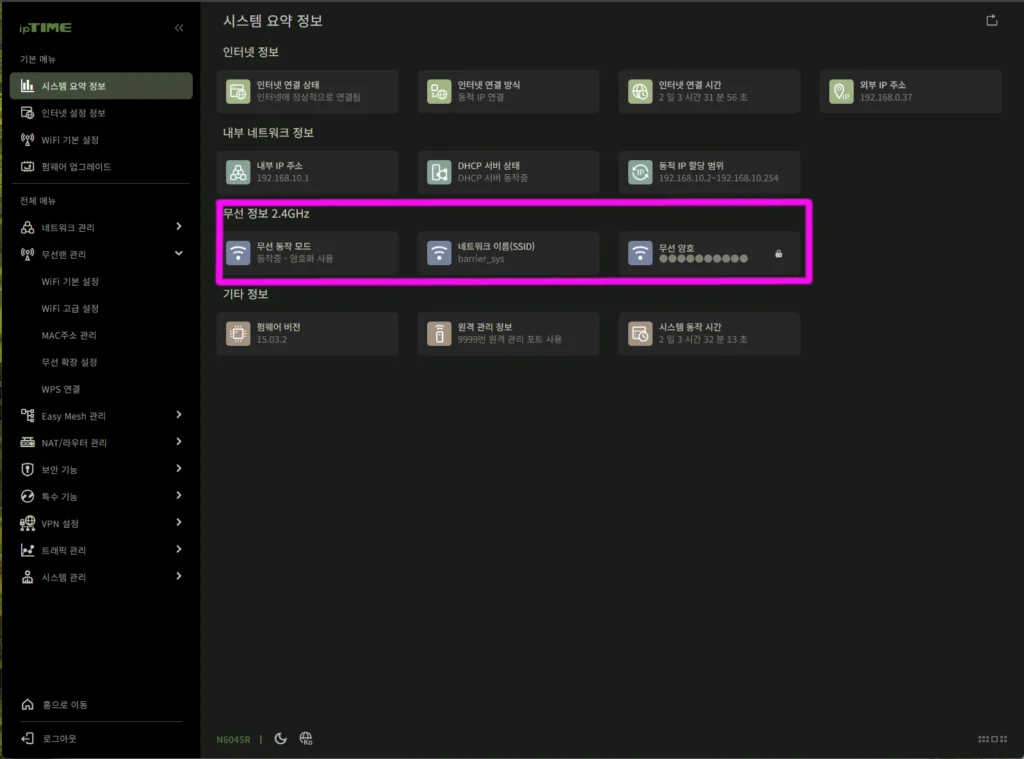
특히 ipTIME 공유기에서 2.4GHz와 5GHz가 같은 이름으로 설정되어 있으면 스마트폰이 어느 대역에 연결됐는지 구분하기 어렵습니다.
공유기를 바로 초기화하지 말고 2.4GHz 와이파이, WPA2 보안 설정, 스마트폰 연결 상태와 기기 초기화 순서로 확인하면 됩니다.
10초 요약
스마트홈 기기 와이파이 연결 안됨 문제가 생기면 제품이 2.4GHz만 지원하는지 먼저 확인합니다.
ipTIME 공유기의 2.4GHz와 5GHz 와이파이 이름을 잠시 분리하고, 스마트폰도 2.4GHz에 연결한 상태에서 기기를 등록합니다.
공유기 보안 방식이 WPA3 전용이라면 호환 가능한 WPA2PSK-AES로 설정해 봅니다. 그래도 연결되지 않으면 기기를 공유기 가까이 옮긴 뒤 초기화하고 앱에서 다시 등록합니다.
1. 다른 기기의 인터넷은 정상인지 확인합니다
먼저 스마트폰이나 노트북에서 인터넷이 정상적으로 열리는지 확인합니다.
여러 기기에서 인터넷이 모두 안 된다면 스마트홈 기기 등록 문제가 아니라 공유기나 통신사 회선 문제일 수 있습니다.
이 경우에는 “ipTIME 와이파이 연결되는데 인터넷 안됨|WAN·외부 IP 확인”을 먼저 확인합니다.
다른 기기의 인터넷은 정상인데 새로 등록하려는 스마트홈 기기만 연결되지 않는다면 2.4GHz와 공유기 보안 설정을 점검합니다.
2. 제품이 지원하는 와이파이 대역을 확인합니다
스마트홈 기기 중에는 2.4GHz 와이파이만 지원하는 제품이 많습니다.
제품 설명서나 앱의 연결 안내에서 2.4GHz, 5GHz 또는 듀얼밴드 지원 여부를 확인합니다. 2.4GHz만 지원하는 제품은 5GHz 와이파이에 직접 연결할 수 없습니다.
와이파이 이름에 5G 또는 5GHz가 표시되어 있다면 해당 네트워크가 아닌 2.4GHz 네트워크를 선택해야 합니다.
공유기에서 두 대역이 같은 이름으로 표시된다면 다음 단계에서 이름을 분리합니다.
3. ipTIME의 2.4GHz와 5GHz 이름을 분리합니다
스마트폰에서 웹브라우저를 열고 주소창에 192.168.0.1을 입력해 ipTIME 관리 화면에 접속합니다.
관리도구의 무선 설정 메뉴에서 2.4GHz와 5GHz 네트워크 이름을 확인합니다. 펌웨어에 따라 메뉴 이름과 위치는 조금 다를 수 있습니다.
두 대역이 같은 이름이라면 구분하기 쉬운 이름으로 변경합니다.
예를 들면 다음과 같이 SSID이름을 변경합니다.
2.4GHz: Home_2G
5GHz: Home_5G
이후 스마트폰을 Home_2G에 연결하고 스마트홈 기기 등록을 다시 진행합니다.
기기 등록이 끝난 뒤에도 안정적으로 사용하는 것이 우선이라면 2.4GHz 이름을 그대로 유지하는 편이 관리하기 쉽습니다.
4. 공유기 보안 방식을 WPA2로 확인합니다
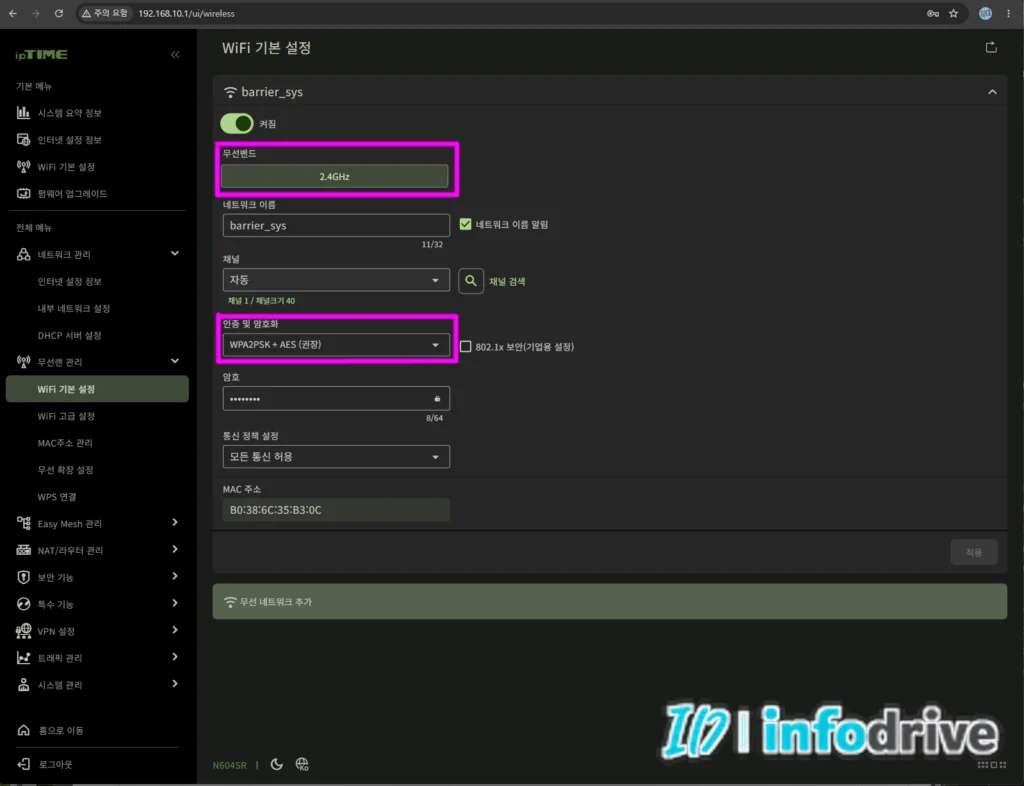
최신 공유기는 WPA3 보안을 지원하지만 오래된 스마트홈 기기는 WPA3 전용 설정과 연결되지 않을 수 있습니다.
ipTIME 관리 화면에서 2.4GHz 무선 보안 방식을 확인합니다. 연결 호환성을 확인할 때는 WPA2PSK-AES 방식으로 설정해 봅니다.
이미 WPA2PSK-AES로 설정되어 있다면 보안 방식은 변경하지 않아도 됩니다.
보안을 끈 상태로 장기간 사용하는 것은 권하지 않습니다. 연결 시험을 위해 보안을 변경했다면 기기 등록 후에도 암호화가 적용되어 있는지 확인합니다.
와이파이 암호를 변경하면 기존에 연결된 스마트폰과 다른 기기에도 새 암호를 다시 입력해야 합니다.
5. 스마트폰도 2.4GHz에 연결합니다
스마트홈 기기를 앱에 등록할 때는 스마트폰도 기기가 사용할 2.4GHz 와이파이에 연결하는 것이 좋습니다.
스마트폰이 5GHz에 연결된 상태에서도 등록되는 제품이 있지만, 일부 제품은 같은 2.4GHz 네트워크에 연결되어 있어야 설정이 진행됩니다.
등록하는 동안 모바일 데이터나 VPN 때문에 앱의 연결 경로가 바뀌는 경우도 있습니다. 등록이 반복해서 실패한다면 모바일 데이터와 VPN을 잠시 끄고 2.4GHz 와이파이만 연결한 상태에서 다시 시도합니다.
앱이 Bluetooth, 위치 또는 로컬 네트워크 권한을 요청한다면 연결 과정에 필요한 권한인지 확인하고 허용합니다. 필요한 권한은 제품과 스마트폰 운영체제에 따라 다릅니다.
6. 와이파이 이름과 암호를 다시 입력합니다
앱에 입력한 와이파이 암호가 정확한지 확인합니다.
스마트폰이 기존에 저장된 암호로 자동 연결되어 있으면 사용자가 실제 암호를 잘못 기억하고 있어도 알아차리기 어렵습니다.
와이파이 암호를 직접 다시 입력하고 대문자와 소문자, 숫자와 특수문자를 구분합니다.
제품 설명서에 와이파이 이름이나 암호 사용 제한이 안내되어 있다면 그 기준을 따릅니다. 연결 시험이 필요하다면 2.4GHz 네트워크 이름과 암호를 영문과 숫자 중심으로 단순하게 설정해 볼 수 있습니다.
네트워크 이름 숨김 기능이 켜져 있다면 등록하는 동안 SSID가 검색되도록 설정하는 편이 좋습니다.
7. 공유기 가까이에서 기기를 초기화합니다
스마트홈 기기의 와이파이 정보가 이전 공유기나 기존 네트워크로 저장되어 있으면 새 와이파이에 바로 연결되지 않을 수 있습니다.
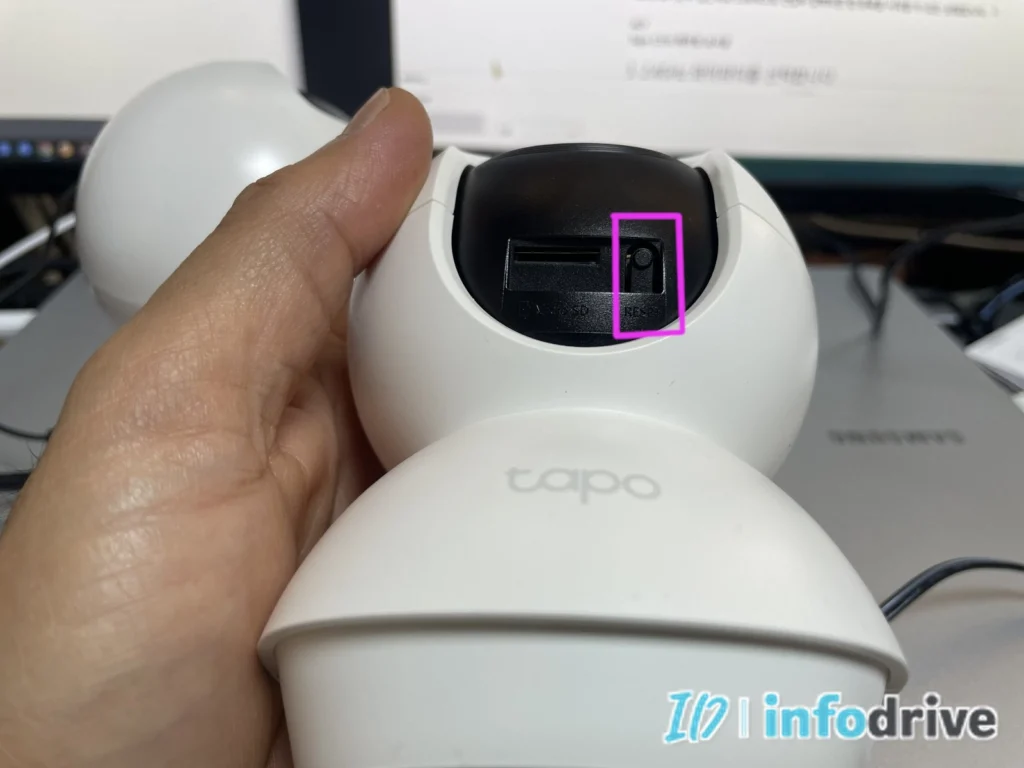
공유기를 교체했거나 와이파이 이름과 암호를 변경했다면 기기의 네트워크 설정을 초기화한 뒤 다시 등록합니다.
초기화 방법과 버튼을 누르는 시간은 제품마다 다르므로 해당 제품의 설명서를 확인해야 합니다. 공유기 전체를 초기화하는 것이 아니라 스마트홈 기기의 연결 정보만 초기화합니다.
등록할 때는 기기를 공유기 가까이 옮깁니다. 연결이 완료된 뒤 원래 설치 위치로 이동해 신호 상태를 확인합니다.
8. 접근 제한과 DHCP 설정을 확인합니다
2.4GHz와 WPA2 설정이 정상인데도 연결되지 않는다면 공유기의 접근 제한 기능을 확인합니다.
MAC 주소 인증이나 무선 접근 제어가 켜져 있으면 새 스마트홈 기기가 차단될 수 있습니다. 등록하려는 기기가 차단 목록에 들어 있지 않은지 확인합니다.
DHCP 서버가 꺼져 있거나 할당 가능한 IP 주소가 부족하면 기기가 와이파이에 접속해도 IP 주소를 받지 못할 수 있습니다.
일반 가정에서는 DHCP 설정을 임의로 변경할 필요가 거의 없습니다. 이전에 공유기 설정을 변경했거나 공유기를 두 대 연결한 환경에서만 이 항목을 확인합니다.
9. 공유기보다 제품 앱 문제일 수도 있습니다
기기가 와이파이에 연결된 뒤 앱 등록 마지막 단계에서만 실패한다면 제조사 서버나 앱 계정 문제일 수도 있습니다.
앱을 완전히 종료한 뒤 다시 실행하고 최신 버전인지 확인합니다. 제품의 상태 표시등이 와이파이 연결 완료 상태인지도 살펴봅니다.
다른 스마트홈 기기는 같은 2.4GHz 와이파이에 정상적으로 등록되는데 특정 제품만 계속 실패한다면 해당 제품의 초기화 방법과 지원 보안 방식을 제조사 안내에서 다시 확인합니다.
이때 공유기 설정을 반복해서 바꾸기보다 어느 단계에서 실패하는지 구분하는 것이 중요합니다.
핵심 정리
스마트홈 기기 와이파이 연결 안됨 문제는 인터넷 회선보다 2.4GHz 대역과 보안 방식에서 발생하는 경우가 많습니다.
제품이 2.4GHz만 지원하는지 확인하고 ipTIME의 2.4GHz와 5GHz 이름을 분리합니다. 스마트폰도 2.4GHz에 연결한 뒤 기기를 등록합니다.
WPA3 전용 설정에서 연결되지 않는다면 WPA2PSK-AES 호환성을 확인합니다.
그래도 연결되지 않으면 기기의 와이파이 설정을 초기화하고 공유기 가까이에서 다시 등록합니다. 공유기 전체 초기화는 마지막까지 진행하지 않는 것이 좋습니다.
상황별 함께 보면 좋은 글
여러 기기에서 인터넷이 모두 되지 않는다면 “ipTIME 와이파이 연결되는데 인터넷 안됨|WAN·외부 IP 확인”을 확인합니다.
다른 기기는 정상인데 특정 기기에서만 인터넷이 안 된다면 “특정 기기만 인터넷이 안 될 때 해결 방법”을 확인합니다.
설치 위치에서 와이파이 신호가 약하거나 자주 끊긴다면 “집·사무실 Wi-Fi 속도가 느릴 때 해결하는 5가지 방법”을 확인합니다.
English Summary
If a smart home device cannot connect to Wi-Fi, first check whether it supports only the 2.4 GHz band. Separate the 2.4 GHz and 5 GHz Wi-Fi names on the router and connect the smartphone to the 2.4 GHz network during setup.
Check whether the router uses a compatible WPA2 security setting. If the problem continues, reset only the smart device and register it again near the router.
마무리
스마트홈 기기 연결에 실패한다고 공유기나 제품이 바로 고장 난 것은 아닙니다.
2.4GHz 와이파이, WPA2 보안 방식, 스마트폰 연결 대역과 기기 초기화 순서만 확인해도 대부분의 연결 범위를 좁힐 수 있습니다.
여러 기기가 모두 안 되는지, 새 스마트홈 기기 하나만 등록되지 않는지를 먼저 구분하는 것이 가장 중요합니다.