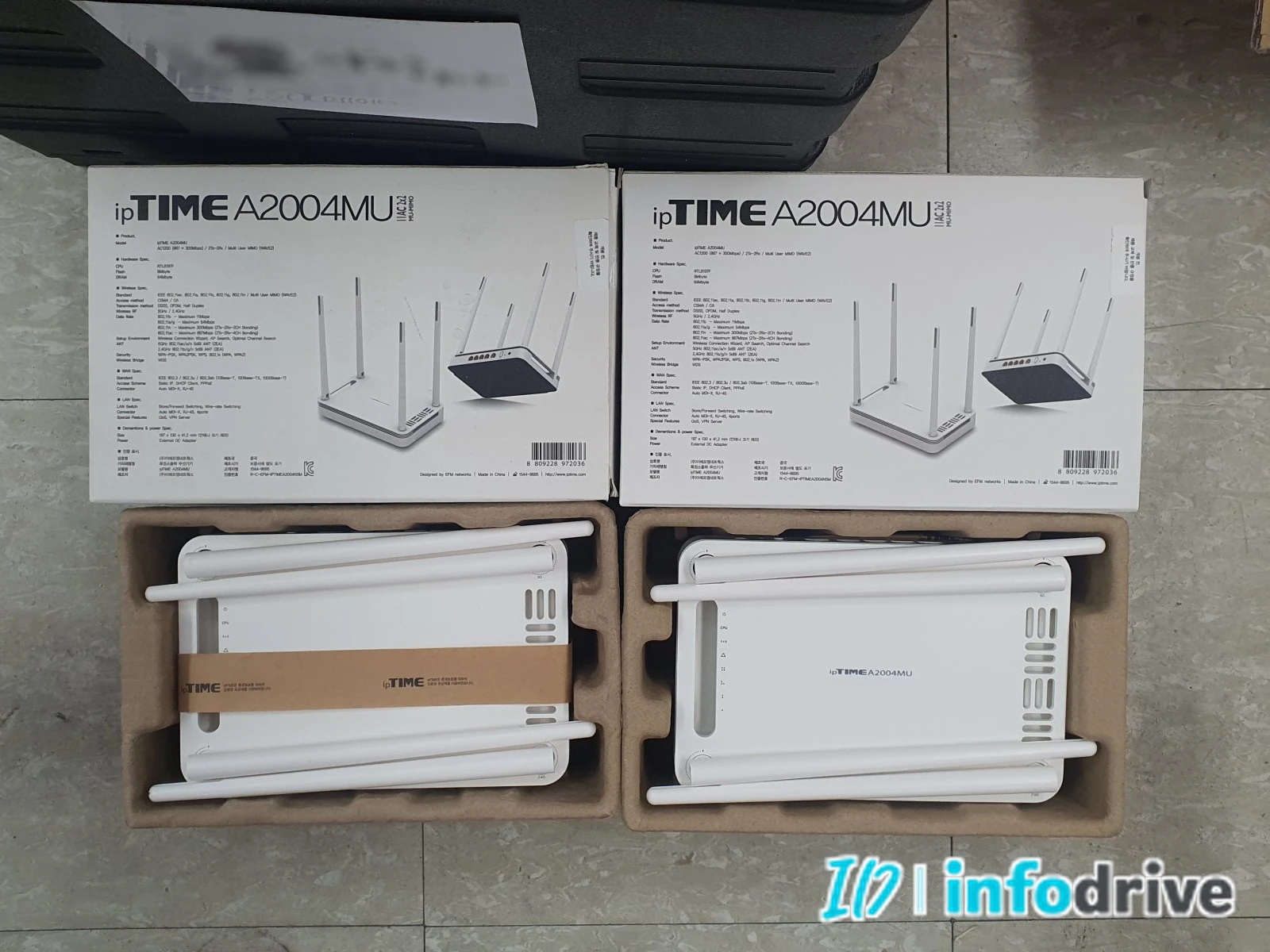
인터넷 먹통으로 공유기 리셋을 자주하다 보니 약간 짜증이 나기도 해서 공유기를 새로 샀는데 인터넷이 바로 될 줄 알았다가 오히려 집 전체 인터넷이 먹통 되는 경우가 있습니다.
기존 공유기를 빼고 새 공유기를 꽂았는데 와이파이만 잡히고 인터넷이 안 되거나, 방마다 연결되던 랜포트까지 갑자기 안 되는 상황이 됩니다.
실제 현장에서는 선을 잘못 꽂았거나 기존 장비의 전원이 제대로 초기화되지 않아 생기는 문제가 더 많습니다. 특히 통신사 모뎀, 기존 공유기, 새 공유기, 방 랜포트가 함께 연결된 집에서는 어디에 어떤 선을 꽂았는지에 따라 인터넷이 바로 끊길 수 있습니다.
또 하나 흔한 경우는 와이파이를 넓히려고 공유기 2대를 연결한 뒤 인터넷이 이상해지는 상황입니다. 이때는 집 안에서 IP 주소를 나눠주는 장비가 두 대가 되면서 서로 충돌할 수 있습니다. 쉽게 말하면 집 안에 주소를 배달하는 우체부가 두 명이 되어, 어떤 기기가 어느 쪽에서 주소를 받아야 할지 꼬이는 상황입니다.
이 글에서는 공유기 바꿨더니 인터넷 먹통이 됐을 때 기사 부르기 전 확인해야 할 선 연결, 전원 리셋 순서, 공유기 2대 연결 시 WAN·LAN 포트 구분 방법을 순서대로 정리합니다.
10초 요약
공유기 바꿨더니 인터넷 먹통이 됐다면 먼저 통신사 모뎀과 공유기의 전원을 모두 껐다가 모뎀부터 켜야 합니다.
기존 공유기를 새 공유기로 교체한 경우에는 모뎀이 이전 공유기 정보를 기억하고 있어 새 공유기가 인터넷 주소를 바로 못 받을 수 있습니다.
와이파이를 넓히려고 공유기 2대를 연결했다면 두 번째 공유기의 WAN 포트에 선을 꽂으면 안 되는 경우가 많습니다.
메인 공유기에서 나온 선은 보통 서브 공유기의 LAN 포트에 꽂고, 서브 공유기는 DHCP 기능을 꺼서 허브 또는 AP처럼 사용해야 합니다.
공유기 2대가 모두 IP 주소를 나눠주면 인터넷이 느려지거나 일부 기기만 연결되고 일부 기기는 먹통이 될 수 있습니다.
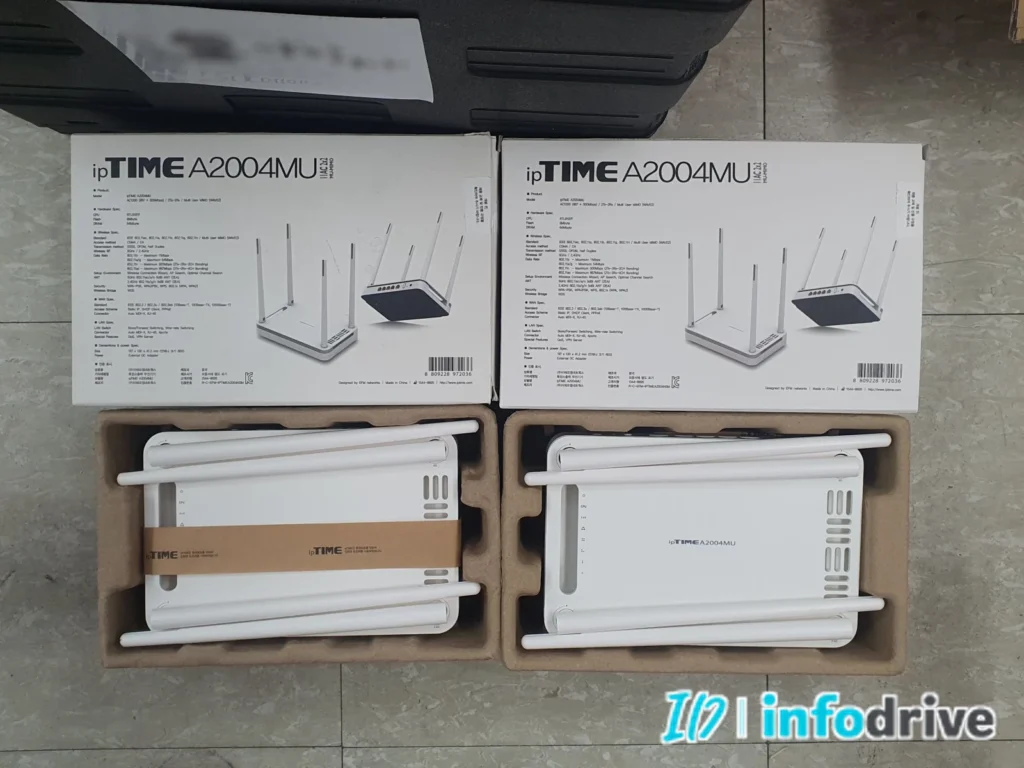
1. 공유기를 바꿨는데 인터넷이 먹통 되는 이유
공유기를 새것으로 바꾸면 인터넷도 자동으로 다시 연결될 것 같지만, 실제로는 그렇지 않을 때가 있습니다.
집 안 인터넷은 보통 다음 순서로 연결됩니다.
- 통신사 모뎀 또는 광단말기
- 메인 공유기
- 방 랜포트 또는 스위치 허브
- 컴퓨터, TV, CCTV, 홈캠, 스마트폰
이 구조에서 공유기는 단순히 와이파이만 뿌리는 장비가 아닙니다. 집 안 기기들에게 내부 IP 주소를 나눠주고, 외부 인터넷과 내부 기기를 연결해주는 중심 장비입니다.
공유기를 교체하면 이 중심 장비가 바뀌는 것이기 때문에, 모뎀과 새 공유기가 다시 연결 정보를 맞춰야 합니다. 그런데 기존 공유기 전원만 빼고 새 공유기를 바로 꽂으면 모뎀이 이전 연결 상태를 계속 기억하고 있어 새 공유기가 인터넷 주소를 받지 못하는 경우가 있습니다.
이때 와이파이 이름은 보일 수 있습니다. 휴대폰도 새 공유기 와이파이에 연결될 수 있습니다. 하지만 와이파이에 연결됐다는 것과 인터넷이 된다는 것은 다릅니다.
와이파이는 공유기와 내 기기 사이의 무선 연결이고, 인터넷은 공유기 밖으로 나가는 외부 회선 연결입니다. 그래서 와이파이는 잡히는데 인터넷 없음으로 표시될 수 있습니다.
2. 기존 공유기를 새 공유기로 교체한 경우
기존 공유기를 완전히 빼고 새 공유기로 교체했다면 먼저 선 연결 위치를 확인해야 합니다.
통신사 모뎀이나 벽면 인터넷 포트에서 나온 선은 새 공유기의 WAN 포트 또는 인터넷 포트에 꽂아야 합니다. 공유기마다 색상이 다르지만 보통 WAN, Internet, 인터넷이라고 표시되어 있습니다.
컴퓨터, 방 랜포트, 스위치 허브로 나가는 선은 LAN 포트에 꽂습니다. LAN 포트는 보통 1, 2, 3, 4처럼 번호가 붙어 있습니다.
가장 흔한 실수는 모뎀에서 나온 선을 LAN 포트에 꽂거나, 방으로 나가는 선을 WAN 포트에 꽂는 것입니다. 이 경우 공유기는 켜져 있고 와이파이도 보이지만 인터넷 연결은 되지 않을 수 있습니다.
확인 순서는 다음과 같습니다.
- 통신사 모뎀 또는 벽면에서 나온 인터넷 선을 찾습니다.
- 그 선을 공유기의 WAN 또는 Internet 포트에 꽂습니다.
- 컴퓨터나 방 랜포트로 가는 선은 LAN 포트에 꽂습니다.
- 공유기 전원 어댑터를 연결합니다.
- 공유기 인터넷 상태 LED가 정상인지 확인합니다.
공유기 뒷면을 보면 WAN 포트와 LAN 포트가 붙어 있어 헷갈리기 쉽습니다. 색상만 믿지 말고 포트 아래 글자를 보는 것이 안전합니다.
3. 모뎀과 공유기 전원 리셋 순서가 중요합니다
랜선 연결이 맞는데도 인터넷이 안 된다면 전원 리셋 순서를 다시 해야 합니다.
많은 분들이 공유기 전원만 껐다 켜는데, 공유기 교체 후에는 통신사 모뎀 또는 광단말기까지 함께 껐다 켜는 것이 좋습니다. 모뎀이 기존 공유기 연결 정보를 잡고 있는 상태에서는 새 공유기가 인터넷 주소를 바로 못 받을 수 있기 때문입니다.
전원 리셋은 다음 순서로 진행합니다.
- 통신사 모뎀 또는 광단말기의 전원선을 뺍니다.
- 새 공유기의 전원선도 뺍니다.
- 1~3분 정도 기다립니다.
- 통신사 모뎀 전원을 먼저 연결합니다.
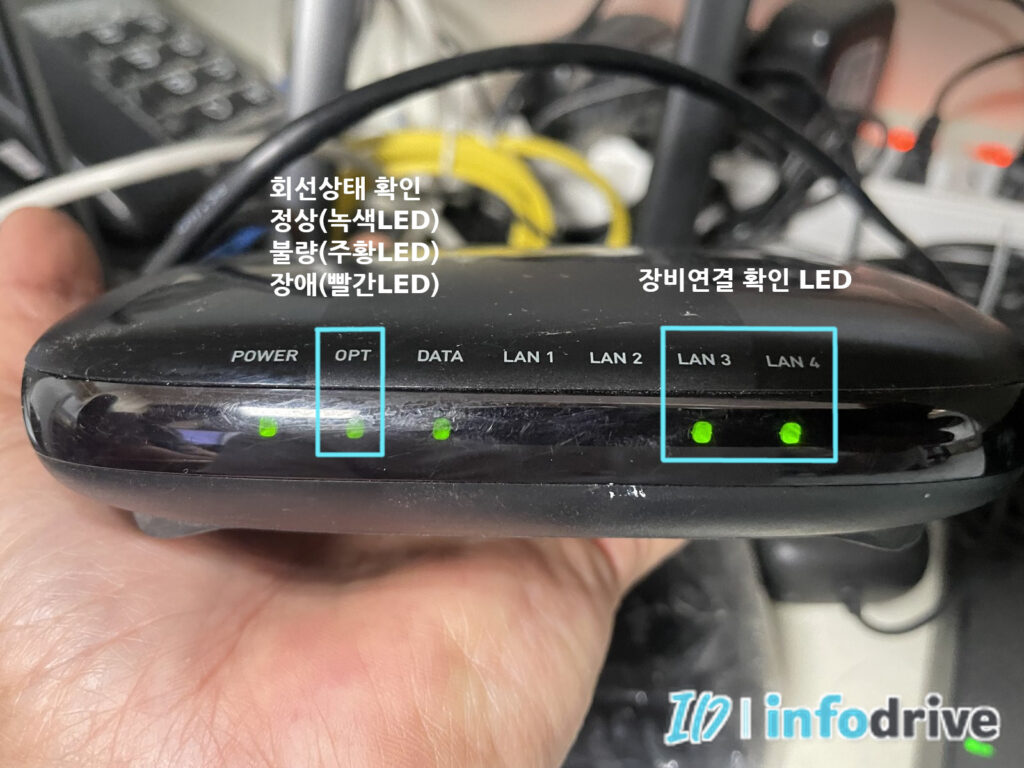
- 모뎀의 인터넷 또는 PON 상태등이 안정될 때까지 기다립니다.
- 그다음 공유기 전원을 연결합니다.
- 공유기가 완전히 켜진 뒤 휴대폰이나 컴퓨터로 인터넷을 확인합니다.
순서는 모뎀이 먼저, 공유기가 나중입니다.
모뎀과 공유기를 동시에 켜거나 공유기를 먼저 켜면 인터넷 주소를 제대로 받아오지 못할 수 있습니다. 공유기 교체 직후에는 이 순서만 다시 해도 인터넷이 정상으로 돌아오는 경우가 많습니다.
4. 공유기 2대를 연결했다면 WAN 포트를 먼저 의심합니다
공유기를 새로 산 뒤 기존 공유기를 버리지 않고 와이파이 확장용으로 함께 쓰는 경우가 있습니다. 거실에 메인 공유기를 두고, 작은방이나 사무실에 기존 공유기를 하나 더 놓는 방식입니다.
이 구조 자체는 가능합니다. 하지만 연결 방법이 잘못되면 인터넷이 먹통 되거나 일부 기기만 연결될 수 있습니다.
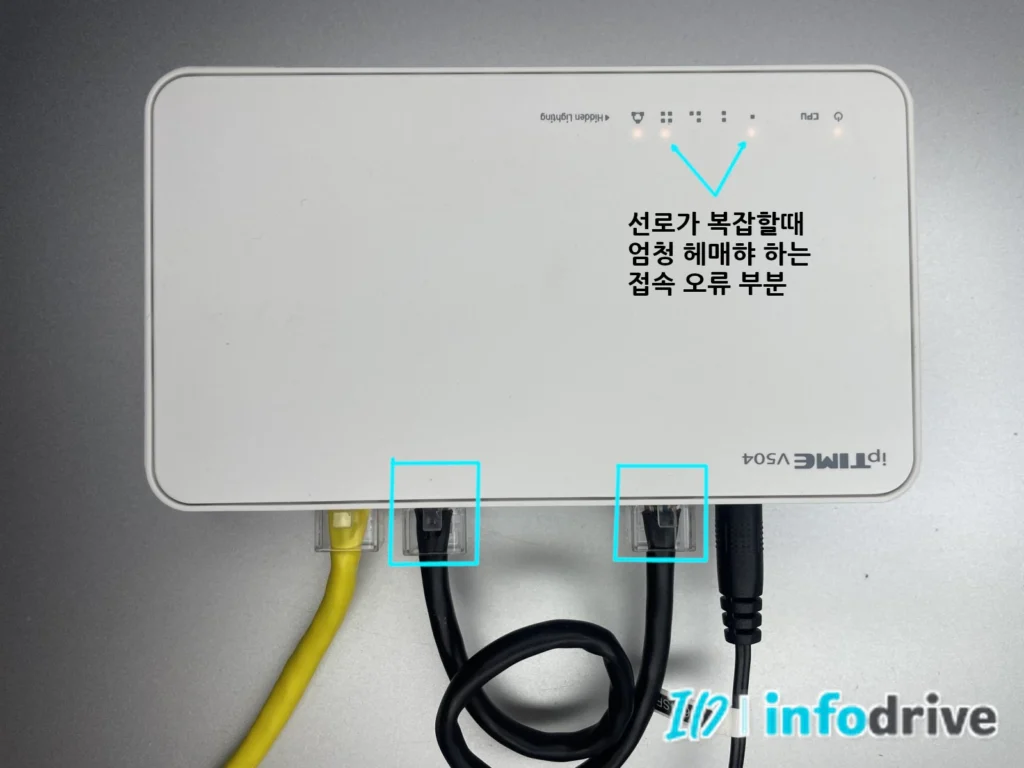
가장 흔한 실수는 메인 공유기에서 나온 선을 두 번째 공유기의 WAN 포트에 꽂는 것입니다.
두 번째 공유기를 일반 공유기 모드로 그대로 두고 WAN 포트에 연결하면, 두 번째 공유기도 자기만의 내부 네트워크를 만들려고 합니다. 이때 메인 공유기도 IP 주소를 나눠주고, 서브 공유기도 IP 주소를 나눠주면서 네트워크가 이중으로 나뉩니다.
단순 인터넷 사용은 될 때도 있지만 다음 문제가 생길 수 있습니다.
- 일부 기기만 인터넷이 됨
- 프린터나 NAS가 서로 안 보임
- CCTV나 NVR 원격접속이 안 됨
- 게임기나 영상 장비 연결이 불안정함
- 방 랜포트 연결이 꼬임
- 공유기 관리자 페이지 접속이 헷갈림
와이파이를 넓히려는 목적이라면 두 번째 공유기는 공유기가 아니라 허브 또는 AP처럼 사용해야 합니다.
5. 두 번째 공유기는 LAN 포트로 연결하는 경우가 많습니다
메인 공유기 아래에 두 번째 공유기를 연결해 같은 네트워크처럼 쓰려면 보통 다음 방식으로 연결합니다.
메인 공유기 LAN 포트에서 나온 랜선
두 번째 공유기 LAN 포트에 연결
즉, 서브 공유기의 WAN 포트가 아니라 LAN 포트에 연결하는 방식입니다.
다만 이 방식은 선만 바꾼다고 끝나는 것이 아닙니다. 두 번째 공유기의 DHCP 기능을 꺼야 합니다.
DHCP는 집 안 기기들에게 IP 주소를 나눠주는 기능입니다. 메인 공유기가 이미 이 일을 하고 있으므로, 서브 공유기까지 DHCP를 켜두면 주소를 나눠주는 장비가 두 대가 됩니다.
서브 공유기 설정 방향은 다음과 같습니다.
- 서브 공유기 관리자 페이지에 접속합니다.
- DHCP 서버 기능을 끕니다.
- 서브 공유기의 내부 IP 주소를 메인 공유기와 겹치지 않게 변경합니다.
- 저장 후 재부팅합니다.
- 메인 공유기 LAN 포트에서 나온 선을 서브 공유기 LAN 포트에 연결합니다.
예를 들어 메인 공유기 주소가 192.168.0.1이라면 서브 공유기 주소는 192.168.0.2처럼 바꾸는 식입니다. 단, 이 값은 공유기 제조사와 현재 네트워크 대역에 따라 달라질 수 있습니다.
공유기 설정 화면에서 AP 모드, 브리지 모드, 허브 모드가 제공된다면 해당 기능을 사용하는 것이 더 쉽습니다. 이 모드를 켜면 DHCP와 내부 라우팅 설정을 자동으로 정리해주는 경우가 많습니다.
6. 어떤 선을 빼야 인터넷이 돌아오는지 확인합니다
공유기 2대를 연결한 뒤 인터넷이 이상해졌다면 먼저 두 번째 공유기로 가는 선을 빼고 확인합니다.
확인 순서는 간단합니다.
- 메인 공유기만 남깁니다.
- 두 번째 공유기로 가는 랜선을 뺍니다.
- 메인 공유기에 연결된 컴퓨터나 휴대폰으로 인터넷을 확인합니다.
- 정상이라면 문제는 서브 공유기 연결 방식일 가능성이 큽니다.
- 서브 공유기의 DHCP를 끄고 LAN 포트로 다시 연결합니다.
이때 제목에서 말한 ‘이 선’은 상황에 따라 두 가지입니다.
기존 공유기를 새 공유기로 교체한 경우
모뎀과 공유기 전원을 모두 빼고, 모뎀부터 다시 켜야 합니다.
공유기 2대를 연결한 경우
두 번째 공유기로 가는 랜선을 먼저 빼고, 메인 공유기 단독 상태에서 인터넷이 정상인지 확인해야 합니다.
둘 중 어느 상황인지 먼저 나누면 원인을 훨씬 빨리 찾을 수 있습니다.
7. 방 랜포트와 통신단자함을 함께 쓰는 집은 더 헷갈릴 수 있습니다
아파트나 사무실처럼 방마다 랜포트가 있는 구조에서는 공유기 선 하나만 잘못 꽂아도 여러 방의 인터넷이 동시에 안 될 수 있습니다.
보통 통신단자함 안에는 통신사 장비, 공유기, 허브, 방으로 가는 랜선이 함께 모여 있습니다. 이때 공유기 WAN과 LAN 방향을 잘못 연결하면 방 랜포트 전체가 인터넷을 받지 못할 수 있습니다.
기본 방향은 다음과 같습니다.
통신사 회선
공유기 WAN 포트
공유기 LAN 포트
허브 또는 방 랜포트
각 방 컴퓨터
공유기 없이 통신사 장비에서 방 랜포트로 바로 여러 선을 나눠 꽂으면 일부 구조에서는 인터넷이 한 대만 되거나 제대로 작동하지 않을 수 있습니다.
방마다 인터넷을 쓰려면 공유기 또는 통신사 장비가 내부 IP를 나눠주는 구조가 되어야 합니다. 단순히 선만 많이 꽂는다고 모든 방에 인터넷이 되는 것은 아닙니다.
방 랜포트 연결 구조가 헷갈린다면 통신단자함 공유기 설치 방법|WAN·LAN 연결 순서 정리 글에서 공유기 위치별 연결 구조를 함께 확인하면 좋습니다.
8. 새 공유기로 바꾼 뒤 기존 설정도 다시 확인해야 합니다
새 공유기로 바꾼 뒤에는 기존 공유기에서 사용하던 내부 IP 대역도 확인해야 합니다. CCTV, NVR, 프린터, NAS처럼 고정 IP를 사용하던 장비가 있다면 새 공유기의 내부 IP 대역이 바뀌면서 접속이 안 될 수 있습니다.
예를 들어 기존 공유기가 192.168.0.x 대역을 사용했는데 새 공유기가 192.168.1.x 대역으로 바뀌면, 기존 장비의 고정 IP와 포트포워딩 설정을 다시 맞춰야 할 수 있습니다.
특히 다음 기능을 사용했다면 공유기 교체 후 다시 설정해야 할 수 있습니다.
- 와이파이 이름과 비밀번호
- CCTV와 NVR 원격접속
- 홈캠 고정 IP
- 포트포워딩
- DDNS
- 프린터 공유
- NAS 접속
- IoT 기기 연결
- 자녀 보호 또는 접속 제한
기존 공유기를 오래 사용했다면 그 안에 여러 설정이 들어 있었을 가능성이 큽니다. 새 공유기로 바꾸면 인터넷은 되더라도 원격접속, 녹화기 접속, 프린터 연결이 끊길 수 있습니다.
따라서 공유기 교체 전에는 기존 공유기 관리자 페이지에서 설정 화면을 캡처해두는 것이 좋습니다. 특히 CCTV, NVR, NAS처럼 외부 접속이 필요한 장비가 있다면 포트포워딩과 DDNS 설정을 반드시 확인해야 합니다.
9. 메시 와이파이가 더 나은 경우도 있습니다
공유기 2대를 억지로 연결해 와이파이를 넓히는 방식은 비용이 적게 들지만, 설정을 잘못하면 네트워크가 꼬이기 쉽습니다.
집이 넓거나 방마다 와이파이 음영이 심한 경우에는 메시 와이파이 제품을 사용하는 편이 더 간단할 수 있습니다.
메시 와이파이는 여러 장비가 하나의 와이파이처럼 동작하도록 구성된 방식입니다. 일반 공유기 2대를 수동으로 연결하는 것보다 설정이 쉽고, 기기 이동 시 와이파이 전환도 비교적 자연스럽습니다.
다만 무조건 메시 공유기가 정답은 아닙니다.
이미 각 방에 랜포트가 잘 연결되어 있다면 유선 백홀을 지원하는 메시 제품이나 일반 공유기 AP 모드 구성이 더 안정적일 수 있습니다. 반대로 방 랜포트가 없고 무선으로만 연결해야 한다면 제품 성능과 설치 위치가 중요합니다.
중요한 것은 기존 공유기 2대를 아무 선에나 연결하는 것이 아니라, 메인 장비와 보조 장비의 역할을 분명히 나누는 것입니다.
10. 기사 부르기 전 마지막으로 확인할 것
공유기 바꿨더니 인터넷 먹통이 됐을 때 바로 기사부터 부르기 전에 다음 항목을 확인합니다.
- 통신사 모뎀에서 나온 선이 공유기 WAN 포트에 꽂혀 있는지
- 컴퓨터와 방 랜포트로 가는 선이 LAN 포트에 꽂혀 있는지
- 모뎀 전원을 먼저 켜고 공유기를 나중에 켰는지
- 기존 공유기와 새 공유기를 동시에 연결하지 않았는지
- 두 번째 공유기의 DHCP가 꺼져 있는지
- 메인 공유기 LAN에서 서브 공유기 LAN으로 연결했는지
- 공유기 관리자 화면에서 인터넷 연결 상태가 정상인지
- 다른 랜선으로 바꿔도 같은 증상인지
- 통신사 장애 문자가 온 것은 아닌지
이 정도를 확인했는데도 안 된다면 기사나 통신사 고객센터에 설명할 내용이 명확해집니다.
“공유기 바꿨는데 안 돼요”라고 말하는 것보다 “모뎀 전원 리셋했고, WAN 포트 연결 확인했고, 메인 공유기 단독 연결에서도 인터넷 주소를 못 받아옵니다”라고 설명하면 원인 확인이 훨씬 빨라집니다.
핵심 정리
공유기 바꿨더니 인터넷 먹통이 됐다면 먼저 선 연결과 전원 리셋 순서를 확인해야 합니다.
통신사 모뎀이나 벽면 인터넷 선은 공유기의 WAN 포트에 연결하고, 컴퓨터나 방 랜포트로 나가는 선은 LAN 포트에 연결합니다.
공유기 교체 직후에는 모뎀과 공유기의 전원을 모두 끈 뒤 모뎀을 먼저 켜고, 상태등이 안정된 뒤 공유기를 켜야 합니다.
공유기 2대를 연결해 와이파이를 넓히는 경우에는 두 번째 공유기의 DHCP 기능을 끄고, 메인 공유기 LAN 포트에서 나온 선을 서브 공유기의 LAN 포트에 연결하는 방식이 일반적입니다.
인터넷이 이상해졌다면 두 번째 공유기로 가는 선을 먼저 빼고 메인 공유기 단독 상태에서 정상인지 확인하는 것이 가장 빠릅니다.
상황별 함께 보면 좋은 글
방마다 인터넷이 되게 통신단자함에 공유기를 연결해야 한다면 다음 글을 함께 확인하면 좋습니다.
통신단자함 공유기 설치 방법|WAN·LAN 연결 순서 정리
기가인터넷을 신청했는데도 속도가 100메가만 나온다면 공유기와 랜선, 벽면 랜포트 구간을 확인해야 합니다.
기가인터넷인데 100메가만 나올 때|공유기·랜선·랜포트 확인 순서
벽면 랜포트는 연결되어 있는데 특정 방만 인터넷이 안 된다면 다음 글에서 통신단자함과 방 랜포트 연결을 확인할 수 있습니다.
방 인터넷 연결방법|특정 방 랜포트 인터넷 안될 때 점검 순서
English Summary
If the internet stops working after replacing a router, check the cable connection and power reset order before calling a technician.
The cable from the modem or wall internet port should be connected to the router’s WAN or Internet port. Devices, wall jacks, or switches should be connected to LAN ports.
After replacing a router, power off both the modem and the router. Turn on the modem first, wait until the status lights become stable, and then turn on the router.
If two routers are connected to extend Wi-Fi coverage, the second router should usually be used in AP or bridge mode. Disable DHCP on the second router and connect the cable from the main router’s LAN port to the second router’s LAN port.
마무리
공유기 바꿨더니 인터넷 먹통이 되는 문제는 장비 불량보다 연결 순서와 설정 문제인 경우가 많습니다.
새 공유기로 교체했다면 모뎀에서 나온 선이 WAN 포트에 들어갔는지 확인하고, 모뎀부터 다시 켜는 전원 리셋을 먼저 진행합니다.
공유기 2대를 연결했다면 두 번째 공유기가 또 다른 공유기처럼 동작하고 있지 않은지 확인해야 합니다. DHCP가 켜진 공유기 두 대가 동시에 IP 주소를 나눠주면 인터넷이 되다 말거나 일부 기기만 연결되는 문제가 생길 수 있습니다.
기사 부르기 전에는 두 번째 공유기로 가는 선을 잠시 빼고, 메인 공유기만 남긴 상태에서 인터넷이 정상인지 확인해보세요. 이 과정만으로도 문제 구간을 상당히 좁힐 수 있습니다.