
CCTV가 NVR에 검색되지 않을 때는 카메라 고장부터 의심하기 쉽습니다.
카메라 전원은 들어오는 것 같고, 랜선도 꽂혀 있는데 NVR 검색 목록에는 아무것도 나오지 않는 경우가 있습니다.
카메라 전원은 들어오는 것 같고, 랜선도 꽂혀 있는데 NVR 검색 목록에는 아무것도 나오지 않습니다.
이럴 때는 카메라 고장부터 의심하기보다, 먼저 전원 공급, 포트 연결, IP 대역, NVR 검색 방식이 맞는지 차례로 봐야 합니다.
특히 PoE 방식 CCTV는 랜선 하나로 전원과 통신이 같이 들어가기 때문에, 포트 램프가 켜지는지와 NVR에서 검색되는지를 따로 확인해야 합니다.
이번 글에서는 CCTV가 NVR에 검색되지 않을 때 현장에서 먼저 확인할 부분을 정리해보겠습니다.
10초 요약
CCTV가 NVR에 검색되지 않을 때는 카메라 고장보다 전원, 랜선, IP 대역, 검색 방식 문제를 먼저 확인해야 합니다.
- 먼저 PoE 포트 램프가 켜지거나 깜빡이는지 봅니다.
- 포트 램프가 꺼져 있다면 전원, 랜선, RJ45 커넥터 문제를 먼저 의심합니다.
- 포트 램프는 켜지는데 검색이 안 된다면 카메라 IP 대역과 NVR IP 대역이 맞는지 확인합니다.
- 다른 현장에서 사용하던 카메라나 중고 카메라는 기존 IP가 남아 있어 검색이 안 될 수 있습니다.
- 타사 카메라라면 ONVIF 검색이 가능한지, ONVIF 기능이 켜져 있는지도 확인해야 합니다.
- 검색은 안 되지만 카메라 IP를 알고 있다면 웹 접속이나 제조사 검색툴로 먼저 확인해보는 것이 좋습니다.
1. 검색이 안 된다고 바로 카메라 고장은 아닙니다
NVR에서 카메라가 검색되지 않으면 카메라가 고장났다고 생각하기 쉽습니다.
하지만 실제 현장에서는 카메라 자체보다 연결 환경 문제인 경우가 많습니다.
NVR에서 검색이 안 되는 이유는 여러 가지입니다.
- PoE 전원이 공급되지 않을 수 있습니다.
- 랜선이나 RJ45 커넥터가 불량일 수 있습니다.
- 카메라 IP 대역이 NVR과 다를 수 있습니다.
- NVR 검색 방식이 카메라와 맞지 않을 수 있습니다.
- ONVIF 기능이 꺼져 있을 수 있습니다.
- 카메라가 이미 다른 IP로 설정되어 있을 수 있습니다.
그래서 검색이 안 될 때는 무조건 초기화하거나 교체하기보다, 전원과 네트워크 상태를 순서대로 확인하는 것이 좋습니다.
2. 먼저 PoE 포트 램프를 확인합니다
가장 먼저 볼 부분은 PoE 포트 램프입니다.
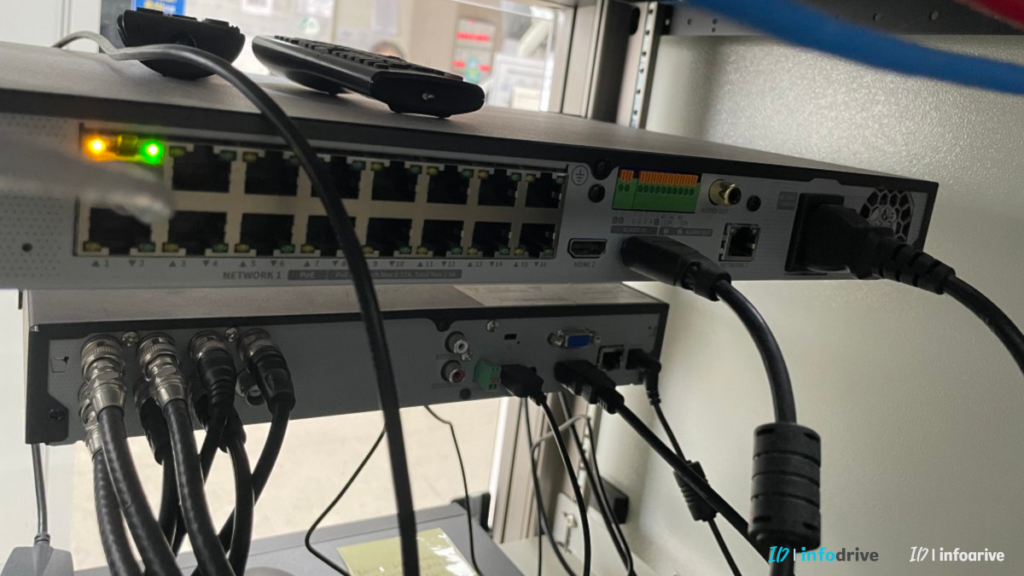
카메라가 NVR 내장 PoE 포트에 연결되어 있다면 NVR 뒤쪽 포트 램프를 확인합니다.
별도 PoE 스위치를 사용한다면 PoE 스위치의 해당 포트 램프를 봅니다.
포트 램프가 전혀 켜지지 않는다면 검색 문제 이전에 전원이나 선로 문제일 가능성이 있습니다.
이 경우에는 다음 부분을 확인합니다.
- 랜선이 제대로 꽂혀 있는지 봅니다.
- RJ45 커넥터가 빠지거나 헐겁지 않은지 확인합니다.
- 다른 PoE 포트에 꽂았을 때 램프가 켜지는지 봅니다.
- 가능하면 짧은 정상 랜선으로 직접 연결해봅니다.
포트 램프가 꺼져 있는 상태에서는 NVR 검색 목록에 카메라가 나오기 어렵습니다.
이때는 IP 설정이나 ONVIF보다 먼저 전원과 선로부터 확인하는 것이 순서입니다.
3. IP 대역이 다르면 검색되지 않을 수 있습니다
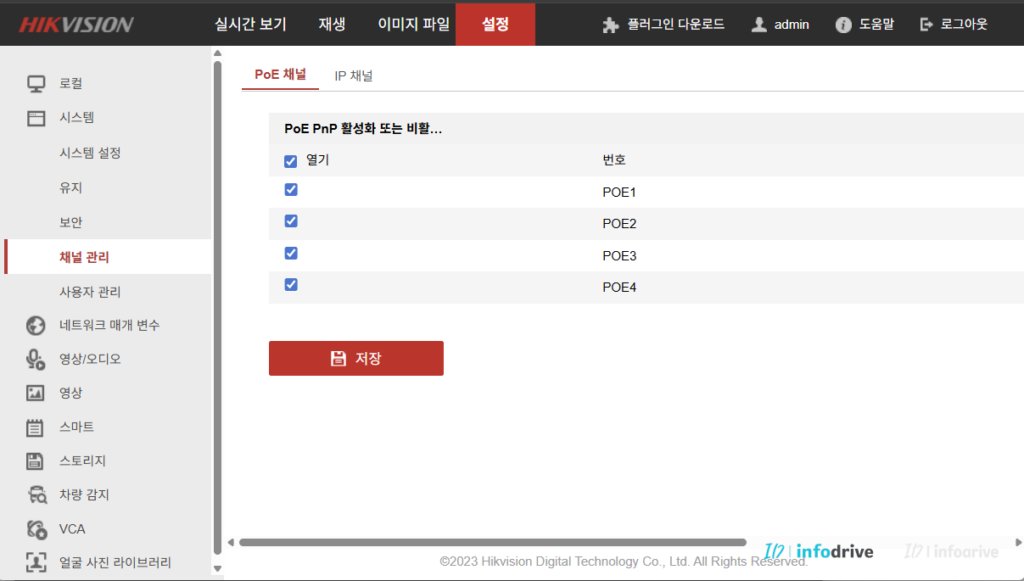
포트 램프는 켜지는데 NVR에서 카메라가 검색되지 않는다면 IP 대역을 확인해야 합니다.
IP 카메라는 NVR과 같은 네트워크 대역에 있어야 검색되거나 등록되는 경우가 많습니다.
예를 들어 NVR이 192.168.1.100 대역을 사용하고 있는데, 카메라 IP가 192.168.0.50으로 되어 있다면 같은 장비에 연결되어 있어도 바로 검색되지 않을 수 있습니다.
특히 이런 경우에 자주 발생합니다.
- 다른 현장에서 사용하던 카메라를 가져온 경우
- 중고 카메라를 연결한 경우
- 기존에 수동 IP로 설정된 카메라를 연결한 경우
- NVR을 교체했는데 카메라 IP는 그대로인 경우
이때는 NVR 검색 기능만 믿기보다 제조사 검색툴이나 PC에서 카메라 IP를 찾아보는 것이 좋습니다.
카메라 IP를 찾은 뒤에는 NVR과 같은 대역으로 맞춰야 정상 등록이 쉬워집니다.
구형 카메라나 다른 현장에서 사용하던 카메라는 이전 현장의 고정 IP가 그대로 남아 있는 경우가 많습니다.
이런 경우 NVR과 같은 장비에 연결되어 있어도 자동 검색 목록에 바로 나타나지 않을 수 있습니다.
카메라 IP를 정확히 모른다면 NVR 검색 기능만 반복하기보다 제조사 검색툴이나 ONVIF Device Manager로 현재 IP를 먼저 확인하는 것이 좋습니다.
IP를 확인한 뒤에는 NVR과 같은 대역으로 맞추고, 필요하면 수동 등록으로 IP 주소와 계정 정보를 직접 입력해보면 됩니다.
다만 카메라 IP를 변경하기 전에는 기존 현장에서 사용하던 설정이 필요한지 먼저 확인해야 합니다. 운영 중이던 카메라라면 IP 변경이나 초기화 후에 다시 접속 정보와 ONVIF 설정을 잡아야 할 수 있습니다.
4. NVR 내장 PoE 포트와 일반 네트워크 포트를 구분합니다
NVR에 카메라를 연결할 때는 포트 구조도 확인해야 합니다.
일부 NVR은 뒤쪽에 카메라 전용 PoE 포트가 있고, 별도로 네트워크 포트가 있습니다.
카메라를 NVR의 일반 LAN 포트나 업링크 포트에 잘못 연결하면 원하는 방식으로 검색되지 않을 수 있습니다.
반대로 별도 PoE 스위치를 쓰는 현장에서는 카메라가 PoE 스위치에 연결되고, NVR은 같은 네트워크에만 붙어 있는 구조일 수 있습니다.
그래서 먼저 현재 구성을 나누어야 합니다.
- 카메라 랜선이 NVR 뒤쪽 PoE 포트에 바로 꽂혀 있는지 봅니다.
- 카메라 랜선이 별도 PoE 스위치에 연결되어 있는지 확인합니다.
- NVR과 PoE 스위치가 같은 공유기나 허브에 연결되어 있는지 봅니다.
- 업링크 랜선이 빠져 있지 않은지도 확인합니다.
구조를 잘못 이해하면 카메라 문제처럼 보이지만 실제로는 연결 위치 문제일 수 있습니다.
5. 타사 카메라는 ONVIF 검색을 확인합니다
같은 제조사 카메라와 NVR은 자동 검색과 자동 등록이 비교적 잘 되는 편입니다.
하지만 타사 카메라를 연결하는 경우에는 ONVIF 설정이 중요합니다.
ONVIF는 서로 다른 제조사의 IP 카메라와 NVR을 연결할 때 사용하는 방식입니다.
카메라가 켜져 있고 네트워크에 연결되어 있어도, ONVIF 기능이 꺼져 있거나 계정 설정이 맞지 않으면 NVR에서 검색되지 않거나 등록이 실패할 수 있습니다.
확인할 부분은 다음과 같습니다.
- 카메라에서 ONVIF 기능이 켜져 있는지 봅니다.
- ONVIF 계정이 따로 필요한 제품인지 확인합니다.
- NVR 검색 방식이 제조사 전용인지 ONVIF인지 확인합니다.
- ONVIF 포트가 기본값에서 변경되어 있지 않은지 봅니다.
타사 카메라를 연결하는 중이라면 단순 검색 실패를 카메라 고장으로 보면 안 됩니다.
ONVIF 연결 구조가 헷갈린다면 “CCTV ONVIF 설정 확인 방법” 글에서 타사 카메라를 NVR에 등록할 때 필요한 계정, 포트, 프로토콜 설정을 먼저 확인하는 것이 좋습니다.
특히 같은 제조사 카메라는 자동 등록이 쉽게 되는 경우가 많지만, 타사 카메라는 ONVIF 기능이 켜져 있어도 계정 권한이나 프로토콜 선택이 맞지 않으면 검색 또는 등록이 실패할 수 있습니다.
카메라가 실제 ONVIF 장비로 검색되는지 따로 확인해야 한다면 “ONVIF Device Manager 사용법” 글에서 장비 검색과 영상 확인 순서를 참고하면 됩니다.
이렇게 확인했는데도 NVR에서 검색되지 않는다면 ONVIF만 보지 말고 IP 대역, 포트 구조, NVR 내장 PoE망 여부를 함께 다시 확인해야 합니다.
6. 그래도 검색이 안 되면 카메라 초기화는 마지막에 봅니다
카메라가 검색되지 않는다고 바로 초기화부터 하는 것은 조심해야 합니다.
초기화를 하면 기존 IP 주소, 비밀번호, ONVIF 설정, 포트 설정이 모두 바뀔 수 있습니다.
특히 운영 중인 현장에서는 기존 설정을 모르는 상태에서 초기화하면 오히려 복구가 더 어려워질 수 있습니다.
초기화 전에 먼저 확인할 것은 다음입니다.
- PoE 포트 램프가 켜지는지 봅니다.
- 짧은 정상 랜선으로 직접 연결해봅니다.
- 제조사 검색툴에서 카메라가 보이는지 확인합니다.
- PC IP 대역을 바꿔 카메라 기본 대역으로 접속해봅니다.
- 기존 관리자 비밀번호를 확인해봅니다.
이 과정을 해도 카메라가 전혀 검색되지 않고 접속도 안 된다면 그때 초기화를 검토하는 것이 좋습니다.
초기화 후에는 다시 IP 주소, 비밀번호, ONVIF 설정을 잡아야 하므로 작업 전에 현장 상황을 확인해야 합니다.
핵심 정리
CCTV가 NVR에 검색되지 않을 때는 카메라 고장보다 전원, 랜선, IP 대역, 검색 방식을 먼저 확인해야 합니다.
PoE 포트 램프가 꺼져 있다면 검색 문제 이전에 전원 공급이나 선로 문제일 가능성이 있습니다.
포트 램프는 켜지는데 검색이 안 된다면 카메라 IP 대역과 NVR IP 대역이 맞는지 확인해야 합니다.
NVR 내장 PoE 포트인지, 별도 PoE 스위치 방식인지도 구분해야 합니다.
타사 카메라는 ONVIF 기능과 계정 설정 때문에 검색이나 등록이 안 될 수 있습니다.
카메라 초기화는 마지막 단계로 보는 것이 좋습니다.
상황별 함께 확인할 부분
포트 램프까지 꺼져 있다면 NVR 검색 문제가 아니라 PoE 전원, 랜선, RJ45 커넥터 문제부터 확인해야 합니다. 이 경우에는 “CCTV PoE 전원이 안 들어올 때 확인 방법” 글에서 포트 변경과 선로 점검 순서를 먼저 보면 좋습니다.
포트 램프는 켜지는데 검색이 안 된다면 IP 대역이나 검색 방식 문제를 의심할 수 있습니다.
타사 카메라라면 ONVIF 사용 여부와 ONVIF 계정 설정을 확인해야 합니다.
검색은 되는데 화면이 안 나온다면 비밀번호, 스트림 설정, 코덱 문제로 넘어가야 합니다. 이 경우에는 “CCTV 카메라 검색은 되는데 화면이 안 나올 때 확인할 것” 글에서 등록 정보와 영상 설정을 이어서 확인하면 됩니다.
English Summary
When a CCTV camera is not detected by the NVR, it does not always mean that the camera is defective.
First, check whether the PoE port LED is on or blinking.
If the port LED is off, check the power supply, LAN cable, RJ45 connector, and PoE port before checking IP settings.
If the port LED is on but the camera is not detected, check whether the camera IP address is in the same network range as the NVR.
Also confirm whether the camera is connected to the NVR built-in PoE ports or to a separate PoE switch.
For third-party cameras, ONVIF settings, ONVIF accounts, and protocol settings may affect detection and registration.
Camera reset should be considered only after checking power, cable, IP range, and search tools.
마무리
CCTV가 NVR에 검색되지 않을 때는 카메라가 완전히 고장났다고 바로 판단하기 어렵습니다.
PoE 전원, 포트 램프, 랜선, IP 대역, ONVIF 설정 중 하나만 맞지 않아도 NVR 검색 목록에 나타나지 않을 수 있습니다.
특히 카메라가 높은 곳에 설치되어 있거나 운영 중인 현장이라면, 바로 탈거하거나 초기화하기보다 NVR과 PoE 장비 쪽에서 먼저 확인하는 것이 좋습니다.
검색이 안 되는 원인을 순서대로 나누어 보면 불필요한 교체나 초기화를 줄일 수 있습니다.