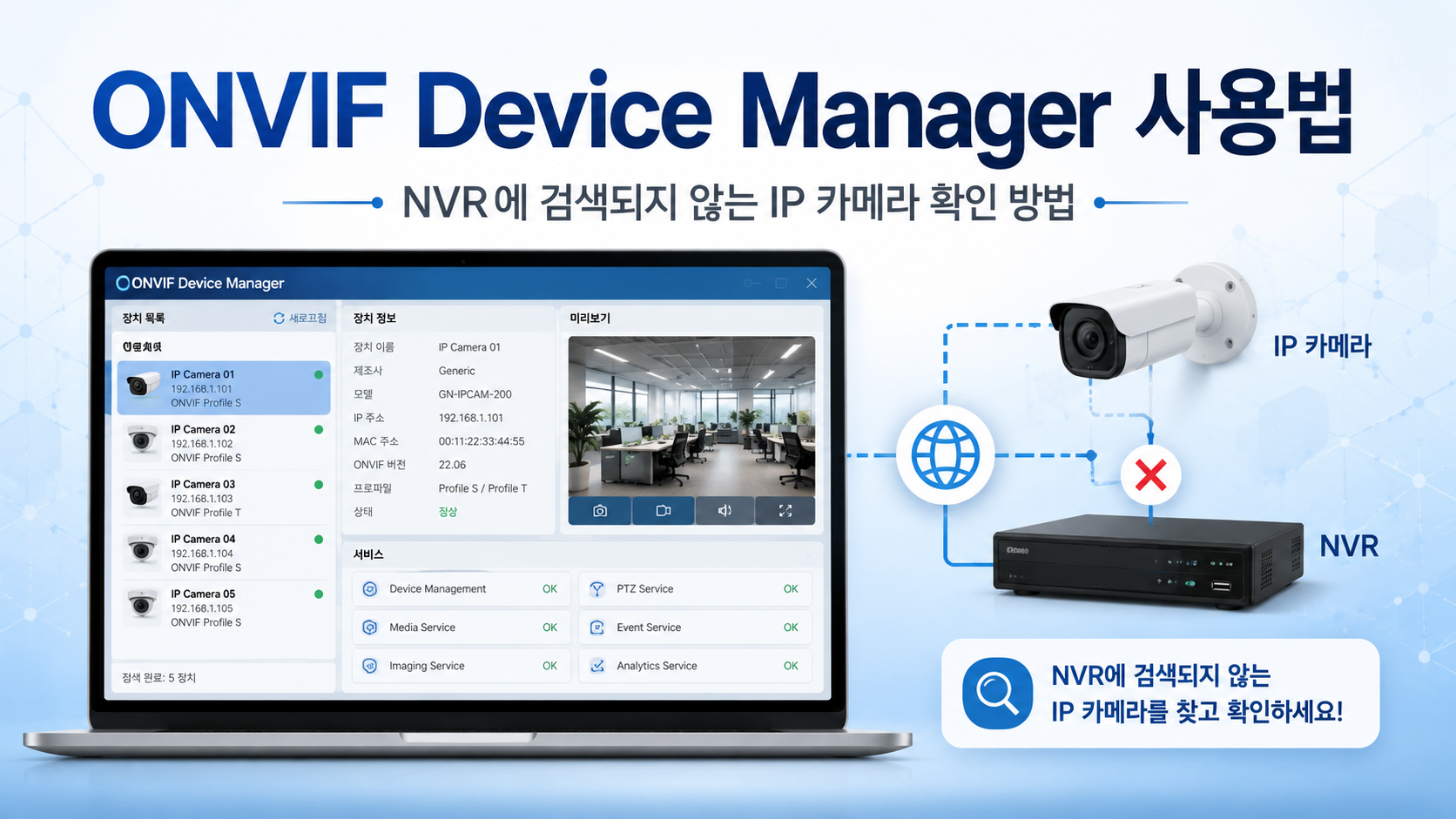
ONVIF Device Manager 사용법을 알아두면 NVR에 검색되지 않는 IP 카메라를 현장에서 빠르게 확인할 수 있습니다.
CCTV 카메라를 NVR에 연결할 때 가장 답답한 상황은 카메라가 어디에 있는지 알 수 없을 때입니다.
카메라 전원은 들어오는 것 같은데 NVR에서 검색되지 않거나,
IP 주소를 모르거나, ONVIF가 정상인지 확인해야 할 때가 있습니다.
이럴 때 사용할 수 있는 프로그램이 ONVIF Device Manager입니다.
ONVIF Device Manager는 같은 네트워크 안에 있는 IP 카메라를 검색하고, 카메라 정보와 영상 스트림, RTSP 주소, ONVIF 연결 상태를 확인할 때 사용하는 도구입니다.
이 글에서는 ONVIF Device Manager 사용법을 초보자도 따라할 수 있도록 정리하겠습니다.
ONVIF Device Manager 사용법 10초 요약
ONVIF Device Manager는 CCTV 카메라가 네트워크에서 정상적으로 보이는지 확인할 때 사용합니다.
- 같은 공유기 또는 같은 네트워크에 PC와 카메라를 연결합니다.
- ONVIF Device Manager를 실행합니다.
- 왼쪽 목록에 카메라가 검색되는지 확인합니다.
- 카메라 계정과 비밀번호를 입력합니다.
- Live Video에서 영상이 보이는지 확인합니다.
- Identification, Network, Video Streaming 정보를 확인합니다.
- RTSP 주소가 보이면 VLC 테스트에 활용할 수 있습니다.
ONVIF Device Manager 사용법의 핵심은 “NVR 문제가 맞는지, 카메라 자체가 네트워크에서 보이는지”를 먼저 구분하는 것입니다.
1. ONVIF Device Manager는 언제 사용하면 좋을까요?
ONVIF Device Manager는 모든 CCTV 문제를 해결하는 프로그램은 아닙니다.
하지만 IP 카메라가 네트워크에서 정상적으로 보이는지 확인할 때는 매우 유용합니다.
현장에서 주로 사용하는 경우는 다음과 같습니다.
- NVR에서 카메라가 검색되지 않을 때
- 카메라 IP 주소를 모를 때
- 타사 카메라를 NVR에 연결해야 할 때
- ONVIF 기능이 켜져 있는지 확인해야 할 때
- RTSP 주소를 확인해야 할 때
- 카메라 계정이 맞는지 확인해야 할 때
- 구형 카메라가 최신 NVR과 연결 가능한지 확인할 때
특히 여러 제조사의 카메라와 NVR을 함께 사용할 때는 ONVIF 확인 과정이 중요합니다.
NVR에서 검색되지 않는 카메라도 ONVIF Device Manager에서는 보일 수 있고, 반대로 프로그램에서도 보이지 않는다면 전원, 랜선, IP 대역부터 다시 확인해야 합니다.
NVR에서 카메라가 아예 검색되지 않는다면 ONVIF 확인 전에 IP 대역, PoE 전원, 포트 연결 상태부터 먼저 점검하는 것이 좋습니다.
이 경우에는 “CCTV가 NVR에 검색되지 않을 때 해결 순서” 글에서 PoE 포트, IP 대역, ONVIF 설정을 순서대로 확인하면 좋습니다.
2. PC와 CCTV 카메라를 같은 네트워크에 연결합니다
ONVIF Device Manager를 사용하려면 PC와 카메라가 같은 네트워크에 있어야 합니다.
예를 들어 PC가 192.168.0.x 대역을 사용하고 있다면, 카메라도 같은 대역에서 통신할 수 있어야 검색될 가능성이 높습니다.
기본 연결 방식은 다음과 같습니다.
- PC를 공유기 또는 허브에 연결합니다.
- CCTV 카메라도 같은 공유기 또는 PoE 스위치에 연결합니다.
- PoE 카메라는 PoE 스위치나 PoE NVR 포트에서 전원을 공급받아야 합니다.
- PC에서 인터넷이 된다고 해서 카메라와 반드시 같은 대역이라는 뜻은 아닙니다.
- NVR 뒷면 PoE 포트는 별도 내부망을 사용할 수 있습니다.
여기서 자주 생기는 실수가 있습니다.
카메라를 NVR 뒷면 PoE 포트에 꽂아두고, PC는 일반 공유기에 연결한 상태에서 ONVIF Device Manager를 실행하는 경우입니다.
이 구조에서는 PC와 카메라가 서로 다른 네트워크에 있을 수 있습니다.
이럴 때는 카메라를 임시로 PC와 같은 공유기 또는 PoE 스위치 쪽에 연결해서 확인하는 것이 좋습니다.
3. 프로그램을 실행하고 카메라 목록을 확인합니다
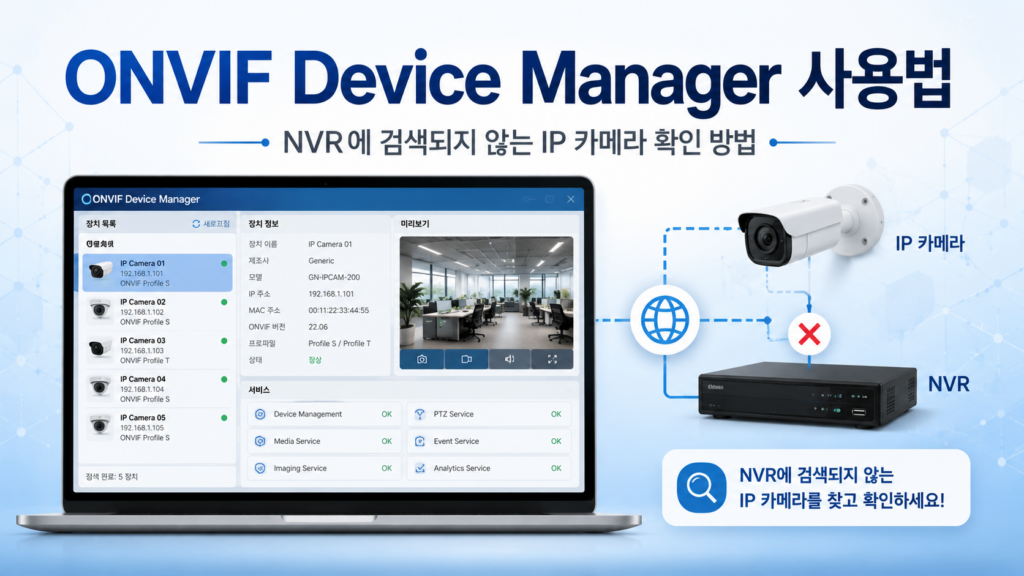
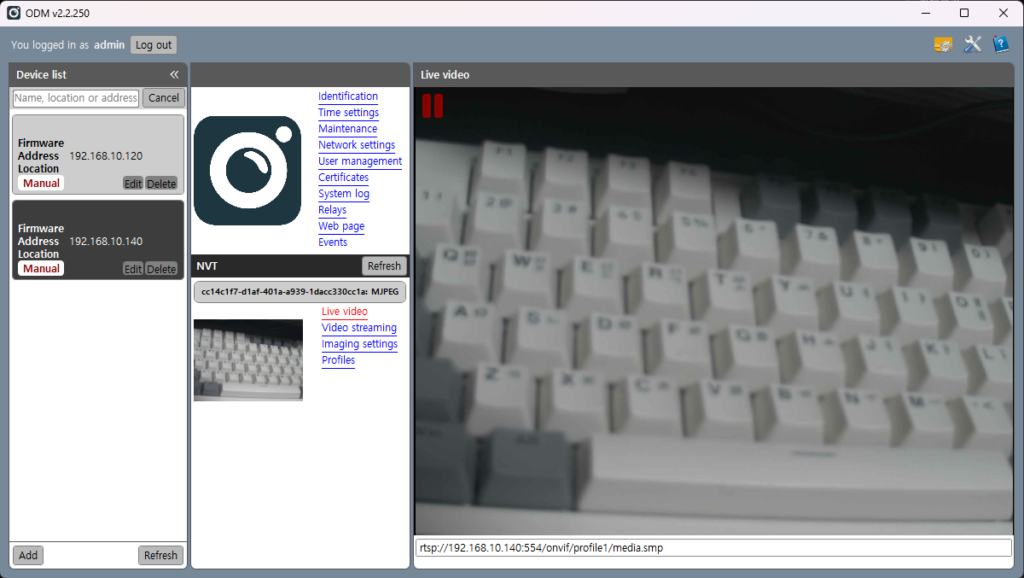
ONVIF Device Manager를 실행하면 왼쪽에 검색된 장치 목록이 표시됩니다.
같은 네트워크 안에서 ONVIF가 활성화된 카메라라면 목록에 자동으로 나타나는 경우가 많습니다.
왼쪽 목록에서 확인할 부분은 다음과 같습니다.
- 카메라 이름
- IP 주소
- 제조사 정보
- 모델명
- ONVIF 장치 표시 여부
카메라가 목록에 나타난다면, 최소한 PC에서 해당 카메라를 네트워크 장비로 발견했다는 뜻입니다.
반대로 아무것도 나오지 않는다면 아래를 먼저 확인해야 합니다.
- 카메라 전원이 들어왔는지
- 랜선이 정상인지
- PC와 카메라가 같은 네트워크인지
- 카메라 ONVIF 기능이 켜져 있는지
- 카메라 IP가 다른 대역인지
- 방화벽이나 보안 프로그램이 검색을 막는지
목록에 나오지 않는다고 바로 고장으로 판단하면 안 됩니다.
IP 대역이 다르면 정상 카메라도 검색되지 않을 수 있습니다.
4. 계정과 비밀번호를 입력합니다
카메라가 목록에 보이더라도 계정과 비밀번호를 입력하지 않으면 자세한 정보가 보이지 않거나 영상이 나오지 않을 수 있습니다.
ONVIF Device Manager 왼쪽 상단 또는 로그인 영역에 카메라 계정을 입력합니다.
일반적으로 확인할 계정은 다음과 같습니다.
- 카메라 관리자 계정
- ONVIF 전용 계정
- NVR에 등록할 때 사용하는 계정
- 초기 계정 또는 설치자가 설정한 계정
일부 카메라는 웹 접속 계정과 ONVIF 계정이 따로 관리됩니다.
웹페이지에는 로그인되지만 ONVIF Device Manager에서는 인증이 실패할 수 있습니다.
이 경우 카메라 웹 설정 화면에 접속해서 ONVIF 사용자 계정을 새로 만들거나, ONVIF 기능을 활성화해야 합니다.
계정이 맞으면 Identification, Network, Video Streaming 같은 메뉴에서 더 많은 정보가 표시됩니다.
5. Live Video에서 영상이 나오는지 확인합니다
계정 입력 후 가장 먼저 확인할 부분은 Live Video입니다.
Live Video에서 영상이 정상적으로 보인다면 카메라가 네트워크에서 동작하고 있고, ONVIF를 통해 영상 스트림을 전달할 수 있다는 의미입니다.
이때 확인할 수 있는 내용은 다음과 같습니다.
- 카메라 영상이 실제로 살아 있는지
- 계정과 비밀번호가 맞는지
- ONVIF 영상 스트림이 정상인지
- 카메라 자체 문제인지 NVR 등록 문제인지 구분 가능
- 영상이 끊기는지, 검게 나오는지 확인 가능
만약 ONVIF Device Manager에서는 영상이 보이는데 NVR에서는 영상이 나오지 않는다면, 카메라보다는 NVR의 등록 방식, 코덱, 해상도, 스트림 호환성 문제일 가능성이 높습니다.
반대로 ONVIF Device Manager에서도 영상이 나오지 않는다면 계정, ONVIF 권한, 카메라 스트림 설정, 코덱 문제를 다시 봐야 합니다.
ONVIF Device Manager에서는 영상이 보이는데 NVR에서는 영상이 나오지 않는다면 카메라 자체보다는 NVR 등록 방식, ONVIF 계정 권한, 코덱, 해상도, 스트림 호환성 문제를 의심할 수 있습니다.
이 경우에는 “CCTV 카메라 검색은 되는데 화면이 안 나올 때 확인할 것” 글에서 비밀번호, ONVIF, 코덱, 스트림 설정을 이어서 확인하면 좋습니다.
6. Network 메뉴에서 카메라 IP를 확인합니다
ONVIF Device Manager에서 중요한 메뉴 중 하나는 Network입니다.
Network 메뉴에서는 카메라의 IP 주소, 게이트웨이, DNS, DHCP 사용 여부 등을 확인할 수 있습니다.
현장에서 특히 중요한 부분은 IP 주소입니다.
카메라가 NVR과 다른 대역에 있으면 자동 검색이나 등록이 잘 안 될 수 있습니다.
예를 들어 NVR은 192.168.0.x 대역인데 카메라가 192.168.1.x 대역이면 바로 연결되지 않을 수 있습니다.
Network 메뉴에서 확인할 내용은 다음과 같습니다.
- 카메라 현재 IP 주소
- DHCP 사용 여부
- 서브넷 마스크
- 게이트웨이
- DNS 설정
- MAC 주소
카메라 IP를 확인한 뒤에는 NVR과 같은 대역으로 맞출지, 수동 등록할지 판단할 수 있습니다.
다만 IP 변경은 신중하게 해야 합니다.
잘못 변경하면 카메라에 다시 접속하지 못할 수 있으므로, 변경 전 기존 IP를 꼭 기록해두는 것이 좋습니다.
7. Video Streaming에서 RTSP 주소를 확인합니다
ONVIF Device Manager에서 Video Streaming 또는 Profiles 메뉴를 보면 카메라 스트림 정보를 확인할 수 있습니다.
이곳에서 RTSP 주소를 확인할 수 있는 경우가 있습니다.
RTSP 주소는 VLC 같은 프로그램으로 카메라 영상을 직접 테스트할 때 사용합니다.
확인할 내용은 다음과 같습니다.
- 메인스트림 주소
- 서브스트림 주소
- 해상도
- 프레임
- 코덱
- RTSP 포트
- 프로파일 정보
RTSP 주소가 확인되면 VLC에서 직접 입력해 영상이 재생되는지 확인할 수 있습니다.
이 테스트는 NVR 문제와 카메라 문제를 구분할 때 도움이 됩니다.
RTSP에서는 영상이 나오는데 NVR에서만 안 나온다면 NVR 호환성이나 등록 방식 문제일 가능성이 큽니다.
RTSP 주소를 확인했다면 VLC에서 직접 영상 재생 테스트를 해보는 것이 좋습니다. 자세한 순서는 “CCTV RTSP 테스트 방법” 글에서 VLC에서 영상이 안 나올 때 확인할 부분까지 함께 정리했습니다.
ONVIF Device Manager 사용법 핵심 정리
ONVIF Device Manager는 CCTV 카메라가 네트워크에서 정상적으로 보이는지 확인할 때 유용한 프로그램입니다.
NVR에서 카메라가 검색되지 않을 때, 먼저 ONVIF Device Manager에서 카메라가 보이는지 확인하면 문제 범위를 줄일 수 있습니다.
카메라가 목록에 보인다면 IP 주소, 계정, ONVIF 상태, 영상 스트림 정보를 확인할 수 있습니다.
Live Video에서 영상이 보이면 카메라 자체의 영상 출력은 어느 정도 정상이라고 볼 수 있습니다.
Network 메뉴에서는 카메라 IP를 확인할 수 있고, Video Streaming 메뉴에서는 RTSP 주소나 스트림 정보를 확인할 수 있습니다.
다만 ONVIF Device Manager에서 보인다고 해서 NVR에서도 무조건 정상 연결되는 것은 아닙니다.
NVR과 카메라의 코덱, 해상도, ONVIF 버전, 제조사 호환성 문제는 따로 확인해야 합니다.
상황별 함께 보면 좋은 글
카메라가 NVR 검색 목록에 아예 나타나지 않는다면 “CCTV가 NVR에 검색되지 않을 때 해결 순서” 글에서 PoE 포트, IP 대역, ONVIF 설정을 먼저 확인하면 좋습니다.
카메라는 검색되는데 화면이 나오지 않는다면 “CCTV 카메라 검색은 되는데 화면이 안 나올 때 확인할 것” 글에서 비밀번호, ONVIF 계정, 코덱, 스트림 설정을 이어서 확인하면 좋습니다.
RTSP 주소를 확인했는데 VLC에서 영상이 안 나온다면 “CCTV RTSP 테스트 방법” 글에서 주소 형식, 계정, 포트, 코덱 문제를 순서대로 확인하면 좋습니다.
같은 공유기에 연결했는데도 카메라만 접속되지 않는다면 “같은 공유기인데 CCTV 카메라만 접속 안 될 때 원인 찾는 방법” 글에서 IP 대역과 충돌 여부를 확인하면 좋습니다.
English Summary
ONVIF Device Manager is a useful tool for checking whether an IP CCTV camera is visible on the network and whether ONVIF communication works properly.
Use it when the camera is not detected by the NVR, when you do not know the camera IP address, or when you need to check ONVIF and RTSP information.
Make sure your PC and CCTV camera are connected to the same network before running the program.
If the camera appears in ONVIF Device Manager and Live Video works, the camera stream is likely working.
If the camera works in ONVIF Device Manager but not on the NVR, check codec, resolution, ONVIF registration, and NVR compatibility.
마무리
ONVIF Device Manager는 CCTV 문제를 한 번에 해결해주는 프로그램은 아닙니다.
하지만 카메라가 네트워크에 보이는지, ONVIF 계정이 맞는지, 영상 스트림이 살아있는지 확인하는 데는 매우 유용합니다.
NVR에서 검색되지 않거나 등록 후 영상이 안 나올 때, 이 프로그램으로 먼저 카메라 상태를 확인하면 불필요한 장비 교체나 설정 변경을 줄일 수 있습니다.