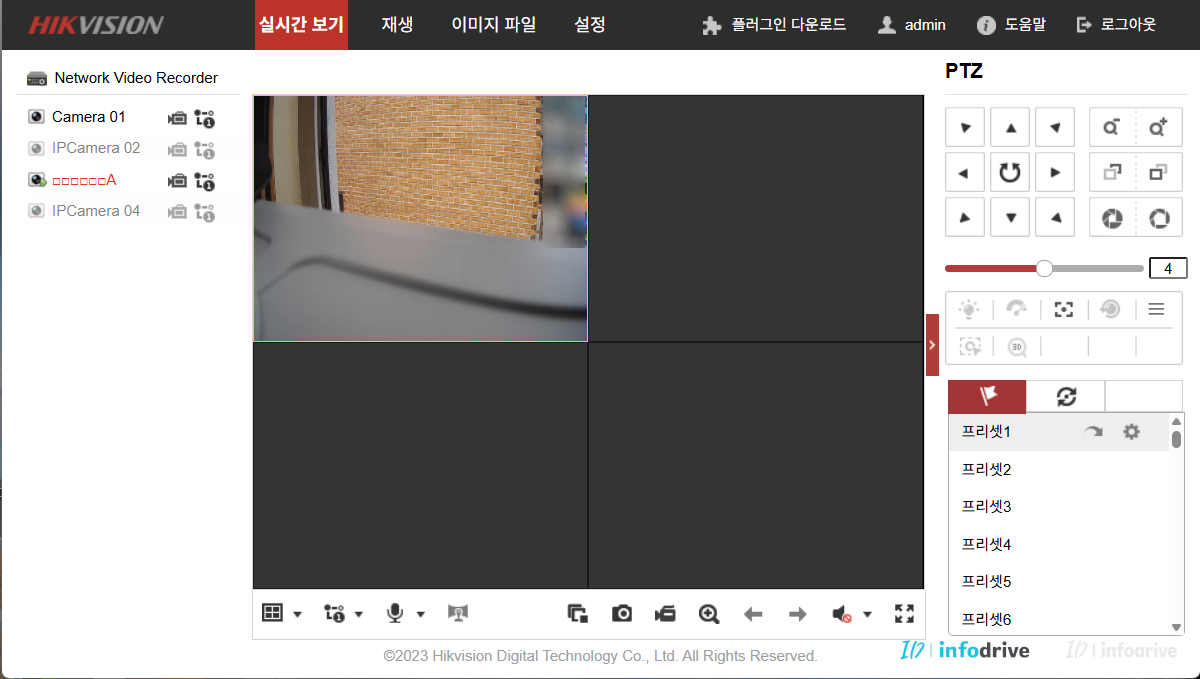
CCTV를 설치하다 보면 같은 제조사 카메라는 바로 등록되는데, 다른 제조사 카메라를 연결하면 NVR에서 검색이 안 되거나 등록이 실패하는 경우가 있습니다.
이럴 때 자주 확인해야 하는 항목이 ONVIF 설정입니다.
ONVIF는 서로 다른 제조사의 IP 카메라와 NVR을 연결할 때 사용하는 방식입니다. 예를 들어 A사 카메라를 B사 NVR에 연결하거나, 기존 녹화기에 다른 브랜드 카메라를 추가할 때 필요할 수 있습니다.
하지만 ONVIF라고 해서 무조건 자동으로 붙는 것은 아닙니다. 카메라에서 ONVIF 기능이 꺼져 있거나, ONVIF 계정이 따로 없거나, NVR에서 등록 방식을 잘못 선택하면 검색은 되는데 등록이 안 되거나 화면이 나오지 않을 수 있습니다.
이번 글에서는 ONVIF Device Manager 사용법이 아니라, 실제 NVR에 타사 카메라를 등록할 때 먼저 확인해야 할 ONVIF 설정 순서를 정리해보겠습니다.
10초 요약
CCTV ONVIF 설정은 타사 카메라를 NVR에 연결할 때 자주 확인하는 항목입니다.
- 같은 제조사 카메라와 NVR은 자동 등록이 잘 되는 경우가 많지만, 제조사가 다르면 ONVIF 설정이 필요할 수 있습니다.
- 먼저 카메라 설정 화면에서 ONVIF 기능이 켜져 있는지 확인합니다.
- 그다음 ONVIF 사용자 계정이 생성되어 있는지 봅니다.
- NVR에 카메라를 등록할 때 제조사 전용 프로토콜이 아니라 ONVIF로 선택해야 하는 경우도 있습니다.
- 카메라 IP, ONVIF 포트, 아이디, 비밀번호가 맞지 않으면 검색은 되더라도 등록 실패나 인증 오류가 나올 수 있습니다.
카메라가 실제 ONVIF로 검색되는지 따로 확인해야 한다면 “ONVIF Device Manager 사용법” 글에서 검색 여부를 확인하면 됩니다.
1. ONVIF는 타사 카메라 연결 때 먼저 확인합니다
ONVIF는 서로 다른 제조사의 IP 카메라와 NVR을 연결하기 위한 방식입니다.
현장에서는 같은 제조사 장비만 사용하는 경우도 있지만, 실제로는 기존 NVR에 다른 브랜드 카메라를 추가하거나, 고장난 카메라만 다른 제품으로 교체하는 경우도 많습니다.
이때 같은 제조사 전용 프로토콜로는 등록이 안 될 수 있습니다.
예를 들어 기존 NVR은 A사 제품인데 새로 연결한 카메라가 B사 제품이라면, NVR에서 카메라를 자동 검색하더라도 바로 화면이 나오지 않을 수 있습니다.
이럴 때는 카메라 고장으로 보기 전에 ONVIF 연결이 가능한 상태인지 먼저 확인해야 합니다.
확인할 부분은 간단합니다.
- 카메라에서 ONVIF 기능이 켜져 있는지 봅니다.
- ONVIF 계정이 따로 필요한 제품인지 확인합니다.
- NVR에서 등록 프로토콜을 ONVIF로 선택했는지 봅니다.
- 카메라 IP와 ONVIF 포트가 맞는지 확인합니다.
- 아이디와 비밀번호가 카메라 관리자 계정인지, ONVIF 전용 계정인지 구분합니다.
2. 카메라 설정에서 ONVIF 기능이 켜져 있어야 합니다
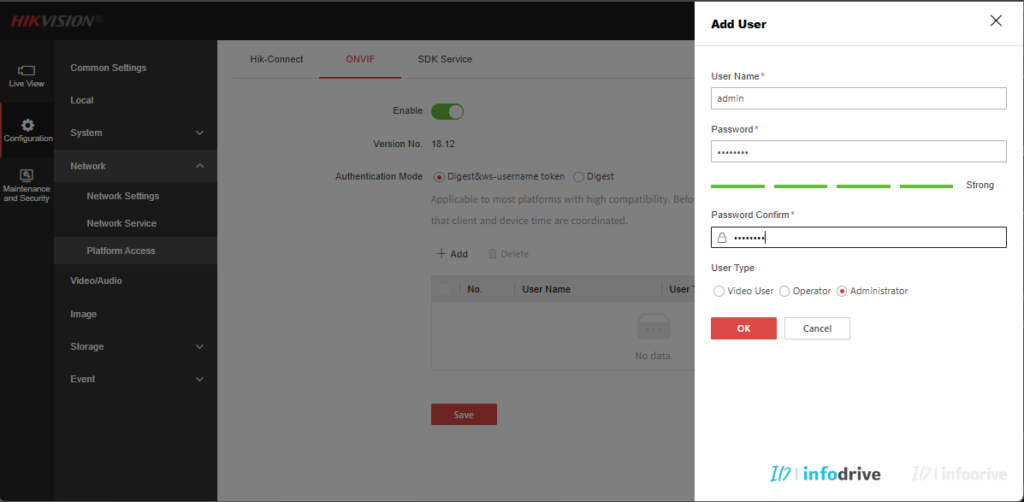
타사 카메라가 NVR에 안 잡힐 때 가장 먼저 볼 것은 카메라 자체의 ONVIF 사용 여부입니다.
일부 IP 카메라는 ONVIF 기능이 기본으로 켜져 있지만, 제품에 따라 꺼져 있거나 별도로 활성화해야 하는 경우도 있습니다.
카메라 웹 설정에 접속해서 네트워크, 고급 설정, 보안, 통합 프로토콜 같은 메뉴를 확인하면 ONVIF 항목이 있는 경우가 많습니다.
ONVIF 기능이 꺼져 있으면 NVR에서 해당 카메라를 찾지 못하거나, 찾더라도 등록이 실패할 수 있습니다.
이때 확인할 부분은 다음과 같습니다.
- ONVIF 사용 여부가 켜져 있는지 봅니다.
- ONVIF 포트가 기본값인지 확인합니다.
- HTTPS나 인증 방식 때문에 연결이 제한되어 있지 않은지 봅니다.
- 카메라 펌웨어에서 ONVIF 지원이 제한된 제품인지 확인합니다.
특히 보안 설정이 강화된 카메라는 단순히 관리자 계정만 입력한다고 바로 붙지 않을 수 있습니다. ONVIF 사용 허용과 계정 설정을 같이 봐야 합니다.
3. ONVIF 계정이 따로 필요한 경우가 있습니다
현장에서 자주 헷갈리는 부분이 계정입니다.
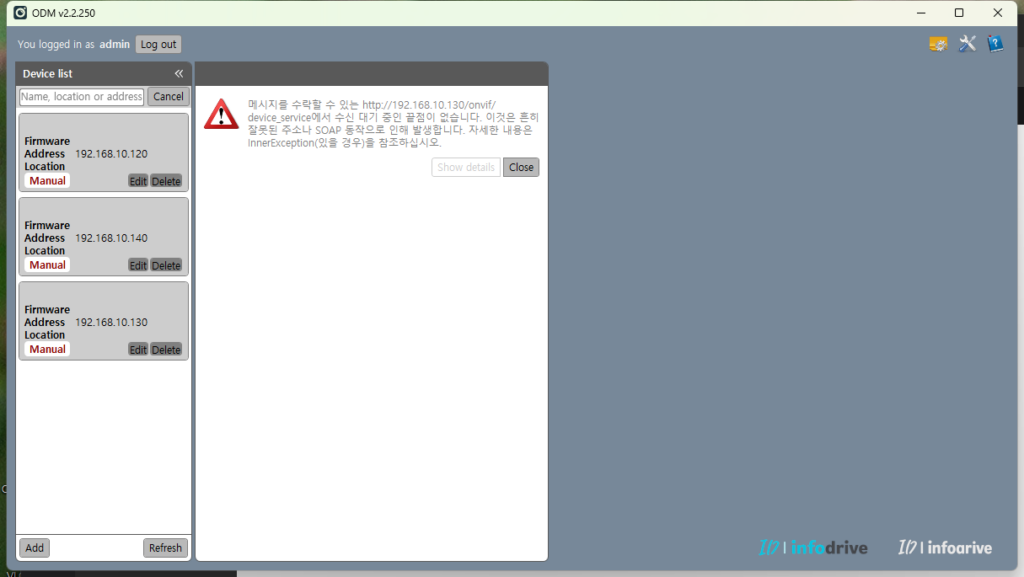
카메라 관리자 아이디와 비밀번호를 알고 있어도, ONVIF 연결에는 별도 계정이 필요한 제품이 있습니다.
예를 들어 카메라 웹 설정에 로그인할 때 사용하는 admin 계정이 있고, ONVIF 등록용 사용자 계정을 따로 만들어야 하는 방식입니다.
이 경우 NVR에 관리자 비밀번호를 넣어도 등록이 실패하거나 인증 오류가 나올 수 있습니다.
확인할 부분은 다음과 같습니다.
- 카메라 설정에 ONVIF 사용자 관리 메뉴가 있는지 봅니다.
- ONVIF 계정이 생성되어 있는지 확인합니다.
- 계정 권한이 관리자 또는 영상 접근 권한을 가지고 있는지 봅니다.
- NVR에 입력한 아이디와 비밀번호가 ONVIF 계정과 맞는지 확인합니다.
같은 제조사 장비끼리는 이런 과정이 자동으로 처리되는 경우가 많습니다. 하지만 제조사가 다르면 계정과 권한을 직접 맞춰야 하는 경우가 있습니다.
그래서 타사 카메라가 검색은 되는데 등록이 안 된다면 비밀번호만 다시 넣기보다 ONVIF 계정이 따로 필요한지 먼저 확인하는 것이 좋습니다.
4. NVR 등록 방식이 ONVIF로 되어 있는지 봅니다
카메라 쪽 ONVIF 설정이 켜져 있어도 NVR에서 등록 방식을 잘못 선택하면 연결이 되지 않을 수 있습니다.
NVR에서 카메라를 수동 등록할 때는 보통 프로토콜 또는 제조사 선택 항목이 있습니다.
이때 같은 제조사 전용 프로토콜로 선택되어 있으면 타사 카메라가 제대로 등록되지 않을 수 있습니다.
확인할 부분은 다음과 같습니다.
- NVR 카메라 등록 화면에서 프로토콜 항목을 확인합니다.
- 제조사 전용 방식인지 ONVIF 방식인지 봅니다.
- 카메라 IP 주소가 정확히 입력되어 있는지 확인합니다.
- ONVIF 포트 번호가 맞는지 봅니다.
- 아이디와 비밀번호를 다시 입력합니다.
타사 카메라라면 자동 등록보다 수동 등록이 더 안정적일 때도 있습니다.
자동 검색 목록에 보이더라도 등록이 실패한다면, IP와 포트, 계정을 직접 넣고 ONVIF 방식으로 등록해보는 것이 좋습니다.
5. 검색은 되는데 화면이 안 나오면 계정과 스트림을 나눠 봅니다
ONVIF로 검색은 되는데 화면이 안 나오는 경우도 있습니다.
이때는 두 가지를 나누어 봐야 합니다.
첫 번째는 인증 문제입니다.
아이디나 비밀번호가 맞지 않거나, ONVIF 계정 권한이 부족하면 등록은 되는 것처럼 보이지만 실제 영상이 나오지 않을 수 있습니다.
두 번째는 스트림 문제입니다.
카메라 등록은 됐지만 NVR이 카메라의 영상 코덱이나 해상도, 스트림 방식을 제대로 받지 못하면 화면이 검게 나오거나 연결 실패가 발생할 수 있습니다.
확인할 부분은 다음과 같습니다.
- NVR에 인증 실패 메시지가 있는지 봅니다.
- ONVIF 계정 권한이 충분한지 확인합니다.
- 카메라의 메인 스트림과 서브 스트림 설정을 확인합니다.
- NVR이 H.264 또는 H.265 코덱을 지원하는지 봅니다.
- 해상도나 프레임을 낮춰 테스트해봅니다.
ONVIF 연결은 되었지만 영상만 나오지 않는다면 단순 검색 문제가 아니라 인증 또는 스트림 호환성 문제로 봐야 합니다.
6. ONVIF 확인은 별도 도구로 한 번 더 볼 수 있습니다
NVR에서 계속 등록이 안 된다면 카메라가 실제로 ONVIF 장비로 보이는지 별도로 확인할 수 있습니다.
이때 사용할 수 있는 도구 중 하나가 ONVIF Device Manager입니다.
여기서는 ONVIF Device Manager 사용법을 자세히 다루기보다, NVR 등록 전에 확인해야 할 ONVIF 기능, 계정, 포트, 프로토콜 흐름까지만 정리하겠습니다.
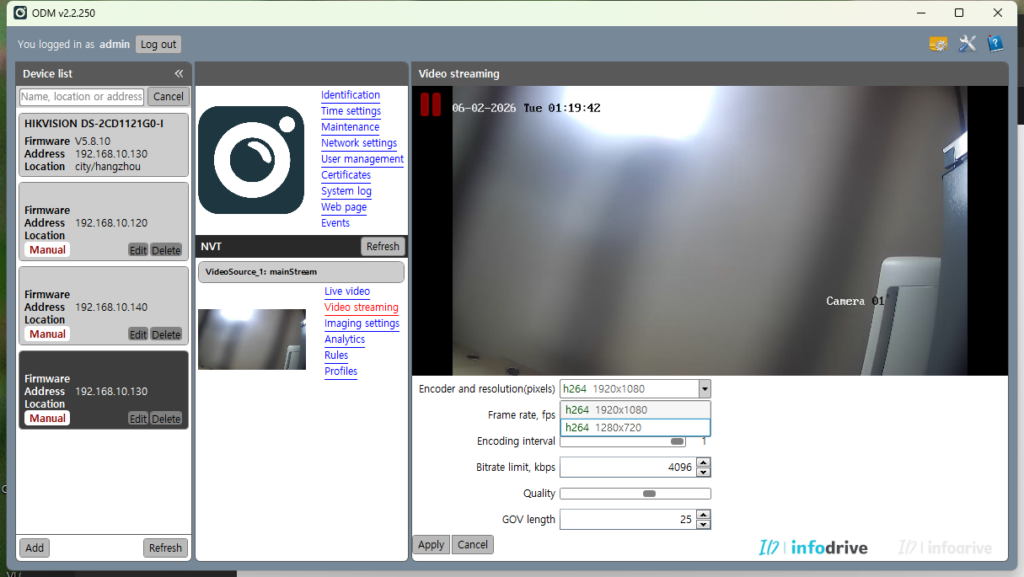
ONVIF Device Manager에서는 카메라가 네트워크에서 검색되는지, 장비 정보가 보이는지, 영상 주소가 확인되는지 등을 볼 수 있습니다.
카메라가 NVR에는 안 잡히는데 ONVIF Device Manager에서는 보인다면 NVR 등록 방식이나 계정 입력 문제를 의심할 수 있습니다.
반대로 ONVIF Device Manager에서도 보이지 않는다면 카메라 ONVIF 기능, IP 대역, 방화벽, 포트 설정을 다시 확인해야 합니다.
ONVIF Device Manager로 IP 카메라를 확인하는 자세한 방법은 “ONVIF Device Manager 사용법” 글에서 따로 확인하면 됩니다.
핵심 정리
CCTV ONVIF 설정은 타사 카메라를 NVR에 연결할 때 중요한 확인 항목입니다.
같은 제조사 카메라와 NVR은 자동 등록이 잘 되는 경우가 많지만, 제조사가 다르면 ONVIF 설정을 직접 확인해야 할 수 있습니다.
먼저 카메라 설정에서 ONVIF 기능이 켜져 있는지 봅니다.
그다음 ONVIF 사용자 계정이 따로 필요한지 확인합니다.
NVR 등록 방식이 제조사 전용이 아니라 ONVIF로 선택되어 있는지도 봐야 합니다.
카메라 IP, ONVIF 포트, 아이디, 비밀번호가 맞지 않으면 검색은 되더라도 등록 실패나 인증 오류가 나올 수 있습니다.
ONVIF로 검색은 되는데 화면이 안 나오면 계정 권한과 영상 스트림 설정을 함께 확인해야 합니다.
상황별 함께 확인할 부분
타사 카메라가 NVR에 검색되지 않는다면 ONVIF 기능이 켜져 있는지 먼저 확인합니다.
검색은 되는데 등록이 실패한다면 ONVIF 계정과 비밀번호를 확인합니다.
등록은 되는데 화면이 안 나오면 스트림 코덱, 해상도, 권한 문제를 함께 봅니다.
NVR에서는 안 잡히지만 별도 도구에서는 보인다면 NVR 등록 방식이나 계정 입력 문제일 수 있습니다.
ONVIF Device Manager 사용법이 필요하다면 기존 글에서 IP 카메라가 실제 ONVIF로 보이는지 확인하면 됩니다.
English Summary
ONVIF is often used when connecting third-party IP cameras to an NVR.
If the camera and NVR are from the same manufacturer, automatic registration may work easily. However, when the brands are different, ONVIF settings may need to be checked manually.
First, check whether ONVIF is enabled in the camera settings.
Then confirm whether a separate ONVIF user account is required.
On the NVR, make sure the registration protocol is set to ONVIF instead of a manufacturer-specific protocol.
The camera IP address, ONVIF port, username, and password must match.
If the camera is detected but no video appears, check ONVIF account permissions, stream settings, codec, and NVR compatibility.
ONVIF Device Manager can be used separately to confirm whether the camera is visible as an ONVIF device.
마무리
CCTV ONVIF 설정은 복잡해 보이지만, 실제로는 확인 순서를 나누면 어렵지 않습니다.
먼저 카메라에서 ONVIF 기능이 켜져 있는지 보고, ONVIF 계정이 필요한 제품인지 확인합니다.
그다음 NVR에서 등록 방식을 ONVIF로 선택하고, IP 주소와 포트, 아이디, 비밀번호를 맞춰 입력합니다.
검색은 되는데 화면이 안 나온다면 계정 권한이나 스트림 설정 문제까지 함께 봐야 합니다.
특히 타사 카메라를 기존 NVR에 추가하는 현장에서는 ONVIF 설정 하나 때문에 카메라 고장처럼 보이는 경우도 있으니, 초기화나 교체 전에 이 순서를 먼저 확인하는 것이 좋습니다.