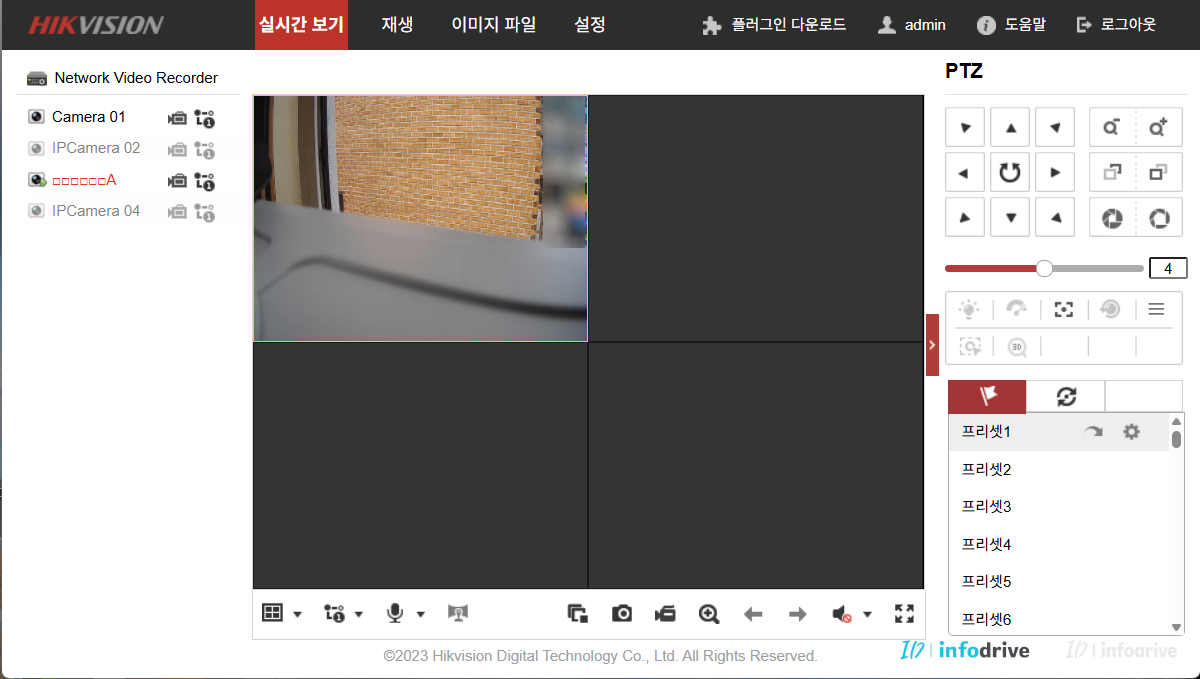
CCTV 카메라 검색은 되는데 화면이 안 나올 때는 카메라 고장보다 NVR에 저장된 비밀번호와 등록 설정을 먼저 확인해야 합니다.
카메라가 검색된다는 것은 네트워크에서 장비가 발견됐다는 뜻입니다. 하지만 실제 영상을 보려면 NVR이 카메라에 로그인한 뒤 호환되는 영상 스트림을 받아야 합니다.
따라서 검색은 되는데 화면이 나오지 않는다면 랜선부터 교체하기보다 비밀번호, IP 주소, 등록 방식과 영상 설정을 순서대로 확인하는 것이 좋습니다.
10초 요약
카메라가 검색되는데 화면이 나오지 않으면 NVR에 입력한 비밀번호를 먼저 확인합니다.
타사 카메라는 ONVIF 기능과 ONVIF 계정이 필요할 수 있습니다.
로그인은 되는데 영상만 나오지 않는다면 코덱을 H.264로 바꾸고 해상도를 낮춰 테스트합니다.
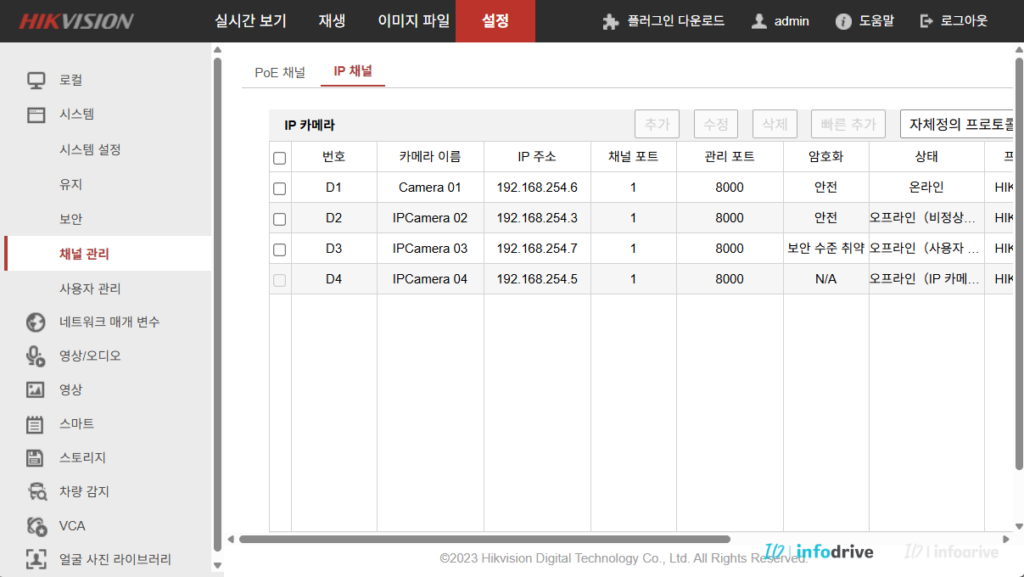
1. 검색과 영상 연결은 서로 다릅니다
NVR의 카메라 검색 기능은 네트워크에 연결된 장비를 찾는 기능입니다.
검색 결과에 카메라가 표시되더라도 다음 과정이 정상이어야 실제 화면이 나옵니다.
- NVR이 카메라 IP 주소로 접속합니다.
- 사용자 이름과 비밀번호로 로그인합니다.
- 카메라의 영상 스트림을 요청합니다.
- NVR이 영상 코덱과 해상도를 처리합니다.
이 과정 중 하나라도 맞지 않으면 카메라는 검색되지만 화면은 나오지 않을 수 있습니다.
오류 메시지에 ‘인증 실패’가 표시되면 계정 정보를 먼저 확인하고, ‘네트워크 연결 실패’가 표시되면 IP 주소와 포트를 확인해야 합니다.
NVR이나 PoE 스위치의 포트 램프가 켜져 있어도 영상 연결까지 정상이라는 뜻은 아닙니다. 포트 램프는 카메라와 장비 사이에 물리적인 링크가 형성됐다는 표시입니다. 카메라가 검색된다면 랜선 점검을 반복하기보다 NVR 채널 등록, IP 주소, 비밀번호와 영상 설정을 확인하는 것이 좋습니다.
2. 카메라 비밀번호부터 확인합니다
가장 흔한 원인은 NVR에 저장된 카메라 비밀번호가 실제 비밀번호와 다른 경우입니다.
다음과 같은 메시지가 나타나면 계정 문제일 가능성이 큽니다.
- 인증 실패
- 로그인 실패
- 사용자 이름 또는 비밀번호 오류
- 계정 정보 불일치
NVR의 카메라 등록 화면에서 사용자 이름과 비밀번호를 다시 입력합니다.
카메라를 초기화했거나 다른 NVR에서 사용하던 카메라를 가져왔다면 이전에 저장된 비밀번호와 현재 비밀번호가 다를 수 있습니다.
비밀번호를 모른다는 이유로 바로 카메라를 초기화하는 것은 권장하지 않습니다. 초기화하면 IP 주소와 ONVIF 설정까지 바뀔 수 있으므로 현재 설정을 먼저 확인해야 합니다.
3. NVR과 카메라의 IP 주소를 확인합니다
카메라 검색 기능은 IP 대역이 완전히 맞지 않아도 장비를 발견하는 경우가 있습니다.
예를 들어 NVR이 다음 주소를 사용한다고 가정할 수 있습니다.
- NVR:
192.168.1.100 - 카메라:
192.168.0.50
서브넷 마스크가 255.255.255.0이라면 두 장비는 서로 다른 IP 대역입니다. 검색 목록에는 카메라가 나타나더라도 정상적으로 접속하지 못할 수 있습니다.
다음 항목을 확인합니다.
- NVR과 카메라의 IP 대역
- 서브넷 마스크
- 중복된 IP 주소가 있는지
- 카메라가 NVR 내장 PoE 포트에 연결됐는지
- 별도 PoE 스위치에 연결됐는지
NVR 내장 PoE 포트는 외부 네트워크와 다른 전용 IP 대역을 사용하는 제품이 많습니다. 이 경우 카메라 IP를 일반 네트워크 대역으로 무조건 변경하면 오히려 연결되지 않을 수 있습니다.
현재 연결 구조를 확인한 뒤 NVR 또는 제조사 검색 프로그램에서 카메라 IP를 맞춰야 합니다.
4. 타사 카메라는 ONVIF를 확인합니다
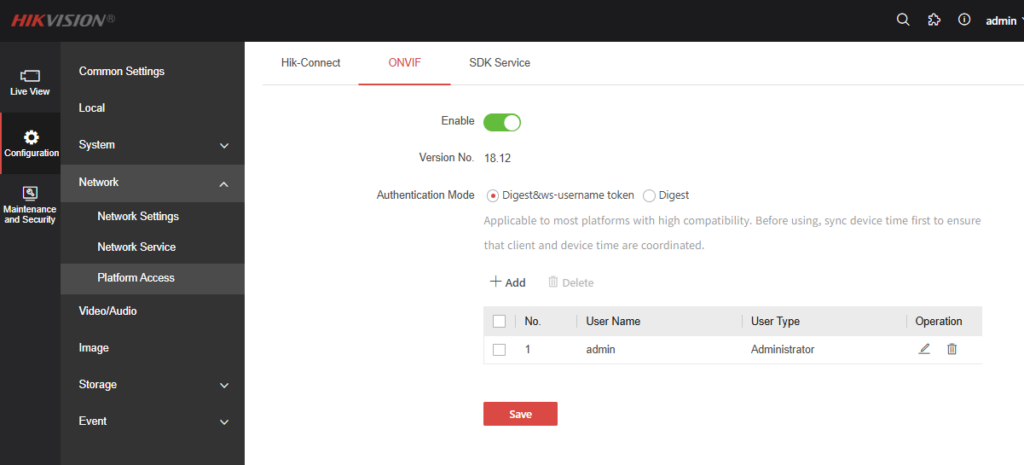
카메라와 NVR의 제조사가 다르면 ONVIF 방식으로 등록하는 경우가 많습니다.
ONVIF 검색으로 카메라가 발견되더라도 다음 설정이 맞지 않으면 영상이 나오지 않을 수 있습니다.
- 카메라의 ONVIF 기능이 꺼져 있는 경우
- ONVIF 사용자 계정이 없는 경우
- ONVIF 계정의 비밀번호가 다른 경우
- NVR 등록 방식이 제조사 전용으로 선택된 경우
- ONVIF 접속 포트가 맞지 않는 경우
카메라 관리 화면에서 ONVIF 사용 여부와 사용자 계정을 확인합니다. 일부 카메라는 관리자 계정과 별도로 ONVIF 전용 계정을 만들어야 합니다.
NVR에서는 카메라 등록 프로토콜을 ONVIF로 선택하고 해당 계정 정보를 입력합니다.
같은 제조사의 카메라와 NVR이라면 먼저 제조사 전용 프로토콜로 등록하는 것이 일반적으로 안정적입니다.
5. 연결됐는데 영상만 안 나오면 코덱을 확인합니다
카메라 상태가 ‘연결됨’으로 표시되는데 화면만 검게 나오거나 영상 재생에 실패한다면 스트림 설정을 확인합니다.
특히 구형 NVR과 고해상도 카메라를 연결할 때 다음 문제가 발생할 수 있습니다.
- 카메라는 H.265를 사용하지만 NVR은 H.264만 지원함
- 카메라 해상도가 NVR의 지원 범위를 넘음
- 프레임이나 비트레이트가 너무 높음
- 메인 스트림과 서브 스트림 설정이 맞지 않음
테스트할 때는 카메라 설정을 다음과 같이 낮춰봅니다.
- 코덱: H.264
- 해상도: 1920×1080
- 프레임: 15fps
- 비트레이트: 중간 수준
설정을 낮춘 뒤 영상이 나온다면 카메라 고장보다는 NVR의 코덱이나 해상도 지원 문제일 가능성이 높습니다.
설정 변경 전에는 기존 값을 기록해 두는 것이 좋습니다.
6. 카메라 단독 화면으로 원인을 구분합니다
NVR 문제인지 카메라 문제인지 구분하려면 카메라 자체에서 영상이 나오는지 확인합니다.
먼저 웹브라우저에서 카메라 IP 주소로 접속합니다. 카메라 관리 화면에서 실시간 영상이 정상적으로 나오면 카메라와 렌즈는 작동하고 있다고 볼 수 있습니다.
웹 화면에서는 영상이 나오지만 NVR에서만 나오지 않는다면 다음 항목을 확인합니다.
- NVR에 저장된 계정 정보
- 카메라 등록 프로토콜
- ONVIF 계정과 포트
- 코덱과 해상도
- NVR의 지원 가능한 카메라 사양
필요하면 VLC에서 RTSP 영상을 열어볼 수도 있습니다. 다만 RTSP 주소는 제조사와 모델마다 다르므로 해당 카메라의 주소 형식을 확인해야 합니다.
웹 화면과 RTSP에서도 영상이 나오지 않는다면 카메라 내부 영상 설정이나 카메라 자체 이상을 확인해야 합니다.
증상별 확인 순서
인증 실패가 표시될 때
NVR에 입력한 카메라 사용자 이름과 비밀번호를 다시 확인합니다. 타사 카메라는 ONVIF 전용 계정도 확인해야 합니다.
네트워크 연결 실패가 표시될 때
NVR과 카메라의 IP 대역, 서브넷 마스크와 연결 방식을 확인합니다. NVR 내장 PoE 포트는 별도 IP 대역을 사용할 수 있습니다.
연결됐지만 화면이 검게 나올 때
카메라 코덱을 H.264로 변경하고 해상도와 프레임을 낮춰 영상이 나오는지 테스트합니다.
웹 화면만 정상적으로 나올 때
NVR의 등록 프로토콜, ONVIF 설정과 지원 가능한 코덱·해상도를 확인합니다.
핵심 정리
CCTV 카메라 검색은 되는데 화면이 안 나올 때는 비밀번호, IP 주소, ONVIF와 영상 코덱을 순서대로 확인해야 합니다.
카메라가 검색된다는 것은 네트워크에서 장비가 발견됐다는 뜻이지 영상 연결까지 정상이라는 뜻은 아닙니다.
가장 먼저 NVR에 입력한 사용자 이름과 비밀번호를 확인합니다.
NVR과 카메라의 IP 대역 및 연결 구조도 확인해야 합니다. NVR 내장 PoE 포트는 별도의 전용 IP 대역을 사용할 수 있습니다.
타사 카메라는 ONVIF 기능, ONVIF 계정과 접속 포트를 확인합니다.
카메라가 연결됐는데 화면만 나오지 않는다면 코덱을 H.264로 바꾸고 해상도와 프레임을 낮춰 테스트합니다.
카메라 웹 화면에서는 영상이 나오는데 NVR에서만 나오지 않는다면 NVR 등록 설정이나 호환성 문제일 가능성이 높습니다.
함께 보면 좋은 글
CCTV 카메라, NVR과 홈캠 관련 문제 해결 글은 CCTV·홈캠 기술 가이드에서 증상별로 확인할 수 있습니다.
English Summary
When a CCTV camera is detected but no video appears, check the username and password saved in the NVR first.
For a third-party camera, confirm that ONVIF is enabled and that the correct ONVIF account and port are being used.
If the camera is connected but the screen remains blank, change the codec to H.264 and temporarily lower the resolution and frame rate.
When video works through the camera’s web interface but not through the NVR, the cause is likely an NVR registration or compatibility issue.
마무리
CCTV 카메라가 검색되는데 화면이 나오지 않는다면 카메라 고장으로 바로 판단할 필요는 없습니다.
비밀번호, IP 주소, ONVIF와 영상 코덱을 순서대로 확인하면 대부분의 원인을 구분할 수 있습니다.
먼저 카메라 자체 화면이 정상인지 확인한 뒤 NVR 설정을 점검하면 불필요하게 카메라나 랜선을 교체하는 일을 줄일 수 있습니다.