집이나 사무실에서 사용하는 노트북이하 스마트폰 와이파이는 자동으로 연결되다 보니 비밀번호를 잊어버리기 쉽습니다.
혼자서 사용하는 공유기라면 쉽게 초기화 해도 문제 없지만 공용으로 사용하는 와이파이라면 쉽게 바꿀 수 없는 경우가 있습니다.
이미 해당 와이파이에 연결했던 컴퓨터가 있다면 공유기를 초기화하지 않고도 저장된 비밀번호를 확인할 수 있습니다.
이번 글에서는 현재 연결된 와이파이와 예전에 사용했던 네트워크의 비밀번호를 찾는 방법을 쉽게 설명합니다.
10초 요약
윈도우 와이파이 비밀번호는 설정 → 네트워크 및 인터넷 → 현재 연결된 Wi-Fi 속성에서 확인할 수 있습니다.
Wi-Fi 네트워크 암호 옆의 표시를 누르면 비밀번호와 연결용 QR 코드가 나타납니다.
예전에 연결했던 와이파이는 Wi-Fi → 알려진 네트워크 관리에서 해당 네트워크를 선택해 확인합니다.
표시된 암호로 연결되지 않는다면 공유기 비밀번호가 나중에 변경됐거나, 비슷한 이름의 다른 와이파이를 선택한 것은 아닌지 확인해야 합니다.
1. 찾으려는 비밀번호부터 구분합니다
컴퓨터와 공유기에는 서로 다른 비밀번호가 사용됩니다.
이름이 비슷해 처음 확인하는 분은 자주 혼동할 수 있습니다.
- 와이파이 비밀번호: 휴대폰과 노트북을 무선 인터넷에 연결할 때 입력
- 공유기 관리자 비밀번호: 공유기 설정 화면에 로그인할 때 입력
이번 글에서 확인하는 것은 휴대폰이나 노트북을 와이파이에 연결할 때 사용하는 와이파이 비밀번호입니다.
공유기 관리자 화면의 로그인 암호와는 다른 값일 수 있습니다.
2. 현재 연결된 와이파이 비밀번호를 확인합니다
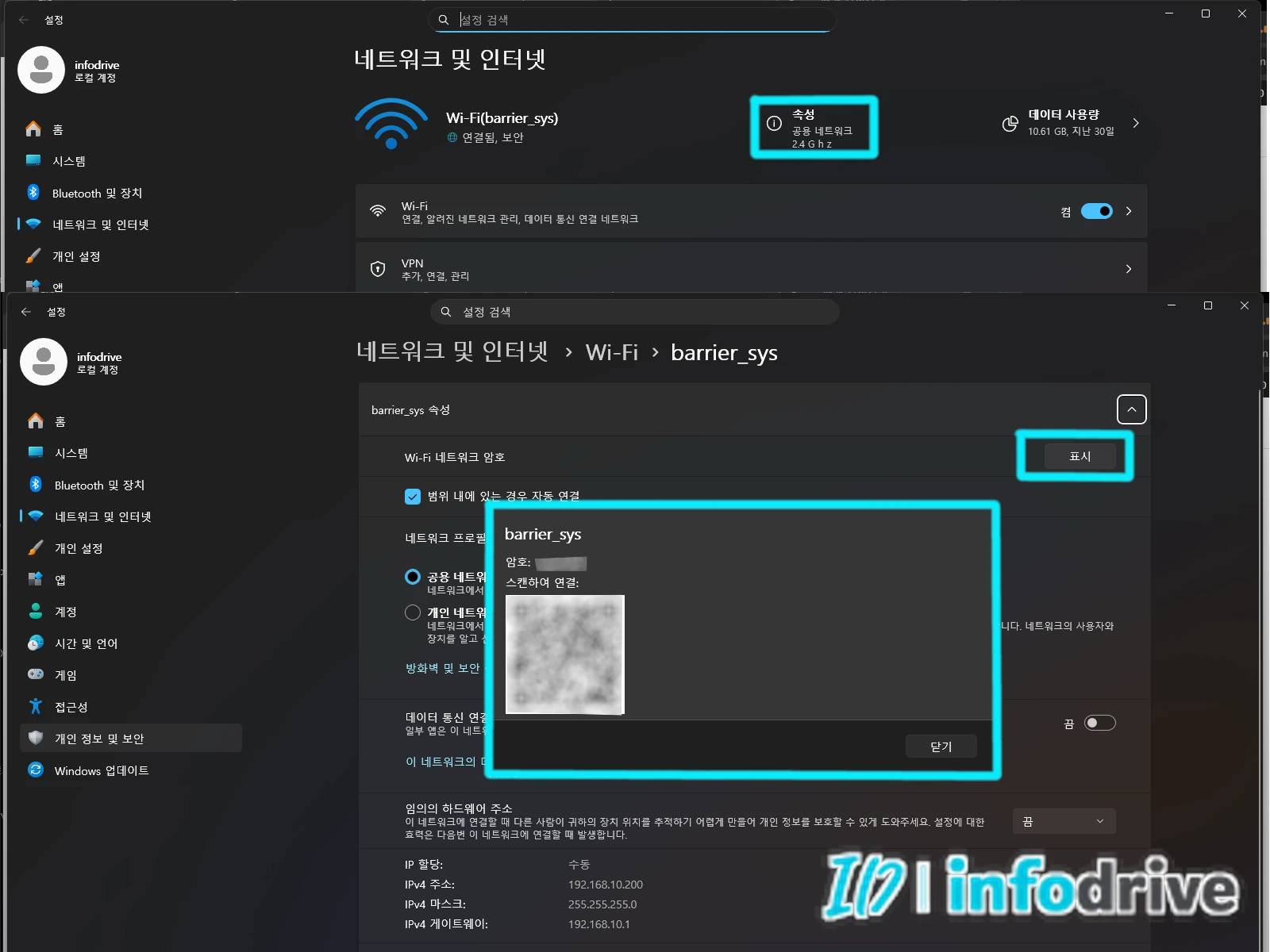
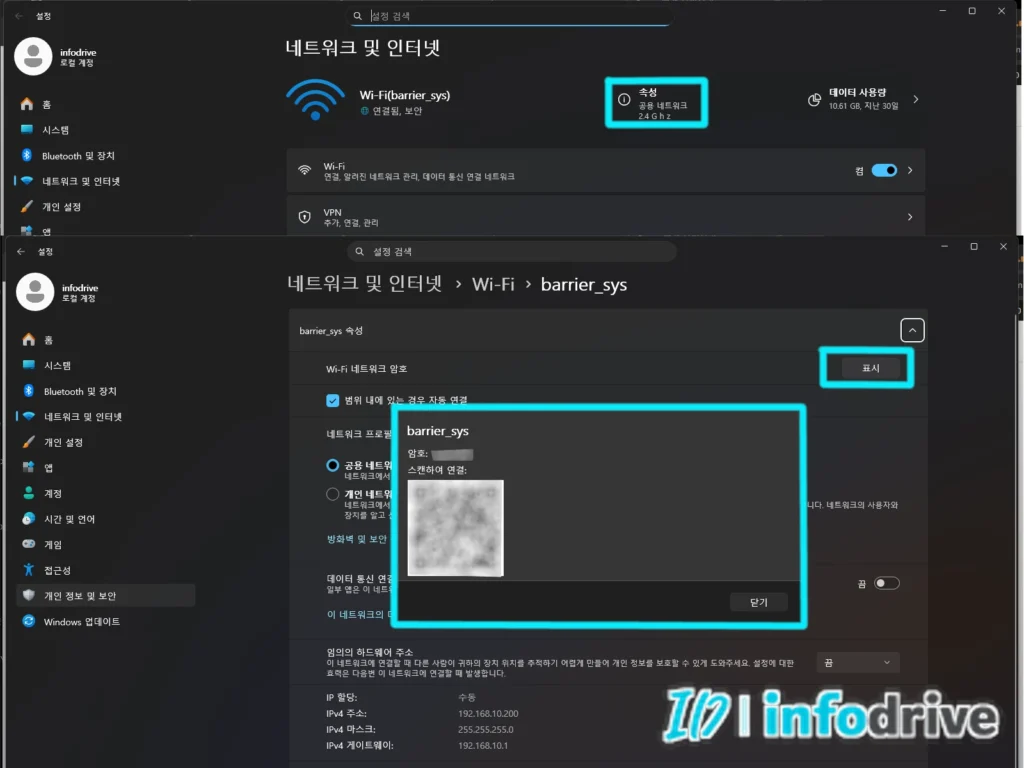
현재 컴퓨터가 연결된 와이파이의 암호는 윈도우 설정에서 바로 확인할 수 있습니다.
다음 순서로 들어갑니다.
- 윈도우 화면 오른쪽 하단 네트워크 관련 아이콘을 우클릭합니다.
연결방식에 따라 지구본모양, 와이파이, 컴퓨터모양의 아이콘일수 있습니다. - 네트워크 및 인터넷을 선택합니다.
- 현재 연결된 Wi-Fi의 속성을 엽니다.
- Wi-Fi 네트워크 암호를 찾습니다.
- 오른쪽의 표시를 누릅니다.
화면에 연결 중인 와이파이 이름과 비밀번호가 나타납니다.
같은 화면에 QR 코드가 함께 표시되는 경우에는 휴대폰 카메라로 코드를 읽어 비밀번호를 직접 입력하지 않고 연결할 수도 있습니다.
3. 예전에 연결했던 와이파이 비밀번호도 찾을 수 있습니다
현재 연결되지 않은 와이파이라도 이 컴퓨터에서 이전에 사용한 적이 있다면 설정이 저장돼 있을 수 있습니다.
다음 순서로 확인합니다.
설정 → 네트워크 및 인터넷 → Wi-Fi → 알려진 네트워크 관리
목록에는 이 컴퓨터가 이전에 연결했던 와이파이 이름이 표시됩니다.
비밀번호를 확인할 네트워크를 선택한 뒤 Wi-Fi 네트워크 암호 항목의 표시를 누릅니다.
다만 다음과 같은 네트워크는 목록에 나오지 않습니다.
- 이 컴퓨터에서 한 번도 연결하지 않은 와이파이
- 사용자가 네트워크 저장 정보를 삭제한 경우
- 윈도우를 새로 설치하거나 초기화한 경우
- 회사 관리자가 저장된 네트워크 확인을 제한한 경우
이런 경우에는 공유기 설정 화면이나 비밀번호를 관리하는 사람에게 확인해야 합니다.

4. QR 코드로 휴대폰에 바로 연결할 수 있습니다
복잡한 와이파이 비밀번호를 휴대폰에 직접 입력하다 보면 대문자와 소문자, 숫자와 특수문자를 잘못 입력하기 쉽습니다.
윈도우 11에서 비밀번호와 함께 QR 코드가 표시된다면 휴대폰 기본 카메라를 실행해 화면의 코드를 비춥니다.
휴대폰 화면에 네트워크 연결 안내가 나타나면 와이파이 이름을 확인한 뒤 연결합니다.
이 방법은 가족이나 방문자의 휴대폰을 연결할 때 편리합니다.
다만 화면을 캡처해 메신저나 인터넷에 올리면 QR 코드 안에 와이파이 연결 정보가 포함될 수 있습니다.
필요한 기기에서 직접 스캔한 뒤 화면을 닫는 편이 안전합니다.
5. 표시 버튼이 보이지 않을 때 확인합니다
윈도우 11의 업데이트 상태나 화면 구성에 따라 Wi-Fi 네트워크 암호 항목을 바로 찾기 어려울 수 있습니다.
먼저 다음 내용을 확인합니다.
- 설정에서 네트워크 및 인터넷을 열었는지
- 현재 연결된 Wi-Fi의 속성으로 들어갔는지
- Wi-Fi가 아니라 이더넷 속성을 열지는 않았는지
- 알려진 네트워크 관리에서 실제 저장된 네트워크를 선택했는지
랜선으로만 연결된 데스크톱이라도 무선랜 장치가 있고 과거에 와이파이를 사용했다면 알려진 네트워크 목록이 남아 있을 수 있습니다.
반대로 무선랜 장치가 없거나 저장된 와이파이 기록이 없다면 확인할 암호도 나타나지 않습니다.
설정 화면에서 찾기 어렵다면 예전 제어판 화면을 이용할 수 있습니다.
제어판 → 네트워크 및 공유 센터 → 현재 Wi-Fi 이름 → 무선 속성 → 보안
여기서 문자 표시에 체크하면 네트워크 보안 키를 확인할 수 있습니다.
제어판 방식은 현재 연결 중인 와이파이 암호를 확인할 때 사용하면 됩니다.
6. 비밀번호가 보이는데 연결되지 않는 이유
윈도우에서 확인한 암호를 휴대폰에 입력했는데 연결되지 않을 수 있습니다.
이때는 암호가 틀렸다고 단정하지 말고 다음 내용을 확인합니다.
비슷한 이름의 와이파이를 선택한 경우
공유기에 2.4GHz와 5GHz 이름이 따로 설정돼 있거나 주변에 비슷한 이름의 공유기가 있을 수 있습니다.
윈도우에 표시된 와이파이 이름과 휴대폰에서 선택한 이름이 정확히 같은지 확인합니다.
공유기 비밀번호가 나중에 변경된 경우
해당 컴퓨터에 저장된 암호는 공유기 비밀번호가 변경되기 전 정보일 수 있습니다.
공유기 비밀번호를 바꾼 뒤 컴퓨터가 다시 연결되지 않았다면 예전 암호가 남아 있을 수 있습니다.
대문자와 특수문자를 잘못 입력한 경우
와이파이 암호는 대문자와 소문자를 구분합니다.
숫자 0과 영문 O, 숫자 1과 소문자 l도 혼동하기 쉽습니다.
가능하면 QR 코드로 연결하거나 표시된 암호를 정확하게 확인해 입력합니다.
휴대폰에 기존 암호가 저장된 경우
휴대폰에 예전 비밀번호가 남아 있으면 새 암호를 입력하지 못하고 연결 실패가 반복될 수 있습니다.
휴대폰 와이파이 설정에서 해당 네트워크를 삭제하거나 저장 안 함으로 처리한 뒤 다시 연결합니다.
7. 매장이나 사무실에서는 주 와이파이를 그대로 공유하지 않습니다
집에서는 가족끼리 하나의 와이파이 비밀번호를 공유해도 큰 불편이 없을 수 있습니다.
하지만 매장이나 사무실에서는 업무용 컴퓨터, CCTV, 프린터와 방문자의 휴대폰이 같은 네트워크에 연결되지 않도록 구분하는 편이 좋습니다.
공유기가 게스트 네트워크를 지원한다면 다음처럼 나눌 수 있습니다.
- 직원과 업무 장비: 기본 와이파이
- 방문자와 고객: 게스트 와이파이
- CCTV와 스마트 기기: 가능하면 별도 네트워크 또는 접근 제한
게스트용 암호를 변경해도 업무용 장비를 다시 연결하지 않아도 돼 관리하기 편합니다.
공유기의 암호와 보안 방식을 점검하려면 공유기 해킹 방지 설정 방법|SSID·WPA3·MAC 인증까지 확인을 함께 확인합니다.
8. 가장 쉬운 확인 순서
윈도우 11 와이파이 비밀번호를 찾을 때는 다음 순서로 확인하면 됩니다.
- 현재 컴퓨터가 해당 와이파이에 연결돼 있는지 확인합니다.
- 설정에서 네트워크 및 인터넷을 엽니다.
- 현재 Wi-Fi 속성에서 네트워크 암호의 표시를 누릅니다.
- 이전 네트워크는 알려진 네트워크 관리에서 찾습니다.
- 휴대폰은 QR 코드로 연결해봅니다.
- 연결되지 않으면 와이파이 이름과 대소문자를 다시 확인합니다.
- 공유기 비밀번호를 최근에 변경했는지도 확인합니다.
공유기를 초기화하는 것은 마지막 방법입니다.
초기화하면 인터넷 연결 정보, 와이파이 이름과 암호, 포트포워딩 등 기존 설정이 함께 지워질 수 있습니다.
핵심 정리
윈도우 와이파이 비밀번호는 이미 연결했거나 저장한 네트워크라면 설정 화면에서 확인할 수 있습니다.
현재 연결된 네트워크는 Wi-Fi 속성에서 확인하고, 이전에 사용한 네트워크는 알려진 네트워크 관리에서 찾습니다.
QR 코드가 표시되면 휴대폰에서 비밀번호를 직접 입력하지 않고 연결할 수 있습니다.
비밀번호가 맞는데도 연결되지 않는다면 비슷한 와이파이를 선택했거나, 공유기 암호가 나중에 변경됐거나, 휴대폰에 기존 암호가 남아 있지 않은지 확인합니다.
상황별 함께 보면 좋은 글
유선 인터넷은 정상인데 와이파이만 나오지 않는다면 유선 인터넷은 되는데 와이파이 안됨|공유기 무선 기능 확인 순서를 확인합니다.
와이파이는 연결됐는데 인터넷이 되지 않는다면 ipTIME 와이파이 연결되는데 인터넷 안됨|WAN·외부 IP 확인을 함께 확인합니다.
공유기 관리자 암호와 무선 보안 설정은 공유기 해킹 방지 설정 방법에서 확인할 수 있습니다.
English Summary
Windows 10 or 11 can display the password of a Wi-Fi network that the computer is currently using or has previously saved.
Open Settings, select Network and internet, and open the properties of the connected Wi-Fi network. Select Show next to the Wi-Fi network password.
For previously saved networks, open Wi-Fi and select Manage known networks.
A QR code may also appear, allowing a phone or another supported device to connect without manually typing the password.
마무리
와이파이 비밀번호를 잊었다고 공유기를 바로 초기화할 필요는 없습니다.
해당 네트워크에 연결했던 윈도우 11 컴퓨터가 있다면 설정에서 현재 암호와 QR 코드를 확인할 수 있습니다.
다만 매장이나 사무실에서는 확인한 업무용 와이파이 암호를 방문자에게 그대로 알려주기보다 게스트 네트워크를 따로 만들어 사용하는 편이 안전합니다.