
윈도우 11 업데이트 후 인터넷 안 될 때 너무 황당하시지요? 보안 관련 업데이트가 많아지면서 윈도우 11 업데이트를 마친 뒤 갑자기 와이파이가 연결되지 않거나, 랜선을 꽂아도 인터넷이 안 되는 경우가 있습니다.
업데이트 직후 문제가 시작되면 업데이트 자체가 원인이라고 생각하기 쉽습니다. 하지만 실제로는 무선랜이나 이더넷 드라이버가 바뀌었거나, 저장된 네트워크 설정이 꼬였거나, 공유기가 일시적으로 연결을 다시 잡지 못한 경우도 있습니다.
그래서 처음부터 업데이트를 삭제하거나 윈도우를 초기화하면 안 됩니다. 먼저 휴대폰이나 다른 컴퓨터의 인터넷이 정상인지 확인한 뒤, 내 컴퓨터만 문제인지 집 전체 인터넷 문제인지부터 나눠야 합니다.
이 글에서는 윈도우 11 업데이트 후 인터넷이 안 될 때 초보자도 따라 할 수 있는 순서대로 정리하겠습니다.
10초 요약
윈도우 11 업데이트 후 인터넷이 안 되더라도 바로 업데이트를 삭제하지 않습니다.
먼저 휴대폰과 다른 컴퓨터가 정상인지 확인해 내 컴퓨터만 문제인지 구분합니다.
와이파이만 안 되면 무선랜 어댑터를, 랜선만 안 되면 이더넷 어댑터를 확인합니다.
업데이트 직후 드라이버 문제가 시작됐다면 장치 관리자에서 이전 드라이버로 되돌리거나 네트워크 어댑터를 다시 설치할 수 있습니다.
네트워크 초기화는 저장된 네트워크 설정과 어댑터를 다시 구성하는 기능이므로 다른 방법을 모두 확인한 뒤 마지막에 실행하는 것이 좋습니다.

1. 업데이트가 원인인지 먼저 확인합니다
인터넷이 안 되기 시작한 시점이 업데이트 직후라고 해서 반드시 업데이트가 원인인 것은 아닙니다.
가장 먼저 휴대폰 와이파이와 집 안의 다른 컴퓨터를 확인합니다.
휴대폰과 다른 컴퓨터도 모두 인터넷이 안 된다면 윈도우 문제가 아닐 가능성이 큽니다. 이 경우에는 공유기, 모뎀, 통신사 회선을 먼저 확인해야 합니다.
반대로 다른 기기는 정상인데 업데이트한 컴퓨터만 안 된다면 윈도우 네트워크 설정이나 드라이버 문제로 범위를 좁힐 수 있습니다.
아래처럼 나눠보면 쉽습니다.
내 컴퓨터만 와이파이가 안 됨
– 무선랜 어댑터와 저장된 와이파이 설정을 확인합니다.
내 컴퓨터만 랜선 인터넷이 안 됨
– 이더넷 어댑터와 랜선 연결 상태를 확인합니다.
와이파이와 랜선이 모두 안 됨
– 윈도우 네트워크 설정과 드라이버를 확인합니다.
집 안 모든 기기가 안 됨
– 공유기, 모뎀, 통신사 장애를 먼저 확인합니다.
2. 컴퓨터와 공유기를 한 번씩 다시 시작합니다
업데이트가 끝난 뒤 컴퓨터가 정상적으로 다시 시작되지 않았거나, 공유기가 컴퓨터의 연결 정보를 새로 받지 못하는 경우가 있습니다.
먼저 윈도우의 종료 버튼을 누르는 것보다 다시 시작을 선택하는 것이 좋습니다.
모뎀과 공유기가 따로 있다면 모뎀 전원을 먼저 켜고, 표시등이 안정된 뒤 공유기 전원을 켭니다. 공유기와 모뎀이 한 장비로 되어 있다면 그 장비만 다시 시작하면 됩니다.
Microsoft도 기본 점검 과정에서 다른 기기의 연결 상태를 확인하고 모뎀과 공유기를 다시 시작하도록 안내합니다.
3. 와이파이만 안 되면 저장된 연결을 지웠다가 다시 연결합니다
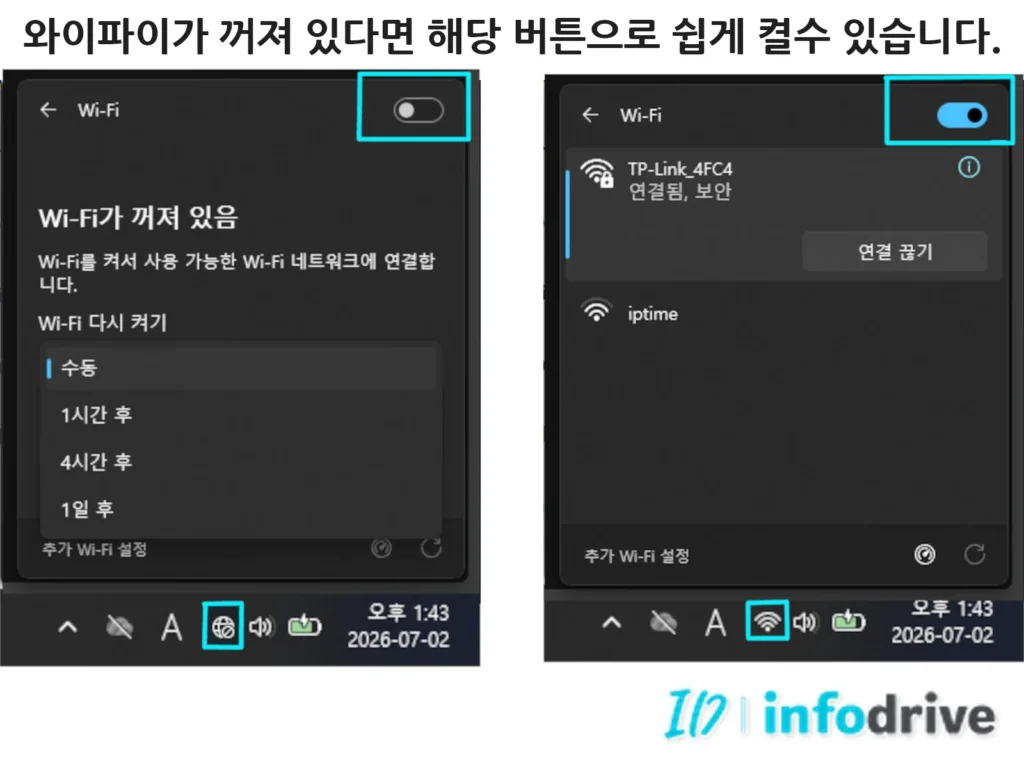
작업표시줄에 와이파이 이름은 보이는데 연결되지 않거나, 비밀번호를 입력해도 계속 실패한다면 저장된 와이파이 설정을 지웠다가 다시 연결해봅니다.
설정 경로는 아래와 같습니다.
설정
네트워크 및 인터넷
Wi-Fi
알려진 네트워크 관리
사용 중인 와이파이 선택
삭제
삭제한 뒤 작업표시줄의 와이파이 목록에서 같은 이름을 다시 선택하고 비밀번호를 입력합니다.
“이 작업은 공유기의 와이파이를 없애는 것이 아닙니다”. 컴퓨터에 저장된 기존 연결 정보만 지우고 새로 연결하는 과정입니다.
와이파이 목록 자체가 보이지 않는다면 저장된 비밀번호 문제가 아니라 무선랜 어댑터가 꺼졌거나 드라이버가 정상적으로 올라오지 않은 상황일 수 있습니다.
4. 네트워크 어댑터를 껐다가 다시 켭니다
와이파이 또는 이더넷 장치가 화면에 보이지만 연결이 되지 않는다면 네트워크 어댑터를 한 번 껐다가 다시 켜볼 수 있습니다.
설정
네트워크 및 인터넷
고급 네트워크 설정
이 화면에서 Wi-Fi 또는 이더넷 어댑터를 찾습니다.
사용 안 함을 선택한 뒤 잠시 기다렸다가 다시 사용으로 바꿉니다.
와이파이를 사용하는 컴퓨터라면 Wi-Fi 어댑터를 확인하고, 랜선을 사용하는 컴퓨터라면 이더넷 어댑터를 확인합니다.
이 과정은 랜카드를 삭제하는 것이 아니라 윈도우에서 장치를 잠시 껐다가 다시 인식시키는 작업입니다.
5. 윈도우 문제 해결사를 먼저 실행합니다
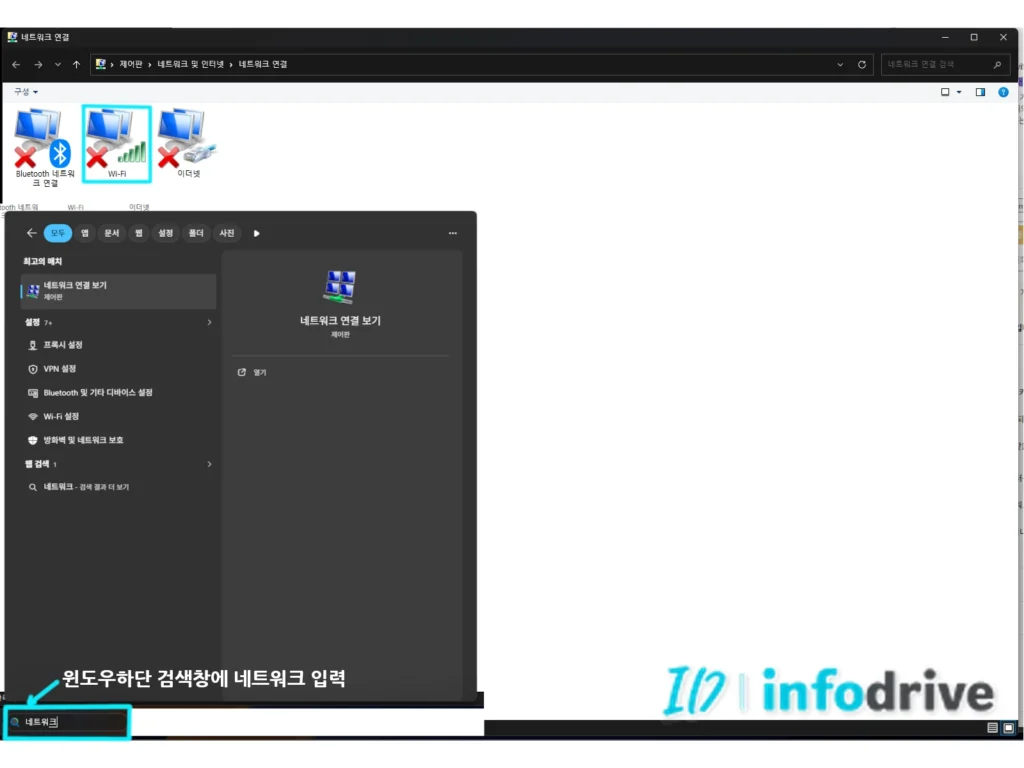
윈도우 11에서는 도움말 앱을 통해 네트워크 및 인터넷 문제 해결사를 실행할 수 있습니다.
시작 메뉴에서 도움말을 검색한 뒤 네트워크 문제 해결을 실행하면 됩니다.
윈도우가 현재 연결 상태와 네트워크 어댑터를 확인하고, 자동으로 고칠 수 있는 문제는 복구를 시도합니다.
이 기능으로 모든 문제가 해결되는 것은 아니지만, 드라이버를 삭제하거나 네트워크를 초기화하기 전에 먼저 실행해볼 만한 안전한 단계입니다.
Microsoft도 윈도우 11 네트워크 문제 해결의 첫 단계로 도움말 앱의 자동 문제 해결사를 안내합니다.
6. 업데이트 후 드라이버 되돌리기를 확인합니다
업데이트 직후부터 인터넷이 안 됐고 이전에는 정상적으로 사용했다면 네트워크 드라이버가 바뀌었는지 확인합니다.
시작 버튼을 마우스 오른쪽 버튼으로 누릅니다.
장치 관리자에 들어가면 다음과 같은 메뉴를 확인할 수 있습니다.
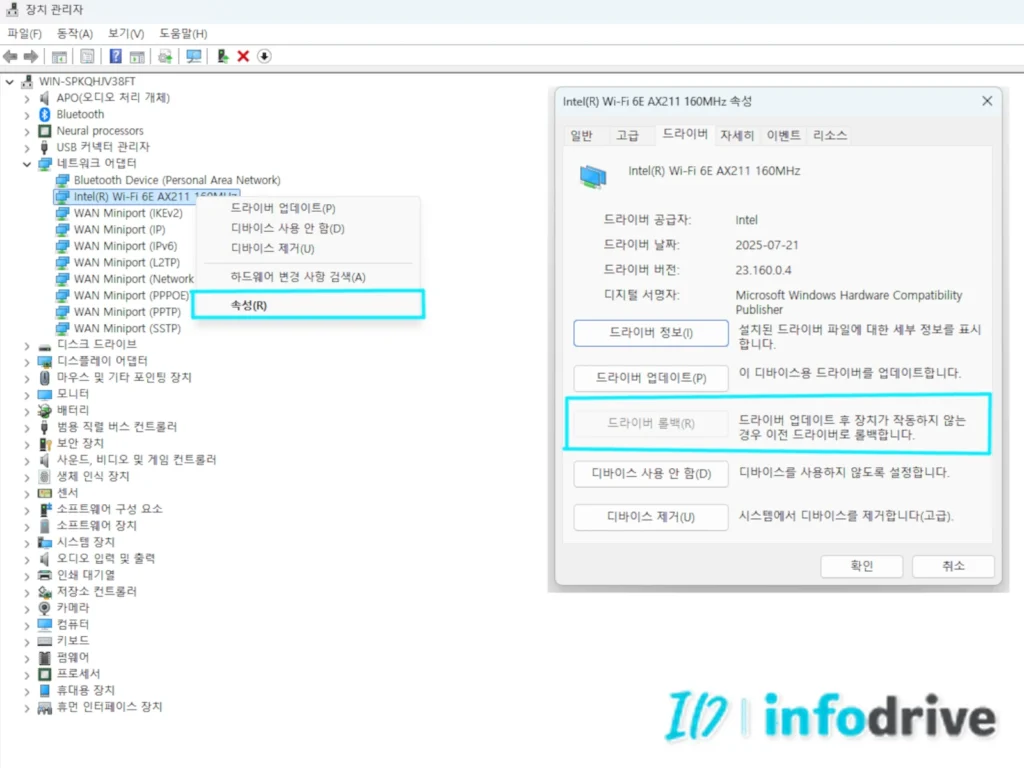
드라이버를 되돌린 뒤에는 컴퓨터를 다시 시작하고 인터넷 연결을 확인합니다.
7. 네트워크 어댑터를 삭제한 뒤 다시 설치합니다
드라이버 롤백이 없거나 되돌려도 해결되지 않는다면 네트워크 어댑터를 다시 설치해볼 수 있습니다.
다만 이 작업 전에는 노트북이나 메인보드 제조사 홈페이지에서 사용할 수 있는 네트워크 드라이버가 있는지 확인하는 것이 안전합니다.
특히 인터넷이 완전히 안 되는 컴퓨터라면 다른 기기를 이용해 드라이버 설치 파일을 미리 받아두는 것이 좋습니다.
장치 관리자를 엽니다 -> 네트워크 어댑터를 펼칩니다 -> 문제가 있는 Wi-Fi 또는 이더넷 장치를 마우스 오른쪽 버튼으로 누릅니다 -> 디바이스 제거를 선택합니다 -> 컴퓨터를 다시 시작합니다
재시작하면 윈도우가 네트워크 어댑터를 다시 찾아 드라이버 설치를 시도합니다. 자동으로 설치되지 않는다면 제조사에서 받은 드라이버를 직접 설치해야 합니다.
알 수 없는 드라이버 제공 사이트보다 노트북, 메인보드 또는 랜카드 제조사의 공식 사이트를 이용하는 것이 좋습니다.
8. 네트워크 초기화는 마지막에 실행합니다
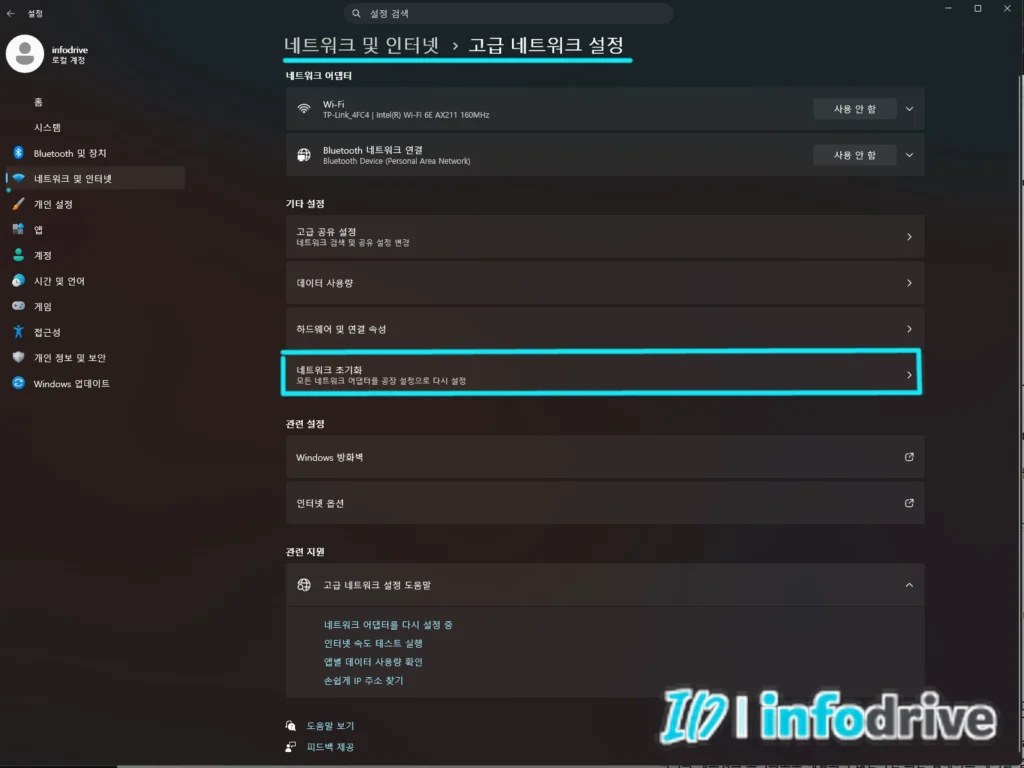
네트워크 초기화는 와이파이 버튼을 껐다 켜는 기능보다 범위가 큽니다.
설치된 네트워크 어댑터와 관련 설정을 제거한 뒤 컴퓨터가 다시 시작되면서 기본 상태로 재설치합니다.
설정 경로는 아래와 같습니다.
설정
네트워크 및 인터넷
고급 네트워크 설정
네트워크 초기화
지금 다시 설정
실행하기 전에는 사용 중인 와이파이 비밀번호를 확인해두는 것이 좋습니다.
VPN 프로그램, Hyper-V 가상 스위치, 업무용 보안 프로그램처럼 네트워크 어댑터를 추가로 사용하는 프로그램은 초기화 후 다시 설치하거나 설정해야 할 수 있습니다.
네트워크 프로필이 공용 네트워크로 바뀌면 같은 집이나 사무실의 공유 폴더와 프린터가 보이지 않을 수도 있습니다.
이런 이유로 Microsoft도 네트워크 초기화를 다른 점검으로 해결되지 않았을 때 사용하는 마지막 단계로 안내합니다.
9. 윈도우 업데이트 삭제는 가장 마지막에 판단합니다
인터넷 문제가 발생한 날짜와 윈도우 업데이트 설치 날짜가 정확히 일치하고, 드라이버 되돌리기와 네트워크 초기화로도 해결되지 않는다면 최근 업데이트 제거를 검토할 수 있습니다.
설정
Windows 업데이트
업데이트 기록
업데이트 제거
목록에서 문제가 시작되기 직전에 설치된 업데이트를 확인합니다.
다만 업데이트를 설치했다는 이유만으로 무조건 삭제해서는 안 됩니다. 일부 업데이트는 제거할 수 없으며, 보안 업데이트를 삭제하면 이미 수정된 보안 취약점이 다시 노출될 수 있습니다.
업데이트 제거는 인터넷 문제의 원인이 최근 업데이트라는 근거가 충분할 때만 마지막 단계로 검토하는 것이 좋습니다. 제거했다면 문제 해결 후 최신 수정 업데이트가 나왔는지도 다시 확인해야 합니다.
10. 그래도 안 되면 윈도우 밖의 문제를 다시 확인합니다
드라이버와 네트워크 설정을 모두 확인했는데도 인터넷이 안 된다면 윈도우 문제라고 단정하지 말고 연결 구조를 다시 확인해야 합니다.
랜선을 사용한다면 다른 랜선으로 바꿔봅니다.
공유기의 다른 LAN 포트에 연결해봅니다.
USB 랜카드를 사용한다면 다른 USB 포트에 연결합니다.
와이파이라면 휴대폰 핫스팟에 컴퓨터를 연결해봅니다.
휴대폰 핫스팟에서는 인터넷이 된다면 컴퓨터의 무선랜 장치는 동작하고 있으며, 집 공유기와의 연결 문제일 가능성이 있습니다.
랜선과 와이파이가 모두 안 되지만 다른 기기는 정상이라면 윈도우 설정이나 네트워크 어댑터 문제를 더 의심할 수 있습니다.
핵심 정리
윈도우 11 업데이트 후 인터넷이 안 되더라도 업데이트를 바로 삭제하면 안 됩니다.
휴대폰과 다른 컴퓨터가 정상인지 먼저 확인해야 합니다.
다른 기기도 안 된다면 공유기, 모뎀 또는 통신사 문제일 가능성이 있습니다.
와이파이만 안 되면 저장된 연결과 무선랜 어댑터를 확인합니다.
랜선만 안 되면 이더넷 어댑터, 랜선, 공유기 LAN 포트를 확인합니다.
업데이트 직후 드라이버 문제가 시작됐다면 장치 관리자에서 드라이버 롤백을 확인합니다.
롤백이 없거나 해결되지 않으면 네트워크 어댑터를 제거한 뒤 다시 설치할 수 있습니다.
네트워크 초기화는 VPN과 가상 네트워크 설정에도 영향을 줄 수 있으므로 마지막에 실행합니다.
윈도우 업데이트 제거는 문제가 시작된 시점이 명확하고 다른 방법으로 해결되지 않을 때만 검토합니다.
상황별 함께 보면 좋은 글
윈도우 업데이트 후 와이파이 목록 자체가 보이지 않는다면 무선랜 장치부터 확인해야 합니다.
노트북만 와이파이 안 뜰 때|윈도우 무선랜 확인 순서
랜선을 꽂았는데도 이더넷 연결 표시가 뜨지 않는다면 랜선과 윈도우 이더넷 설정을 먼저 확인하면 됩니다.
랜선 꽂았는데 인터넷 안 될 때|윈도우 이더넷 연결 확인 순서
같은 공유기를 사용하는 다른 기기는 정상인데 한 대만 인터넷이 안 된다면 아래 글에서 원인을 나눠볼 수 있습니다.
특정 기기만 인터넷이 안 될 때 해결 방법
English Summary
If your internet stops working after a Windows 11 update, do not uninstall the update immediately.
First, check whether phones and other computers can use the same network. If every device is offline, check the router, modem, or internet service before changing Windows settings.
If only the updated computer is affected, check the Wi-Fi or Ethernet adapter, run the Windows network troubleshooter, and consider rolling back or reinstalling the network driver.
Network reset removes and reinstalls network adapters and restores their settings to default. It should be used only after simpler troubleshooting steps have failed.
Removing a Windows update should be considered only when the problem clearly started after that update and other recovery steps did not work.
마무리
윈도우 11 업데이트 후 인터넷이 안 되면 업데이트가 원인처럼 보이지만, 실제로는 네트워크 드라이버나 저장된 연결 정보가 문제인 경우도 있습니다.
가장 먼저 해야 할 일은 다른 기기와 비교하는 것입니다. 집 안 모든 기기가 안 되는지, 업데이트한 컴퓨터만 안 되는지를 나누면 불필요한 설정 변경을 줄일 수 있습니다.
내 컴퓨터만 문제라면 와이파이와 이더넷을 구분한 뒤 네트워크 어댑터, 드라이버 롤백, 드라이버 재설치 순서로 확인합니다.
네트워크 초기화와 업데이트 제거는 영향 범위가 큰 작업입니다. 처음부터 실행하지 말고 기본 점검과 드라이버 확인으로 해결되지 않을 때 마지막 단계로 사용하는 것이 좋습니다.