
방 벽면에 인터넷 랜포트가 하나만 있는데 PC, 스마트 TV, 콘솔 게임기, IPTV, 노트북까지 유선으로 연결해야 할 때가 있습니다.
처음에는 와이파이로 버티지만, 영상이 끊기거나 게임 핑이 튀거나 대용량 파일을 받을 때 속도가 답답하면 결국 유선 랜선을 더 꽂고 싶어집니다.
이때 많이 헷갈리는 부분이 있습니다. 랜포트를 여러 개로 늘리려면 공유기를 하나 더 사야 하는지, 아니면 스위칭허브라는 장비를 사야 하는지입니다.
결론부터 말하면, 방에 랜포트가 하나일 때 유선 기기만 여러 대 연결하려면 보통 기가비트 스위칭허브가 가장 간단합니다. 반대로 방 안에 와이파이까지 새로 만들고 싶다면 공유기를 추가하되, 일반 공유기 모드가 아니라 허브 모드 또는 AP 모드로 설정하는 것이 안전합니다.
10초 요약
방에 랜포트가 하나일 때 PC, TV, 게임기처럼 유선 기기를 여러 대 연결하고 싶다면 스위칭허브를 사용하면 됩니다.
스위칭허브는 전기 멀티탭처럼 벽 랜포트 하나를 여러 개의 유선 랜포트로 나눠주는 장비입니다.
유선 연결만 늘릴 목적이라면 공유기보다 기가비트 스위칭허브가 더 쉽고 안정적입니다.
방 안에 와이파이까지 새로 만들고 싶다면 공유기를 사용할 수 있지만, 기존 공유기와 충돌하지 않도록 허브 모드 또는 AP 모드로 설정해야 합니다.
랜포트 하나를 단순 Y자 젠더처럼 나누는 방식은 권장하지 않습니다. 여러 기기를 안정적으로 쓰려면 스위칭허브나 AP 모드 공유기를 사용하는 것이 좋습니다.

1. 방에 랜포트 하나로 여러 기기를 연결할 수 있습니다
방 벽면에 랜포트가 하나만 있어도 여러 기기를 유선으로 연결할 수 있습니다.
단, 랜선을 단순히 둘로 나누는 젠더를 꽂는다고 해결되는 문제는 아닙니다. 인터넷 신호는 전기 콘센트처럼 아무 선이나 병렬로 나눠 쓸 수 있는 구조가 아닙니다.
여러 기기를 안정적으로 연결하려면 중간에 신호를 나눠주는 장비가 필요합니다.
이때 선택할 수 있는 장비는 크게 두 가지입니다.
- 스위칭허브
- 유무선 공유기
둘 다 랜포트를 여러 개로 늘릴 수 있지만, 역할은 다릅니다. 스위칭허브는 유선 포트를 늘리는 장비에 가깝고, 공유기는 인터넷을 나눠주면서 와이파이까지 만드는 장비입니다.
그래서 “랜선만 더 꽂고 싶다”와 “방 안 와이파이까지 새로 만들고 싶다”를 먼저 나눠서 봐야 합니다.
2. 유선 기기만 늘릴 때는 스위칭허브가 가장 쉽습니다
“유선 기기만 늘릴 때는 현장에서 ‘스위치허브’ 또는 ‘네트워크 스위치’라고도 부르는 스위칭허브가 가장 쉽고 간단한 해결책입니다.”
방에 이미 인터넷이 들어오고 있고, 거실이나 통신단자함 쪽에 메인 공유기가 설치되어 있다면 대부분은 스위칭허브가 가장 간단합니다.
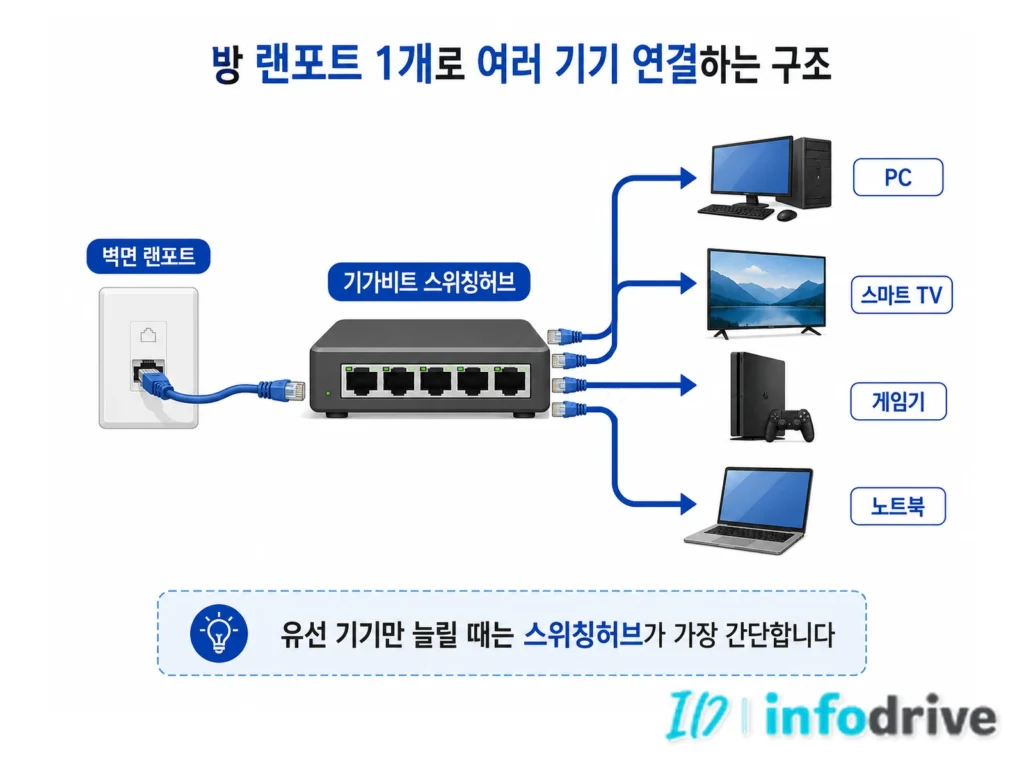
스위칭허브는 쉽게 말해 인터넷 랜포트용 멀티탭입니다.
벽면 랜포트에서 나온 랜선을 스위칭허브에 꽂고, 스위칭허브의 남는 포트에 PC, 스마트 TV, 콘솔 게임기, IPTV 등을 연결하면 됩니다.
이 방식은 별도 설정이 거의 필요 없습니다. 전원을 연결하고 랜선을 꽂으면 대부분 바로 동작합니다.
방에서 유선 연결만 늘릴 목적이라면 공유기를 하나 더 설치하는 것보다 스위칭허브를 쓰는 것이 더 단순합니다.
3. 스위칭허브는 반드시 기가비트 제품을 고르는 것이 좋습니다
스위칭허브를 살 때 가장 중요한 것은 포트 개수보다 속도입니다.
요즘 인터넷은 500메가, 1기가 회선을 사용하는 경우가 많습니다. 그런데 100메가까지만 지원하는 오래된 허브를 사용하면 방 안의 모든 유선 기기 속도가 100Mbps 수준으로 제한될 수 있습니다.
제품 설명에 아래 표현이 있는지 확인하는 것이 좋습니다.
- 기가비트
- 1000Mbps
- 1Gbps
- 10/100/1000Mbps
반대로 10/100Mbps라고만 적혀 있다면 100메가 제품입니다. 가격이 조금 저렴해도 기가인터넷 환경에서는 병목이 될 수 있습니다.
방에 랜포트가 하나일 때 여러 기기를 연결하려는 목적이라면 5포트 기가비트 스위칭허브만으로도 충분한 경우가 많습니다.
벽 랜포트에서 들어오는 선 하나를 꽂고, 나머지 4개 포트에 PC, TV, 게임기, 노트북을 연결할 수 있기 때문입니다.
4. 공유기를 추가해야 하는 경우도 있습니다
스위칭허브는 유선 랜포트를 늘리는 장비입니다. 와이파이를 새로 만들어주지는 않습니다.
그래서 아래 상황이라면 공유기를 추가하는 것이 더 맞을 수 있습니다.
방 안 와이파이 신호가 너무 약합니다.
문을 닫으면 휴대폰 와이파이가 자주 끊깁니다.
방 안에서 태블릿, 노트북, 휴대폰을 무선으로 많이 씁니다.
유선 기기도 늘리고 와이파이도 새로 만들고 싶습니다.
이때는 유무선 공유기를 방에 추가할 수 있습니다.
다만 공유기를 그냥 벽 랜포트에 꽂는다고 끝나는 것은 아닙니다. 이미 집 안에 메인 공유기가 있는 상태에서 방에 공유기를 하나 더 추가하면 이중 공유기 구조가 될 수 있습니다.
이중 공유기 구조가 되면 인터넷 자체는 될 수 있지만, 일부 기기 연결에서 문제가 생길 수 있습니다.
예를 들어 같은 집 안인데 프린터가 안 잡히거나, NAS가 안 보이거나, PC 공유 폴더가 안 보이는 문제가 생길 수 있습니다.
그래서 방에 공유기를 추가할 때는 공유기 모드가 아니라 허브 모드 또는 AP 모드로 설정하는 것이 좋습니다.
5. 공유기는 허브 모드 또는 AP 모드로 설정해야 합니다
집 안에 이미 메인 공유기가 있다면 방에 추가하는 공유기는 보조 장비로 봐야 합니다.
이때 핵심은 DHCP 기능을 중복으로 켜지 않는 것입니다.
“조금 쉽게 말하면, 거실에 있는 메인 공유기가 이미 집 안 기기들에게 방 번호(IP 주소)를 나눠주고 있는데, 방에 둔 공유기가 또 자기 마음대로 방 번호를 새로 나눠주기 시작하는 것입니다. 한 집에 우편배달부가 둘이 되어 서로 다른 주소를 주니 기기들이 엉망으로 꼬이게 됩니다.”
그래서 방에 공유기를 추가할 때는 공유기 설정 화면에서 아래 기능을 찾아야 합니다.
- 허브 모드
- AP 모드
- 브리지 모드
공유기마다 이름은 조금 다를 수 있습니다. ipTIME, TP-Link, 통신사 공유기마다 메뉴 위치도 다릅니다.
일반적인 방식은 방 공유기를 허브 모드 또는 AP 모드로 바꾸고, 벽면 랜포트에서 나온 랜선을 공유기의 LAN 포트에 연결하는 방식입니다.
다만 최근 공유기 중에는 AP 모드 설정 후 WAN 포트 연결을 안내하는 제품도 있습니다. 이 경우에는 제품 설명서나 관리자 화면 안내를 따르는 것이 안전합니다.
중요한 것은 “그냥 공유기 모드로 하나 더 꽂는 것”이 아니라, 기존 공유기 아래에서 보조 장비처럼 동작하게 만드는 것입니다.
6. 랜포트 하나를 Y자 젠더로 나누는 방식은 피하는 것이 좋습니다
인터넷 랜포트가 하나뿐이면 가장 먼저 떠오르는 것이 Y자 형태의 분배 젠더입니다.
하지만 일반적인 인터넷 환경에서는 이런 방식으로 PC 두 대를 안정적으로 연결하기 어렵습니다.
랜선은 8가닥으로 구성되어 있고, 인터넷 속도와 연결 방식에 따라 사용하는 선이 다릅니다. 예전 100메가 환경에서는 일부 선만 사용하던 경우도 있었지만, 기가인터넷은 8가닥 모두 정상적으로 연결되어야 합니다.
랜포트 하나를 단순 젠더로 나누면 속도 제한, 연결 불안정, 기기 인식 문제로 이어질 수 있습니다.
그래서 방에 랜포트가 하나일 때 여러 기기를 연결하려면 Y자 젠더보다 스위칭허브를 사용하는 것이 맞습니다.
가격 차이가 크지 않고, 설정도 어렵지 않기 때문에 장기적으로 훨씬 안정적입니다.
7. 스위칭허브 연결 후 인터넷이 안 될 때 확인할 부분
스위칭허브를 연결했는데 인터넷이 안 된다면 허브 불량으로 바로 판단하지 말고 순서대로 확인해야 합니다.
먼저 벽면 랜포트에 PC를 직접 꽂아 인터넷이 되는지 확인합니다.
벽면 랜포트에 직접 꽂아도 인터넷이 안 된다면 스위칭허브 문제가 아닙니다. 통신단자함 연결, 방 랜포트 배선, 공유기 포트 상태를 먼저 봐야 합니다.
벽면 랜포트에 직접 꽂았을 때는 인터넷이 되는데 스위칭허브를 거치면 안 된다면 아래를 확인합니다.
- 스위칭허브 전원이 켜져 있는지 봅니다.
- 벽면 랜포트에서 온 랜선이 허브에 제대로 꽂혀 있는지 봅니다.
- 허브 포트 LED가 들어오는지 확인합니다.
- 다른 포트에 꽂아봅니다.
- 다른 랜선으로 바꿔봅니다.
- 스위칭허브가 100메가 제품인지 기가비트 제품인지 확인합니다.
대부분의 스위칭허브는 별도 설정이 없기 때문에 전원, 랜선, 벽면 랜포트 상태만 확인해도 원인을 좁힐 수 있습니다.
8. 방에 공유기를 추가했더니 인터넷이 이상할 때
방에 공유기를 추가한 뒤 인터넷이 되긴 하는데 뭔가 이상한 경우가 있습니다.
대표적인 증상은 아래와 같습니다.
- 프린터가 안 잡힙니다.
- 다른 방 PC가 보이지 않습니다.
- NAS 접속이 안 됩니다.
- 스마트 TV와 휴대폰 연동이 안 됩니다.
- 게임기 연결은 되는데 NAT 관련 경고가 나옵니다.
- 공유기 설정 화면 접속이 헷갈립니다.
이런 경우는 방 공유기가 메인 공유기처럼 동작하면서 네트워크가 나뉘었을 가능성이 있습니다.
해결 방향은 방 공유기를 허브 모드 또는 AP 모드로 바꾸는 것입니다.
공유기 관리자 화면에서 AP 모드, 브리지 모드, 허브 모드 메뉴를 찾고, 해당 기능을 켠 뒤 다시 연결합니다.
설정이 어렵다면 유선 기기만 연결할 목적에서는 공유기보다 스위칭허브로 바꾸는 것이 더 단순합니다.
9. 내 상황에 맞는 선택 기준
방에 랜포트가 하나일 때 장비 선택은 복잡하게 생각하지 않아도 됩니다.
PC, 스마트 TV, 게임기처럼 유선 기기만 여러 대 연결하고 싶다면 기가비트 스위칭허브를 선택하면 됩니다.
방 안 와이파이 신호까지 새로 만들고 싶다면 유무선 공유기를 선택하되, 허브 모드 또는 AP 모드로 설정해야 합니다.
인터넷 속도가 500메가 이상이거나 기가인터넷이라면 100메가 허브는 피하고 기가비트 지원 제품을 고르는 것이 좋습니다.
설정이 어렵고 단순히 랜포트 개수만 늘리고 싶다면 공유기보다 스위칭허브가 낫습니다.
반대로 방 안 무선 신호가 약해서 휴대폰, 태블릿, 노트북 와이파이까지 개선하고 싶다면 공유기 추가를 고려하면 됩니다.
| 상황 | 추천 장비 | 설정 난이도 | 특징 |
| “오직 유선 랜선만 여러 대 꽂고 싶다” | 기가비트 스위칭허브 | 하 (꽂으면 끝) | 가격이 저렴하고 충돌 없음 |
| “유선도 늘리고, 방 안 와이파이도 키우고 싶다” | 유무선 공유기 | 중 (AP모드 필수) | 무선 환경 개선 가능 |
| “선 하나로 대충 젠더 써서 나누고 싶다” | Y자 분배 젠더 | 비추천 | 속도가 반토막 나거나 끊김 |
핵심 정리
방에 랜포트가 하나뿐이어도 여러 기기를 유선으로 연결할 수 있습니다.
유선 기기만 늘리고 싶다면 기가비트 스위칭허브가 가장 간단합니다.
스위칭허브는 벽 랜포트 하나를 여러 유선 포트로 늘려주는 장비입니다.
기가인터넷을 사용한다면 100메가 허브가 아니라 1Gbps 지원 기가비트 허브를 선택해야 합니다.
방 안 와이파이까지 새로 만들고 싶다면 공유기를 추가할 수 있습니다.
다만 공유기를 추가할 때는 일반 공유기 모드가 아니라 허브 모드 또는 AP 모드로 설정하는 것이 좋습니다.
랜포트 하나를 Y자 젠더로 나눠 쓰는 방식은 권장하지 않습니다.
스위칭허브를 연결해도 인터넷이 안 된다면 벽면 랜포트, 랜선, 허브 전원, 포트 LED를 순서대로 확인해야 합니다.
상황별 함께 보면 좋은 글
기가인터넷을 사용하는데 스위칭허브를 연결한 뒤 속도가 100메가로만 나온다면 아래 글을 함께 보면 좋습니다.
기가인터넷인데 100메가만 나올 때|공유기·랜선·랜포트 확인 순서
공유기를 교체하거나 추가한 뒤 인터넷이 안 된다면 아래 글에서 WAN·LAN 포트와 모뎀 전원 리셋 순서를 확인하면 됩니다.
공유기 바꿨더니 인터넷 먹통? 기사 부르기 전 ‘이 선’ 안 빼면 돈 날립니다
방 벽면 랜포트가 어느 선인지 모르겠다면 아래 글에서 통신단자함 쪽 선 찾는 순서를 먼저 확인하면 됩니다.
“방에 인터넷이 안될 때” 통신단자함 랜선 찾기 및 연결 방법
English Summary
If your room has only one LAN port but you need to connect multiple wired devices, a gigabit switching hub is usually the easiest solution.
A switching hub works like a power strip for wired network ports. Connect the wall LAN port to the hub, then connect your PC, smart TV, game console, or laptop to the remaining ports.
If you also need stronger Wi-Fi in the room, you can add a wireless router. However, when another main router already exists in the house, the additional router should usually be set to AP mode, bridge mode, or hub mode to avoid network conflicts.
Avoid using a simple Y-splitter for one LAN port. For stable wired connections, use a gigabit switching hub or a properly configured AP-mode router.
마무리
방에 랜포트가 하나뿐이라고 해서 유선 기기를 하나만 써야 하는 것은 아닙니다. 상황에 맞는 장비를 연결하면 PC, TV, 게임기, 노트북을 모두 유선으로 사용할 수 있습니다.
가장 쉬운 기준은 이것입니다. 유선 랜포트만 늘리고 싶다면 기가비트 스위칭허브를 사용하면 됩니다.
와이파이까지 새로 만들고 싶다면 공유기를 추가할 수 있지만, 이때는 허브 모드나 AP 모드 설정을 확인해야 합니다. 그냥 공유기를 하나 더 꽂으면 인터넷은 되는 것처럼 보여도 프린터, NAS, 공유 폴더 같은 내부 연결에서 문제가 생길 수 있습니다.
랜포트 하나를 여러 개로 늘리는 작업은 어렵지 않습니다. 다만 공유기와 스위칭허브의 역할을 구분하고, 기가비트 지원 여부만 확인하면 불필요한 장비 구매와 연결 문제를 줄일 수 있습니다.