
방 랜포트 인터넷 안될 때 가장 흔한 상황은 거실 와이파이와 다른 방 인터넷은 정상인데, 새로 사용하려는 작은방이나 서재의 벽 랜포트만 연결되지 않는 경우입니다. 컴퓨터를 옮겨 랜선을 꽂았는데 ‘네트워크 없음’이 표시되거나, 랜선을 바꿔도 반응이 없을 수 있습니다.
이럴 때 벽면 인터넷 콘센트가 고장 났다고 생각하기 쉽습니다. 하지만 실제로는 통신단자함에서 해당 방으로 가는 랜선이 허브에 연결되지 않았거나, 허브 전원이 꺼져 있거나, 벽 랜포트 내부 결선이 풀린 경우가 더 많습니다.
벽 랜포트는 인터넷 신호를 만드는 장비가 아닙니다. 통신단자함에서 해당 방 랜선으로 신호가 들어와야 사용할 수 있으므로, 포트를 교체하기 전에 전체 연결 순서부터 확인해야 합니다.
이 글에서는 짧은 랜선 교체부터 다른 방 비교, 통신단자함과 허브 연결, 벽 랜포트 내부 결선까지 확인하는 순서를 정리하겠습니다
10초 요약
특정 방 랜포트만 안 된다면 짧은 랜선과 다른 방 랜포트를 먼저 비교합니다. 이후 통신단자함에서 해당 방 선과 허브 연결을 확인하고, 마지막에 벽 랜포트 내부 결선을 점검합니다.
1. 특정 방만 안 되는지 전체 인터넷이 안 되는지 구분합니다
먼저 장애 범위를 확인해야 합니다.
특정 방만 안 된다면 아래 부분을 확인합니다.
- 방에서 사용하는 짧은 랜선
- 해당 방 벽 랜포트
- 통신단자함의 해당 방 랜선
- 허브 연결과 포트 상태
모든 방과 AP등 와이파이가 동시에 안 된다면 아래 부분을 먼저 확인합니다.
- 통신사 모뎀이나 광단말기
- 공유기 전원과 WAN 연결
- 통신사 회선 장애
- 통신단자함 전체 전원
유선 인터넷은 정상인데 와이파이만 안 되는 증상도 이 글의 범위와 다릅니다. 이 경우에는 공유기의 무선 기능과 와이파이 설정을 확인해야 합니다.
2. 가장 먼저 짧은 랜선을 바꿔봅니다
벽 랜포트와 컴퓨터를 연결하는 짧은 랜선부터 교체합니다.
겉으로 멀쩡해 보여도 내부 선이 끊어졌거나 RJ45 커넥터 접점이 약하면 연결되지 않을 수 있습니다.
다음 순서로 확인합니다.
- 정상 작동하는 다른 랜선으로 교체합니다.
- 커넥터가 포트 끝까지 들어갔는지 봅니다.
- 랜선이 심하게 꺾이거나 눌리지 않았는지 확인합니다.
- 랜선을 움직일 때 연결이 끊기지 않는지 봅니다.
- 가능하면 같은 랜선을 다른 장비에도 연결합니다.
랜선을 바꿨을 때 바로 연결된다면 벽 랜포트나 통신단자함을 수리할 필요가 없습니다.
3. 같은 장비를 다른 방 랜포트에 연결합니다
확인 중인 노트북이나 컴퓨터를 다른 방 랜포트에 연결합니다.
다른 방에서는 정상적으로 연결된다면 컴퓨터의 랜카드와 네트워크 설정은 대체로 정상입니다. 이때는 문제가 있는 방의 랜선과 벽 랜포트, 통신단자함 연결을 확인합니다.
다른 방에서도 모두 연결되지 않는다면 컴퓨터 랜포트, 네트워크 설정과 통신단자함 전체 연결 문제도 함께 확인해야 합니다.
같은 장비와 같은 랜선을 다른 방에서 시험해야 원인을 정확하게 비교할 수 있습니다.
4. 통신단자함의 장비와 랜선을 구분합니다
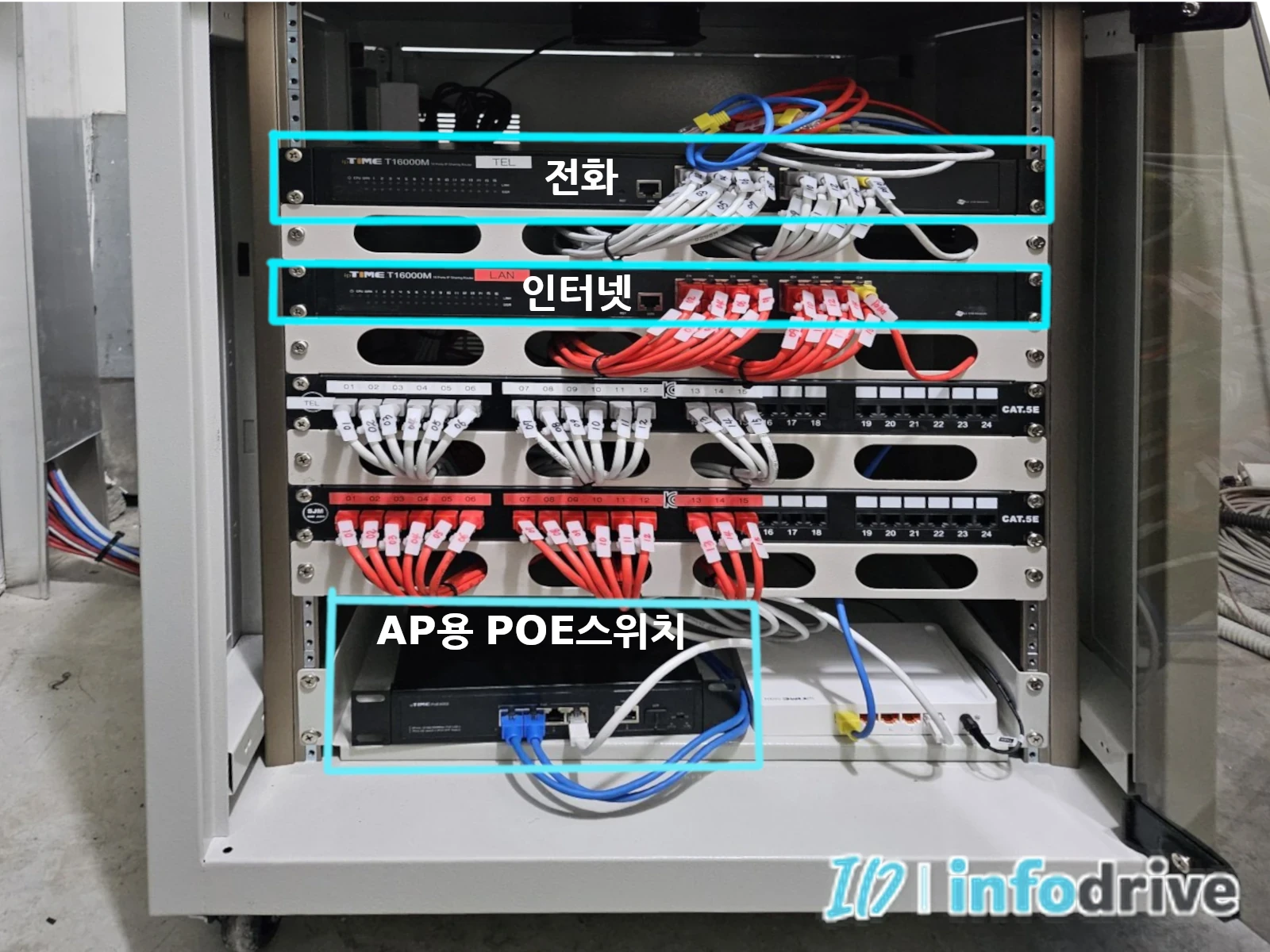
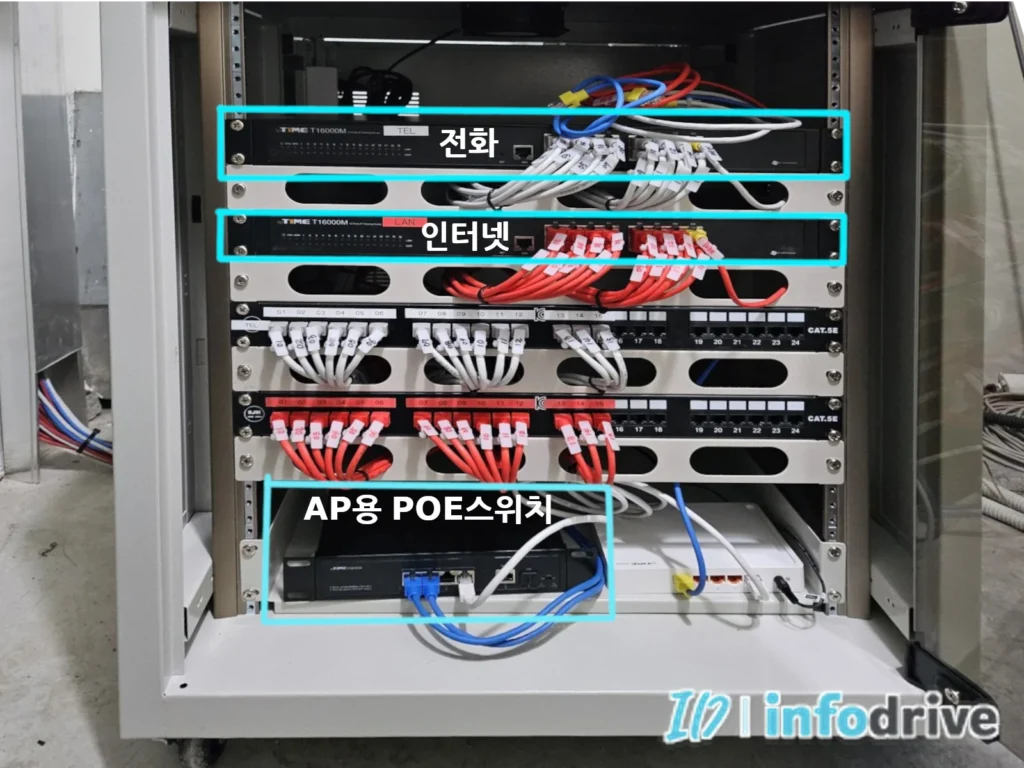
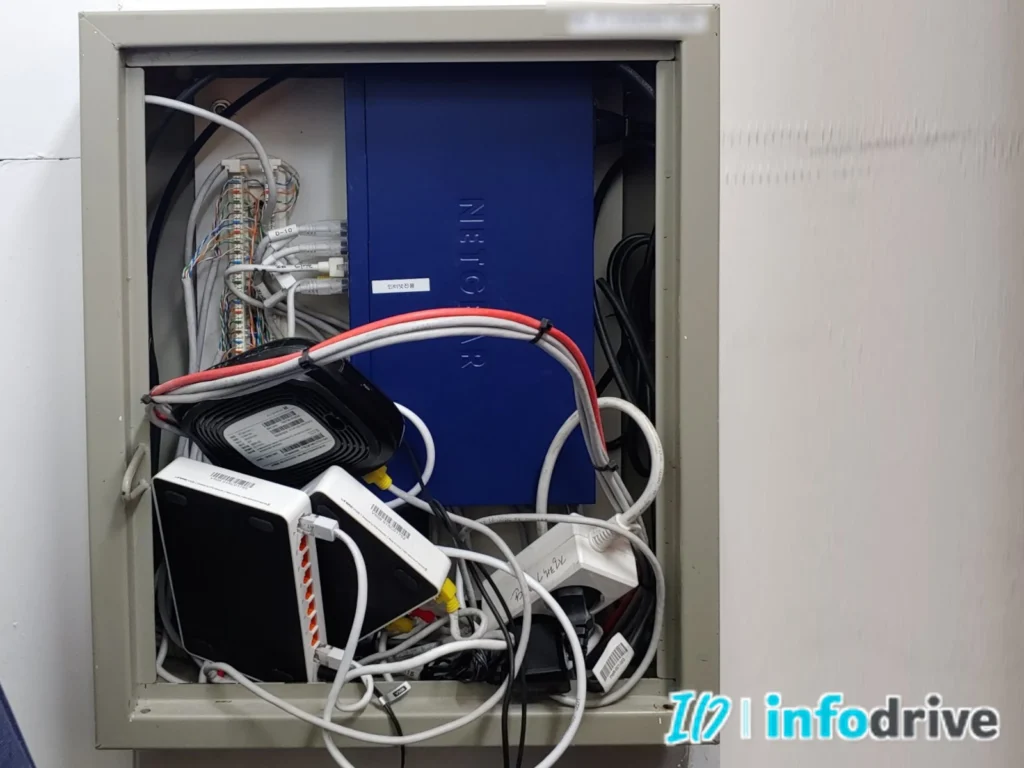
통신단자함 안에는 여러 장비와 배선이 함께 들어 있을 수 있습니다.
- 외부 인터넷 인입선
- 모뎀 또는 광단말기
- 유무선 공유기
- 스위칭허브
- 각 방으로 나가는 랜선
- 전화선용 110블록
- 전원 어댑터와 멀티탭
공유기는 인터넷 회선과 내부 네트워크를 연결합니다. 스위칭허브는 여러 방과 장비로 연결할 랜포트를 늘립니다.
통신단자함 안에서 전원선과 통신선이 복잡하게 섞여 있다면 장비를 임의로 분리하기 전에 현재 연결 상태를 사진으로 남겨두는 것이 좋습니다.
5. 해당 방 랜선이 허브에 연결됐는지 확인합니다
벽 랜포트가 작동하려면 해당 방으로 가는 랜선이 공유기 LAN 포트나 허브에 연결돼 있어야 합니다.
다음 부분을 확인합니다.
- 방 이름이 적힌 랜선이 있는지 확인합니다.
- 해당 랜선이 빠져 있지 않은지 봅니다.
- 공유기 LAN 또는 허브에 연결됐는지 확인합니다.
- 허브 전원이 켜져 있는지 봅니다.
- 연결된 포트의 링크 LED를 확인합니다.
- 다른 허브 포트에 연결해 반응을 비교합니다.
이사하거나 공유기와 허브를 교체한 뒤에는 사용하던 방 랜선이 빠져 있는 경우가 많습니다. 벽 랜포트를 교체하기 전에 통신단자함 연결부터 확인해야 하는 이유입니다.
통신단자함에 방 이름 표시가 없어 어느 선인지 모르겠다면 통신단자함에서 어느 방 랜선인지 찾는 방법에서 랜테스터기와 허브 반응으로 찾는 순서를 확인할 수 있습니다.
6. 벽 랜포트 내부 결선을 확인합니다
짧은 랜선과 통신단자함 연결이 정상인데 특정 방만 계속 안 된다면 벽 랜포트 내부를 확인합니다.
벽면 인터넷 콘센트 안에는 보통 모듈러잭이 들어 있습니다. 랜선의 각 가닥이 모듈러잭 IDC 슬롯에 제대로 눌려 있어야 합니다.
확인할 부분은 다음과 같습니다.
- 랜선 가닥이 빠져 있지 않은지
- 제품에 표시된 색상 기준과 맞는지
- IDC 슬롯에 끝까지 눌려 있는지
- 접점이 흔들리거나 파손되지 않았는지
- 커버 안쪽에서 랜선이 심하게 꺾이지 않았는지
모듈러잭마다 색상 표시 위치가 다를 수 있습니다. 인터넷에 나온 배열만 보고 결선하기보다 제품에 표시된 T568A·T568B 가이드를 우선 확인합니다.
자세한 결선 방법은 8핀 모듈러잭 연결 방법에서 확인할 수 있습니다.
7. 벽 랜포트 교체가 필요한 경우를 구분합니다
아래 상태라면 벽 랜포트 또는 모듈러잭 교체를 검토할 수 있습니다.
- 랜선을 꽂아도 고정되지 않음
- 모듈러잭 접점이 파손됨
- IDC 결선부가 깨져 있음
- 접점이 벌어지거나 흔들림
- 벽면 커버가 물리적으로 파손됨
- 다시 결선해도 접촉 불량이 반복됨
반대로 통신단자함에서 해당 방 랜선이 빠져 있거나 허브 전원이 꺼진 상태라면 벽 랜포트를 교체해도 해결되지 않습니다.
교체보다 먼저 원인을 구분해야 불필요한 부품 구매와 재작업을 줄일 수 있습니다.
8. 랜테스터기로 결선 상태를 확인합니다
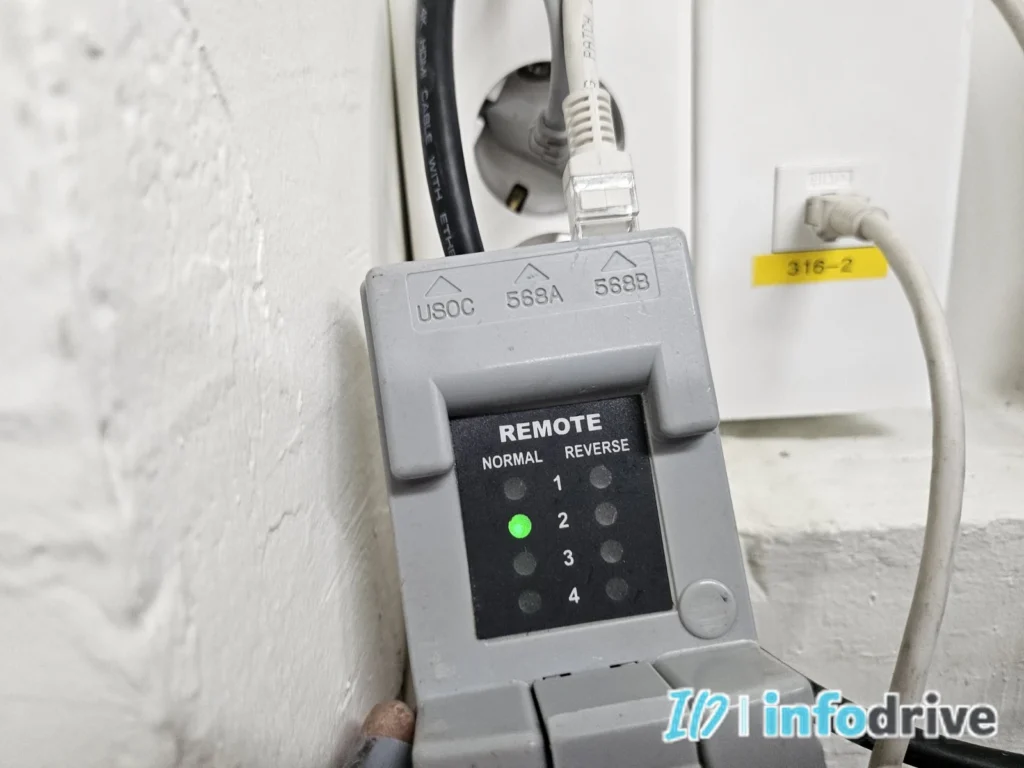
눈으로 확인해도 원인을 찾지 못했다면 랜테스터기를 사용합니다.
랜테스터기로 다음 상태를 확인할 수 있습니다.
- 랜선 단선
- 선 순서 오류
- 역결선
- 일부 가닥 접촉 불량
- 벽 랜포트와 통신단자함 사이 연결 여부
제품에 따라 1번부터 8번까지 표시하거나 페어 단위로 결과를 보여줍니다. 모든 제품의 표시 방식이 같지는 않으므로 장비 설명을 함께 확인해야 합니다.
PoE 전원이 공급되는 허브나 장비에 연결된 선은 장비에서 먼저 분리한 뒤 일반 랜테스터기를 사용합니다.
9. 인터넷은 되지만 100Mbps만 나오는 경우
인터넷 연결은 되지만 속도가 약 100Mbps에서 더 올라가지 않는다면 회선 상품과 내부 장비를 나눠서 확인합니다.
기가인터넷을 사용 중이라면 다음 부분을 봅니다.
- 공유기 WAN·LAN 포트의 기가비트 지원 여부
- 스위칭허브의 기가비트 지원 여부
- 벽 랜포트 8가닥 결선 상태
- 연결 랜선 규격과 상태
- 컴퓨터 랜카드의 링크 속도
기가인터넷 상품인데 일부 랜선 가닥이 끊기거나 제대로 결선되지 않으면 100Mbps로 연결되거나 인터넷이 불안정할 수 있습니다.
기가인터넷인데 100Mbps만 나오는 증상은 랜선과 벽면 랜포트 확인 순서에서 별도로 확인하면 됩니다.
10. 통신사 문제와 내부 배선 문제를 구분합니다
통신사에 문의할 가능성이 높은 경우는 다음과 같습니다.
- 모든 방과 와이파이가 동시에 안 됨
- 광단말기의 LOS 또는 광회선 이상 표시등이 켜짐
- 모뎀이나 광단말기에 회선 신호가 없음
- 이전 설치 후 인터넷이 개통되지 않음
- 통신사에서 설치한 장비가 작동하지 않음
내부 배선을 먼저 확인할 경우는 다음과 같습니다.
- 특정 방 랜포트만 안 됨
- 다른 방과 와이파이는 정상임
- 허브에 일부 방 랜선만 연결돼 있음
- 벽 랜포트 결선이 풀리거나 손상됨
- 사용하지 않던 방 랜포트를 새로 연결하려 함
통신사는 외부 회선과 통신사 장비를 주로 확인합니다. 벽 안쪽 랜선 포설, 통신단자함 재구성과 벽 랜포트 교체는 구내통신이나 네트워크 공사업체의 작업 범위일 수 있습니다.
11. 방 랜포트 인터넷 안될 때 확인 순서
처음 점검한다면 아래 순서대로 진행합니다.
- 짧은 랜선을 다른 제품으로 바꿉니다.
- 같은 장비를 다른 방 랜포트에 연결합니다.
- 특정 방만 안 되는지 확인합니다.
- 통신단자함의 공유기와 허브 전원을 봅니다.
- 해당 방 랜선이 허브에 연결됐는지 확인합니다.
- 허브의 다른 포트에도 연결해 봅니다.
- 벽 랜포트 내부 결선을 확인합니다.
- 랜테스터기로 단선과 결선 상태를 시험합니다.
- 실제 컴퓨터를 연결해 인터넷과 속도를 확인합니다.
- 정상 확인된 랜선에는 방 이름을 표시합니다.
핵심 정리
방 랜포트 인터넷 안될 때는 벽 랜포트부터 교체하지 말고 짧은 랜선과 다른 방 랜포트를 먼저 비교해야 합니다.
특정 방만 안 된다면 통신단자함에서 해당 방 랜선이 공유기나 허브에 연결됐는지 확인합니다.
통신단자함 연결이 정상인데도 안 된다면 벽 랜포트 내부 모듈러잭의 결선과 접점을 확인합니다.
랜테스터기를 사용하면 단선과 결선 오류를 더 정확히 구분할 수 있습니다.
모든 방과 와이파이가 동시에 안 된다면 특정 방 배선보다 통신사 회선과 모뎀·공유기 상태를 먼저 점검해야 합니다.
상황별 함께 보면 좋은 글
통신단자함에 방 이름 표시가 없다면 통신단자함에서 어느 방 랜선인지 찾는 방법에서 랜테스터기와 노트북으로 확인하는 순서를 볼 수 있습니다.
벽 랜포트 안쪽 결선이 풀렸거나 모듈러잭 교체가 필요하다면 8핀 모듈러잭 연결 방법에서 IDC 결선 기준을 확인하면 됩니다.
찾은 방 랜선을 공유기와 허브에 연결하는 방법이 헷갈린다면 통신단자함 허브 연결 방법에서 WAN·LAN과 각 방 연결 순서를 확인할 수 있습니다.
English Summary
When a room LAN port does not work, check the short Ethernet cable and compare the same device with another room first.
If only one room is affected, verify that the cable for that room is connected to the router or network switch inside the communication box.
If the communication box connection is correct, inspect the wall jack wiring and use a LAN tester to check for broken or incorrectly terminated wires.
If every room and Wi-Fi stop working at the same time, inspect the modem, optical network terminal, router, and internet service line before checking an individual room cable.
마무리
방 랜포트 인터넷 안됨 문제는 벽면 포트 자체 고장보다 연결이 빠져 있거나 결선이 약한 경우가 많습니다.
먼저 짧은 랜선을 교체하고 같은 장비를 다른 방에 연결해 비교합니다. 그다음 통신단자함에서 해당 방 랜선과 허브 연결을 확인해야 합니다.
여기까지 정상인데도 연결되지 않는다면 벽 랜포트 내부 결선과 모듈러잭 상태를 확인합니다. 작업이 끝난 뒤에는 정상 확인된 랜선에 방 이름을 표시해 두는 것이 좋습니다.