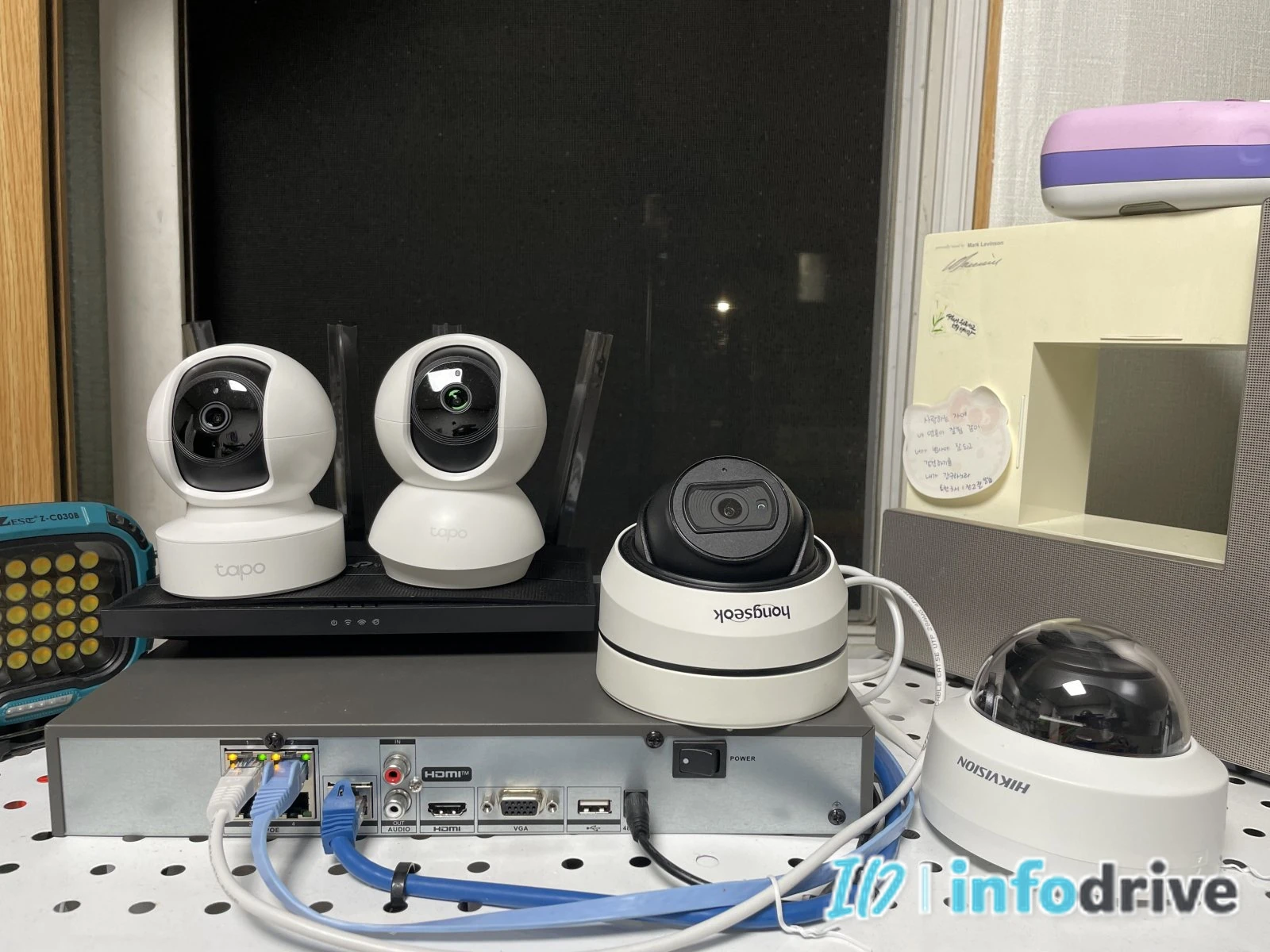
가정용 홈캠을 설치하려고 제품을 찾아보면 화질, 회전 기능, 움직임 감지 같은 설명이 먼저 보입니다. 하지만 실제로 설치한 뒤에는 전원선이 짧거나, 설치 위치에서 와이파이가 약하거나, 원하는 방식으로 녹화가 되지 않아 다시 제품을 바꾸는 경우가 있습니다.
특히 홈캠을 한 대만 사용할 때와 여러 대를 설치할 때는 확인해야 할 조건이 달라집니다. SD카드에만 녹화할 것인지, 외부에서도 실시간으로 볼 것인지, NVR에 장기간 녹화할 것인지도 미리 구분해야 합니다.
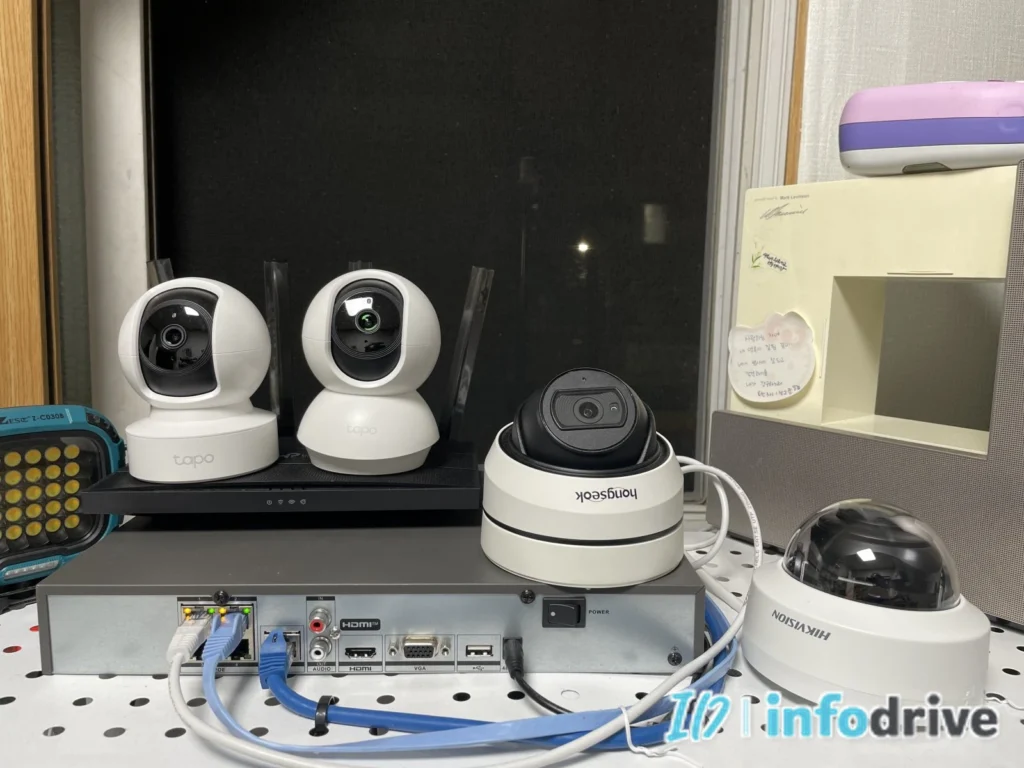
이 글에서는 제가 사용하고 있는 Tapo C210과 C212, IP 돔카메라, NVR을 기준으로 가정용 홈캠 설치 전에 확인해야 할 기능과 설치 조건을 정리하겠습니다.
10초 요약
홈캠은 화질보다 설치 위치의 전원과 와이파이 상태를 먼저 확인해야 합니다.
그다음 SD카드, 클라우드, NVR 중 어떤 방식으로 녹화할지 정하고, 야간 촬영과 알림, 가족 공유, 보안 설정을 확인하면 됩니다.
1. 설치하려는 위치에 전원 연결이 가능한지 확인합니다
홈캠은 무선으로 영상을 전송하더라도 대부분 별도의 전원 연결이 필요합니다. 따라서 카메라를 설치할 위치만 보고 제품을 고르면 안 됩니다.
먼저 아래 내용을 확인합니다.
- 설치 위치 주변에 콘센트가 있는지 확인합니다.
- 기본 전원선 길이로 연결할 수 있는지 확인합니다.
- 연장선을 사용해도 통행이나 문 개폐에 방해가 없는지 확인합니다.
- 전원 어댑터를 안정적으로 고정할 수 있는지 확인합니다.
- 정전 후 전원이 들어왔을 때 자동으로 다시 연결되는지 확인합니다.
현관문 위나 천장 모서리는 촬영 각도는 좋지만 콘센트가 멀리 있는 경우가 많습니다. 전원선을 벽면에 노출해야 한다면 설치 후 모습까지 생각해야 합니다.
실외에 설치할 계획이라면 카메라의 방수 기능만 볼 것이 아니라 어댑터와 전원 연결부도 빗물에 노출되지 않게 보호해야 합니다.
2. 설치 위치에서 와이파이 신호가 충분한지 확인합니다
공유기와 가까운 곳에서는 정상으로 연결되지만, 실제 설치 위치로 옮기면 홈캠이 오프라인으로 표시되는 경우가 있습니다.
홈캠 설치 전에는 스마트폰을 설치 위치에 놓고 와이파이 신호를 먼저 확인하는 것이 좋습니다.
또한 제품마다 지원하는 와이파이 주파수가 다를 수 있습니다. 일부 홈캠은 2.4GHz만 지원하므로 현재 공유기 설정과 호환되는지 확인해야 합니다.
카메라를 여러 대 설치할 때는 아래 조건도 함께 봅니다.
- 카메라와 공유기 사이에 벽이 많은지 확인합니다.
- 현관이나 베란다에서 신호가 약해지지 않는지 확인합니다.
- 여러 대의 홈캠이 동시에 영상을 전송하는지 확인합니다.
- NVR에 연속으로 영상을 전송할 계획인지 확인합니다.
와이파이가 약한 상태에서 화질만 높이면 영상이 늦게 열리거나 NVR 녹화가 중간에 끊길 수 있습니다.
3. 원하는 녹화 방식을 먼저 정해야 합니다
가정용 홈캠의 녹화 방식은 크게 SD카드, 클라우드, NVR 녹화로 나눌 수 있습니다.
SD카드 녹화는 카메라 안에 저장하기 때문에 설치가 간단합니다. 다만 카메라가 분실되거나 SD카드가 손상되면 녹화 영상을 확인하기 어려울 수 있습니다.
클라우드 녹화는 외부 서버에 저장하지만 제품과 요금제에 따라 저장 기간과 기능이 달라집니다.
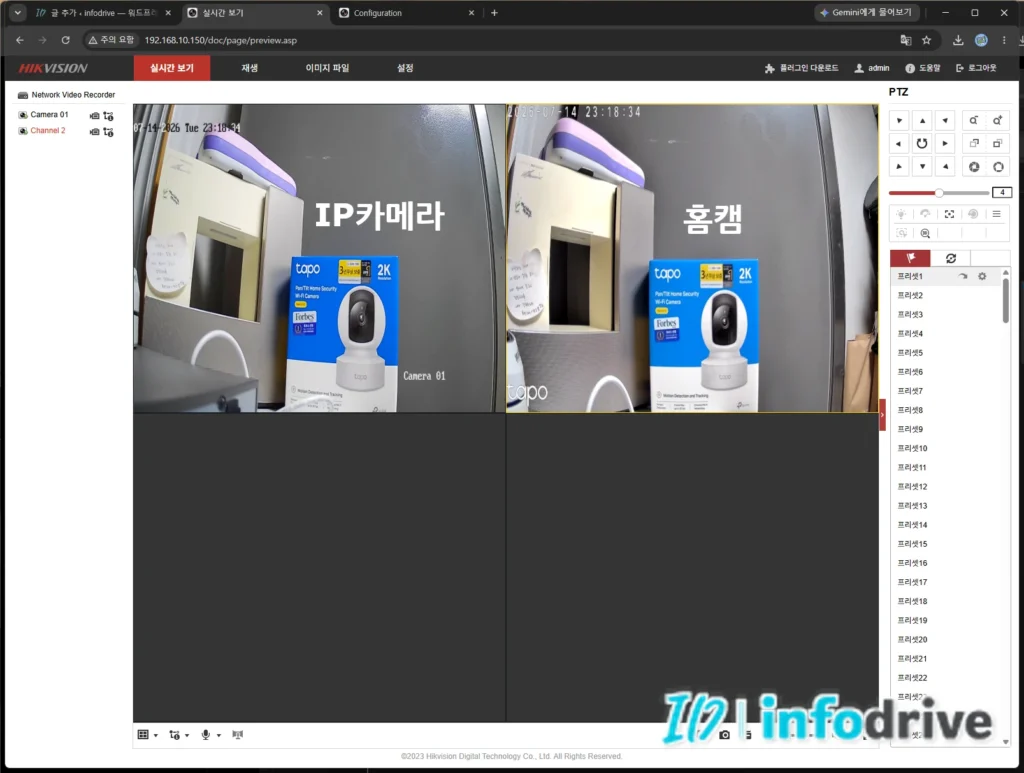
NVR 녹화는 여러 대의 카메라를 한곳에서 관리하고 장기간 저장할 때 유리합니다. 다만 모든 홈캠이 RTSP나 ONVIF를 지원하는 것은 아니므로 구매 전에 연동 가능 여부를 확인해야 합니다.
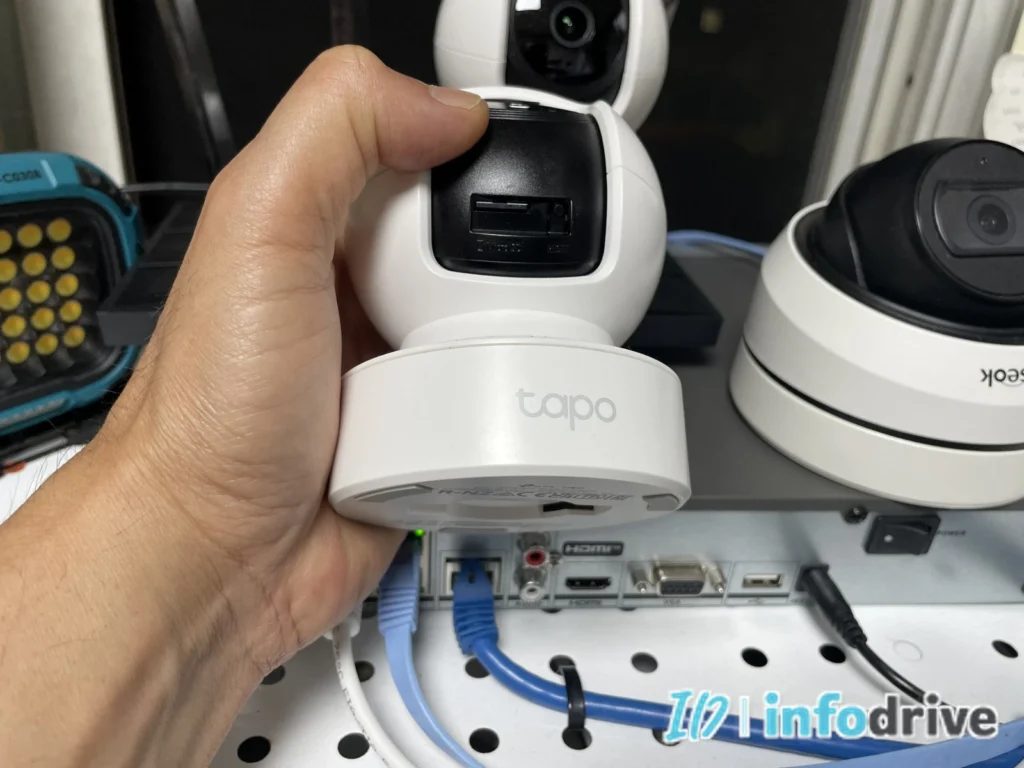
Tapo C212의 SD카드 장착과 녹화 설정이 필요한 경우에는 Tapo C212 홈캠 녹화 설정|microSD 카드 장착·포맷·녹화 방법 글에서 실제 설정 순서를 이어서 확인하면 됩니다.
NVR에 연결할 계획이라면 가정용 홈캠 Tapo C212 NVR 연결 방법|ONVIF 등록·영상·녹화 확인 글에서 지원 조건과 등록 방법을 먼저 확인하는 것이 좋습니다.
4. 홈캠으로 충분한지 CCTV 설치가 필요한지 구분합니다
거실이나 아이방을 한두 대 확인하는 목적이라면 가정용 홈캠으로도 충분한 경우가 많습니다.
하지만 현관, 주차장, 창고, 외부 출입구처럼 여러 구역을 동시에 촬영하거나 녹화 영상을 오랫동안 보관해야 한다면 설치 조건이 달라집니다.
다음과 같은 상황에서는 일반 홈캠보다 유선 IP카메라와 NVR 구성을 함께 검토하는 것이 좋습니다.
- 카메라를 여러 대 설치해야 할 때
- 실외 촬영이 필요한 곳이 많을 때
- 와이파이가 약하거나 끊김이 잦을 때
- 여러 영상을 한 화면에서 확인해야 할 때
- 녹화 영상을 장기간 보관해야 할 때
- 천장 배선과 사각지대 확인이 필요한 때
카메라 수량이 많아지면 단순히 제품을 구매하는 것보다 촬영 각도, 배선 경로, 저장 용량을 함께 계산해야 합니다. 설치 위치 판단이 어렵거나 외부 배선이 필요한 경우에는 CCTV 업체의 현장 확인이나 설치 견적을 비교하는 편이 작업을 줄일 수 있습니다.
5. 야간 촬영과 움직임 알림 기능을 확인합니다
홈캠은 낮보다 야간 화면에서 차이가 크게 나타납니다.
적외선 야간 촬영을 사용할 때 카메라 앞에 유리창이나 반사되는 벽면이 있으면 화면이 하얗게 번질 수 있습니다. 창문을 통해 바깥을 촬영할 계획이라면 적외선 조명이 유리에 반사되지 않는 위치를 찾아야 합니다.
움직임 알림도 감지만 된다고 끝나는 것은 아닙니다.
- 움직임 감도를 조절할 수 있는지 확인합니다.
- 감지구역을 따로 지정할 수 있는지 확인합니다.
- 사람과 일반 움직임을 구분하는지 확인합니다.
- 알림 시간을 설정할 수 있는지 확인합니다.
- 반복 알림을 줄일 수 있는지 확인합니다.
감지 범위를 너무 넓게 설정하면 커튼, 빛 변화, 반려동물 움직임에도 알림이 반복될 수 있습니다.
6. 가족 공유와 계정 보안도 설치 전에 확인합니다
가족이 함께 홈캠을 볼 계획이라면 하나의 계정을 함께 사용할지, 사용자별로 초대할 수 있는지 확인해야 합니다.
같은 계정을 여러 사람이 공유하면 설정 변경이나 비밀번호 관리가 어려워질 수 있습니다. 가능하면 가족 공유나 사용자 초대 기능을 이용해 각자 권한을 나누는 것이 좋습니다.
설치 후에는 아래 항목도 확인합니다.
- 초기 비밀번호를 그대로 사용하지 않습니다.
- 다른 사이트와 같은 비밀번호를 사용하지 않습니다.
- 2단계 인증을 지원하면 설정합니다.
- 사용하지 않는 공유 권한은 삭제합니다.
- 앱과 카메라 펌웨어를 최신 상태로 유지합니다.
- RTSP나 ONVIF 기능은 필요한 경우에만 사용합니다.
홈캠은 집 안 영상을 다루는 장비이므로 화질이나 편의 기능만큼 계정 관리도 중요합니다.
핵심 정리
가정용 홈캠을 설치하기 전에는 화질보다 전원과 와이파이 상태를 먼저 확인해야 합니다.
그다음 SD카드, 클라우드, NVR 중 어떤 방식으로 녹화할지 정하고, 해당 제품이 필요한 저장 방식과 연동 기능을 지원하는지 확인합니다.
한두 대를 실내에서 사용하는 경우에는 홈캠으로 충분할 수 있습니다. 하지만 카메라가 많거나 실외 배선, 장기간 녹화, 여러 화면 관리가 필요하다면 IP카메라와 NVR 또는 CCTV 업체 설치를 함께 검토하는 것이 좋습니다.
마지막으로 야간 반사, 움직임 알림, 가족 공유, 계정 보안까지 확인해야 설치 후 불편을 줄일 수 있습니다.
상황별 함께 보면 좋은 글
홈캠을 일반 CCTV 대신 사용할 수 있는지 고민된다면 가정용 홈캠 Tapo C212 CCTV 대용 가능할까|PoE·실외 설치·NVR 차이 글에서 설치 환경과 녹화 방식의 차이를 먼저 확인하면 됩니다.
홈캠 내부에 직접 영상을 저장하려면 Tapo C212 홈캠 녹화 설정|microSD 카드 장착·포맷·녹화 방법 글에서 SD카드 장착 위치와 녹화 설정 순서를 확인하면 됩니다.
홈캠 영상을 NVR에 장기간 저장하려면 가정용 홈캠 Tapo C212 NVR 연결 방법|ONVIF 등록·영상·녹화 확인 글에서 등록 조건과 녹화 확인 방법을 이어서 보면 됩니다.
English Summary
Before installing a home security camera, check the power source and Wi-Fi signal at the actual installation location.
Next, decide whether recordings will be stored on a microSD card, in the cloud, or on an NVR. If you plan to connect the camera to an NVR, confirm that the model supports the required protocol and recording method.
For one or two indoor cameras, a home camera may be sufficient. For multiple cameras, outdoor installation, long-term recording, or weak Wi-Fi areas, a wired IP camera and NVR system may be more suitable.
Also check night vision, motion detection zones, family sharing, account security, and firmware updates before completing the installation.
마무리
가정용 홈캠은 제품 설명에 표시된 화질과 회전 기능만 보고 선택하면 실제 설치 과정에서 예상하지 못한 문제가 생길 수 있습니다.
전용 IP카메라와 비교하면 사용환경이 다르기 때문에 화질과 장시간 녹화 안정성은 다소 떨어질 수 있습니다. 그래도 비교적 저렴한 비용으로 설치할 수 있고, 앱에서 원하는 방향으로 화면을 돌려볼 수 있는 회전 기능을 갖춰 실내 확인용으로는 여전히 매력적인 제품입니다.
먼저 설치 위치의 전원과 와이파이를 확인하고, 필요한 녹화 방식과 보관 기간을 정해야 합니다. 그다음 야간 촬영, 움직임 알림, 가족 공유와 보안 기능을 확인하면 됩니다.
홈캠을 여러 대 설치하거나 실외 촬영과 장기간 녹화가 필요하다면 처음부터 NVR 연결과 CCTV 설치 방식까지 함께 검토하는 것이 좋습니다.