인터넷 고장으로 기사님이 오시면 컴퓨터에서 가장 먼저하는 것도 ping 테스트이고
가장 마지막에 하는 것도 ping 테스트입니다.
까만 화면에 텍스트와 숫자가 올라가는 화면을 옆에서 보신적이 많으실텐데
인터넷이 갑자기 느려지거나 접속이 안 될 때
전문들이 가장 먼저 ping 테스트를 실행합니다.
오늘 글은 이 테스트를 통해 알 수 있는 것들이 어떤부분인지 보겠습니다.
우선 ping은
👉 “네트워크가 정상인지 확인하는 가장 기본적인 도구”입니다.
컴퓨터가 서로 통신이 가능한지,
인터넷까지 연결이 되어 있는지를 아주 간단하게 확인할 수 있죠.
1. ping이란 무엇인가?
PING(Package Internet Groper)은
👉 상대 장비가 살아 있는지(응답 가능한지) 확인하는 명령어입니다.
쉽게 말하면:
“야, 거기 있어?”
“응! 나 여기 있어!”
이렇게 서로 응답하는지 보는 테스트입니다.
2. 왜 ping 테스트가 필요한가?
그럼 어떻게 문제 상황에 대한 부분을 확인할 수 있는지 알아보겠습니다.
모든 고장은 전체를에 대한 고장을 의미하지만 인터넷 같은 경우는 구간 구간을 확인하는건데
이걸 절분해서 테스트한다고 합니다.
예를 들어:
- 공유기 문제인지
- PC 문제인지
- 인터넷 회선 문제인지
- 특정 사이트 문제인지
만약 공유기와 컴퓨터 사이의 문제가 있을 것으로 예상된다면 공유기 게이트웨이로 ping 테스트를 해보고, 그다음 DNS쪽으로 테스트, 사이트쪽으로 테스트해보는 방식으로 어느구간의 문제인지 쉽게 확인할 수 있습니다.
즉 PING 하나만으로도 대부분 구분할 수 있어요.
3. ping 테스트 하는 방법
✔ Windows
검색창에 cmd 입력 → 명령 프롬프트 실행
아래처럼 입력:
ping 8.8.8.8
또는
ping naver.com
✔ Mac
터미널에서 동일하게 입력
✔ 모바일
앱스토어에서 “ping” 검색하면 앱이 많습니다.
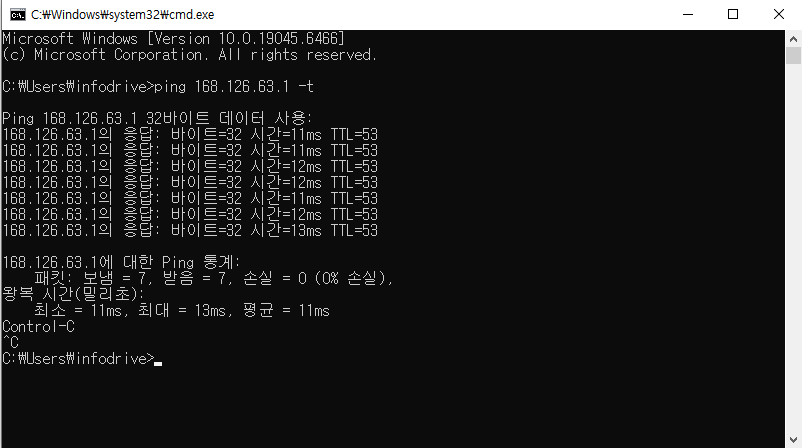
4. ping 값이 의미하는 것
ping을 입력하면 다음과 같은 값이 나옵니다:
time=21ms
여기서 ms(밀리초)는 속도를 의미합니다.
- 1~30ms → 매우 빠름
- 30~80ms → 정상
- 80~150ms → 약간 느림
- 150ms 이상 → 지연 발생
- Timeout → 연결 안 됨
5. ping이 안 될 때 나타나는 대표 메시지
1) Request timed out
→ 상대가 응답하지 않음
→ 케이블, 공유기 오류, 방화벽 차단 가능성
2) Destination host unreachable
→ 아예 목적지에 갈 수 없음
→ 잘못된 IP, 네트워크 설정 문제
3) General failure
→ PC의 네트워크 자체 오류
✿ 마무리
ping은 네트워크 전문가뿐 아니라
일반 사용자도 반드시 알아야 하는 기본 명령어입니다.
정리하자면:
- ping은 “상대가 답하는지 확인하는 테스트”
- 인터넷 장애 원인을 가장 빠르게 찾는 방법
- 숫자가 낮을수록 빠름
- Timeout은 연결 불가 상태
인터넷이 느리거나 끊길 때 장애가 발생하는 구간까지 쉽게 확인할 수 있어서
ping 테스트 만으로도 문제 해결의 절반은 끝납니다.
infodrive는 앞으로도 어렵게 생각되는 네트워크 부분을 좀 더 쉽게 이야기하도록 하겠습니다.
감사합니다.