CCTV RTSP 테스트 방법은 IP 카메라 영상이 NVR 문제인지, 카메라 자체 문제인지 확인할 때 자주 사용합니다.
CCTV 카메라를 NVR에 연결했는데 영상이 나오지 않을 때가 있습니다. 카메라는 검색되고 등록도 된 것 같은데 화면이 검게 나오거나, NVR에서는 연결 실패로 표시되는 경우입니다.
이럴 때는 카메라 자체가 고장인지, NVR 등록 설정 문제인지, 영상 스트림이 맞지 않는지 구분해야 합니다.
RTSP 테스트는 카메라의 영상 스트림을 NVR을 거치지 않고 직접 확인하는 방법입니다. VLC 같은 프로그램에서 RTSP 주소를 입력했을 때 영상이 재생된다면, 카메라 자체의 영상 출력은 살아 있다고 볼 수 있습니다.
반대로 VLC에서도 영상이 나오지 않거나 연결이 실패한다면 주소 형식, 카메라 계정, RTSP 포트, 코덱, 네트워크 상태를 다시 확인해야 합니다.
이번 글에서는 CCTV RTSP 테스트 방법을 VLC 기준으로 정리하고, 영상이 안 나올 때 먼저 확인해야 할 부분까지 함께 살펴보겠습니다.
CCTV RTSP 테스트 방법 10초 요약
CCTV RTSP 테스트 방법은 카메라 영상 스트림이 실제로 출력되는지 확인하는 과정입니다.
- PC와 CCTV 카메라를 같은 네트워크에 연결합니다.
- 카메라 IP 주소가 맞는지 확인합니다.
- 카메라 아이디와 비밀번호가 맞는지 봅니다.
- RTSP 포트가 기본값인지, 변경되어 있는지 확인합니다.
- 제조사별 RTSP 주소 형식이 다르므로 주소가 맞는지 다시 확인합니다.
- VLC에서 네트워크 스트림 열기를 실행하고 RTSP 주소를 입력합니다.
- 영상이 나오면 카메라 스트림은 살아 있는 상태입니다.
- 영상이 안 나오면 계정, 포트, 주소, 코덱, 네트워크를 다시 확인해야 합니다.
NVR에서는 안 나오지만 RTSP 테스트에서는 영상이 열린다면 카메라 자체보다는 NVR 등록 방식이나 호환성 문제일 가능성이 높습니다.
1. RTSP 테스트는 언제 필요할까요?
RTSP 테스트는 CCTV 영상 문제를 확인할 때 매우 유용합니다.
특히 NVR에 카메라가 등록됐는데 영상이 안 나오거나,
타사 카메라를 연결했을 때 호환성 문제가 의심될 때 많이 사용합니다.
RTSP 테스트가 필요한 상황은 다음과 같습니다.
- NVR에 카메라는 등록됐지만 영상이 안 나올 때
- 검은 화면만 나오거나 “비디오 없음”으로 표시될 때
- 카메라가 정상인지 NVR이 문제인지 구분해야 할 때
- ONVIF 등록은 되지만 영상이 불안정할 때
- 제조사 다른 카메라와 NVR을 연결할 때
- 구형 카메라의 영상 스트림을 직접 확인해야 할 때
- 녹화장비 없이 PC에서 카메라 영상을 확인하고 싶을 때
RTSP 테스트에서 영상이 정상으로 나오면 카메라의 영상 출력은 어느 정도 정상이라고 볼 수 있습니다.
반대로 RTSP에서도 영상이 안 나온다면 카메라 계정, RTSP 주소, 포트, 스트림 설정, 코덱 문제를 다시 봐야 합니다.
NVR에서는 카메라가 등록됐지만 영상이 나오지 않는다면 “CCTV 카메라 검색은 되는데 화면이 안 나올 때 확인할 것” 글에서 비밀번호, ONVIF, 코덱, 스트림 설정을 이어서 확인하면 좋습니다.
2. 먼저 카메라 IP 주소를 확인합니다
RTSP 테스트를 하려면 먼저 카메라 IP 주소를 알아야 합니다.
RTSP 주소는 보통 카메라 IP를 기준으로 만들어집니다.
예를 들어 카메라 IP가 192.168.0.120이라면 RTSP 주소 안에도 이 IP가 들어갑니다.
카메라 IP를 확인하는 방법은 여러 가지가 있습니다.
- NVR 장치 목록에서 확인
- 공유기 관리자 페이지에서 연결 장치 확인
- 제조사 검색 프로그램 사용
- ONVIF Device Manager 사용
- 기존 설치 문서나 라벨 확인
- PC에서 같은 대역으로 접속 테스트
카메라 IP를 모르면 RTSP 주소를 만들 수 없습니다.
특히 기존 현장에서 떼어온 카메라나 중고 카메라는 이전 현장의 고정 IP가 남아 있을 수 있습니다.
이 경우 현재 공유기 대역과 맞지 않아 접속이 안 될 수 있습니다.
카메라 IP를 모르거나 NVR에서 검색되지 않는다면 먼저 ONVIF Device Manager로 카메라가 네트워크에 보이는지 확인해보는 것이 좋습니다. 사용 방법은 “ONVIF Device Manager 사용법” 글에서 확인할 수 있습니다.
3. VLC에서 네트워크 스트림 열기를 실행합니다
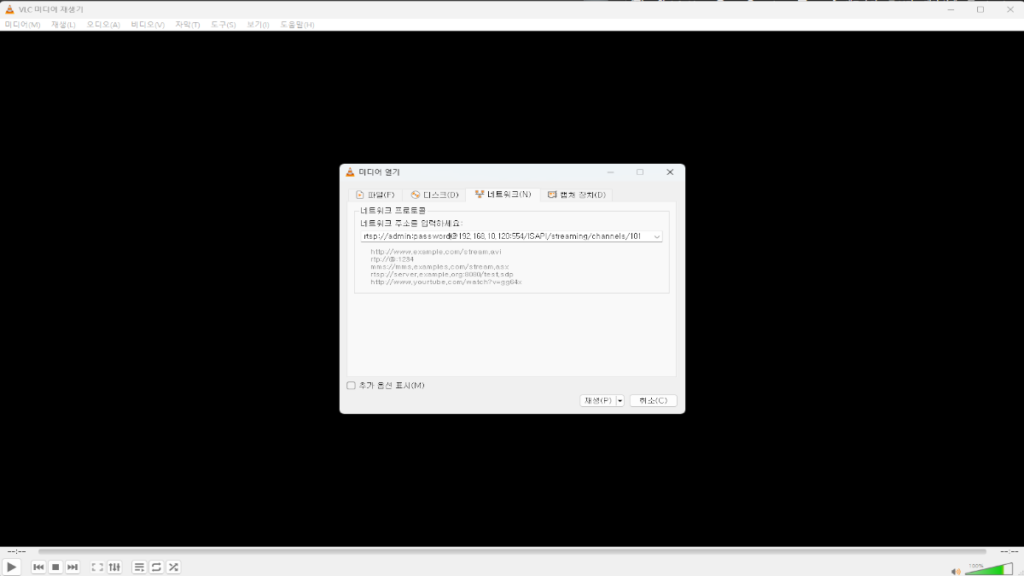
RTSP 테스트는 VLC 미디어 플레이어로 쉽게 할 수 있습니다.
VLC를 실행한 뒤 아래 순서로 진행합니다.
- VLC 실행
- 상단 메뉴에서 미디어 선택
- 네트워크 스트림 열기 선택
- RTSP 주소 입력
- 재생 버튼 클릭
정상이라면 몇 초 후 카메라 영상이 VLC 화면에 표시됩니다.
영상이 바로 나오지 않더라도 몇 초 정도 기다려볼 필요가 있습니다.
카메라 상태, 네트워크 속도, 코덱에 따라 화면이 뜨는 시간이 조금 걸릴 수 있습니다.
만약 계정 정보가 주소에 포함되지 않은 경우, VLC에서 사용자 이름과 비밀번호를 따로 물어볼 수 있습니다.
4. RTSP 주소는 제조사마다 형식이 다릅니다
RTSP 테스트에서 가장 많이 막히는 부분은 주소 형식입니다.
RTSP 주소는 모든 카메라가 똑같지 않습니다.
제조사, 모델, 펌웨어, 스트림 번호에 따라 주소 형식이 달라질 수 있습니다.
기본 형태는 보통 아래와 비슷합니다.
rtsp://아이디:비밀번호@카메라IP:554/스트림경로
예를 들어 이런 형태입니다.
rtsp://admin:password@192.168.0.120:554/stream1
다만 실제 현장에서는 제조사별로 아래처럼 다를 수 있습니다.
rtsp://admin:password@192.168.0.120:554/Streaming/Channels/101
rtsp://admin:password@192.168.0.120:554/cam/realmonitor?channel=1&subtype=0
rtsp://admin:password@192.168.0.120:554/profile1/media.smp
여기서 중요한 것은 주소 예시를 그대로 복사하는 것이 아니라,
내 카메라 제조사와 모델에 맞는 RTSP 경로를 확인하는 것입니다.
ONVIF Device Manager에서 Video Streaming 정보가 보이면 RTSP 주소를 확인할 수 있는 경우도 있습니다.
5. 계정과 비밀번호 오류를 먼저 의심합니다
RTSP 주소를 입력했는데 영상이 나오지 않는다면 계정과 비밀번호부터 확인해야 합니다.
현장에서 가장 흔한 오류 중 하나가 비밀번호 문제입니다.
특히 아래 상황에서 자주 발생합니다.
- 카메라 웹 로그인 비밀번호와 NVR 등록 비밀번호가 다름
- ONVIF 계정과 RTSP 계정이 다름
- 비밀번호에 특수문자가 있어 주소 입력 시 문제가 생김
- 설치자가 비밀번호를 변경했지만 기록이 없음
- 초기 비밀번호로 알고 있었지만 이미 변경됨
RTSP 주소에 계정과 비밀번호를 직접 넣는 경우, 특수문자 때문에 주소가 제대로 인식되지 않을 수 있습니다.
이럴 때는 VLC에서 계정을 따로 입력하는 방식으로 테스트하거나, 임시로 단순한 비밀번호로 변경해 테스트하는 방법도 있습니다.
다만 실제 운영 환경에서는 테스트 후 반드시 안전한 비밀번호로 다시 변경해야 합니다.
RTSP 테스트에서 인증 실패가 나온다면 카메라 불량이 아니라 계정 정보 문제일 가능성이 큽니다.
6. RTSP 포트와 방화벽을 확인합니다
RTSP 기본 포트는 보통 554번입니다.
하지만 카메라 설정에 따라 RTSP 포트가 변경되어 있을 수 있습니다.
또 보안 설정, 방화벽, 네트워크 구조에 따라 RTSP 접속이 막힐 수도 있습니다.
확인할 내용은 다음과 같습니다.
- 카메라 RTSP 포트가 554번인지
- 카메라 설정에서 RTSP 기능이 켜져 있는지
- PC와 카메라가 같은 네트워크에 있는지
- 공유기 또는 방화벽이 RTSP 접속을 막고 있지 않은지
- 카메라가 NVR 내부 PoE망에 있어 PC에서 직접 접근할 수 없는 구조인지
- 카메라 IP로 웹 접속은 되는지
카메라 웹페이지에는 접속되는데 RTSP만 안 된다면 RTSP 포트나 스트림 설정 문제일 수 있습니다.
반대로 웹 접속도 안 된다면 RTSP 이전에 IP 대역과 네트워크 연결부터 확인해야 합니다.
같은 공유기에 연결했는데도 카메라 접속이 되지 않는다면 IP 대역, 고정 IP, DHCP, 충돌 문제를 먼저 확인해야 합니다. 자세한 내용은 “같은 공유기인데 CCTV 카메라만 접속 안 될 때 원인 찾는 방법” 글에서 볼 수 있습니다.
7. 영상이 나오지만 끊긴다면 코덱과 비트레이트를 확인합니다
RTSP 테스트에서 영상은 나오지만 끊기거나 늦게 표시되는 경우도 있습니다.
이때는 카메라 영상 설정을 확인해야 합니다.
자주 확인하는 항목은 다음과 같습니다.
- 코덱이 H.264인지 H.265인지
- 해상도가 너무 높지 않은지
- 프레임이 너무 높게 설정되어 있지 않은지
- 비트레이트가 과하게 높지 않은지
- 메인스트림과 서브스트림 중 어떤 스트림을 테스트하는지
- PC 성능이나 네트워크 상태가 충분한지
구형 NVR 또는 구형 PC에서는 H.265 고해상도 영상을 부드럽게 재생하지 못할 수 있습니다.
테스트 목적이라면 처음부터 최고 화질로 볼 필요는 없습니다.
먼저 서브스트림이나 낮은 해상도로 영상이 나오는지 확인한 뒤, 필요하면 메인스트림으로 다시 테스트하는 것이 좋습니다.
CCTV RTSP 테스트 방법 핵심 정리
CCTV RTSP 테스트는 IP 카메라의 영상 스트림이 실제로 살아있는지 확인하는 방법입니다.
VLC에서 RTSP 주소를 입력했을 때 영상이 정상으로 나오면 카메라 자체의 영상 출력은 어느 정도 정상이라고 볼 수 있습니다.
RTSP 테스트를 하려면 카메라 IP 주소, 계정, 비밀번호, RTSP 포트, 스트림 경로를 알아야 합니다.
영상이 나오지 않는다면 계정 오류, RTSP 주소 오류, 포트 설정, 네트워크 대역, 코덱 문제를 순서대로 확인해야 합니다.
NVR에서는 영상이 안 나오는데 RTSP에서는 정상 재생된다면, 카메라보다는 NVR의 등록 방식, 코덱 호환성, 스트림 설정 문제일 가능성이 높습니다.
상황별 함께 보면 좋은 글
NVR에서는 카메라가 등록됐지만 영상이 안 나온다면 “CCTV 카메라 검색은 되는데 화면이 안 나올 때 확인할 것” 글에서 비밀번호, ONVIF, 코덱, 스트림 설정을 이어서 확인하면 좋습니다.
카메라가 NVR 검색 목록에 아예 나타나지 않는다면 “CCTV가 NVR에 검색되지 않을 때 해결 순서” 글에서 PoE 포트, IP 대역, ONVIF 설정을 먼저 확인하면 좋습니다.
카메라 IP나 RTSP 주소를 찾기 어렵다면 “ONVIF Device Manager 사용법” 글에서 장비 검색과 스트림 주소 확인 순서를 참고하면 됩니다.
같은 공유기에 연결했는데도 카메라만 접속되지 않는다면 “같은 공유기인데 CCTV 카메라만 접속 안 될 때 원인 찾는 방법” 글에서 IP 대역과 충돌 여부를 확인하면 좋습니다.
English Summary
CCTV RTSP testing is used to check whether an IP camera video stream is actually working.
You can test the stream by entering the RTSP URL in VLC Media Player.
To perform the test, you need the camera IP address, username, password, RTSP port, and stream path.
If the video works in VLC but not on the NVR, the issue may be related to NVR compatibility, codec, stream setting, or registration method.
If the RTSP stream does not work, check the camera account, RTSP URL format, port, network connection, and codec settings.
마무리
CCTV 영상이 안 나온다고 해서 바로 카메라 고장이나 NVR 불량으로 판단할 필요는 없습니다.
RTSP 테스트를 해보면 카메라 영상 스트림이 실제로 살아있는지 먼저 확인할 수 있습니다.
VLC에서 영상이 정상으로 나온다면 카메라보다는 NVR 설정이나 호환성 문제를 의심해볼 수 있습니다.
반대로 RTSP에서도 영상이 나오지 않는다면 계정, 주소, 포트, 네트워크, 코덱을 순서대로 다시 확인하는 것이 좋습니다.