넷플릭스나 유튜브를 보다가 영상이 자꾸 끊기면 대부분 인터넷 회선부터 의심합니다. 그런데 실제로는 인터넷 상품 속도보다 와이파이 신호 문제인 경우가 많습니다.
특히 낮에는 괜찮은데 저녁 시간만 되면 버퍼링이 심해지거나, 거실에서는 잘 나오는데 방에 들어가면 영상 화질이 떨어지는 경우가 있습니다. 이럴 때는 공유기 고장이나 통신사 장애가 아니라 와이파이 주파수 선택, 주변 공유기와의 채널 간섭, 공유기 위치 문제가 원인일 수 있습니다.
와이파이는 눈에 보이지 않지만, 같은 공간에서 여러 공유기의 신호가 함께 사용됩니다. 아파트나 빌라처럼 가까운 집이 많은 환경에서는 이웃집 와이파이 신호와 내 공유기 신호가 겹치면서 특정 시간대에 영상이 끊길 수 있습니다.
이 글에서는 넷플릭스 유튜브 자꾸 끊길 때 기사 부르기 전 확인할 수 있는 2.4GHz와 5GHz 선택, 와이파이 채널 변경, 공유기 위치 조정, 공유기 설정 확인 순서를 쉽게 정리합니다.
10초 요약
넷플릭스 유튜브 자꾸 끊길 때는 먼저 와이파이가 2.4GHz인지 5GHz인지 확인합니다.
공유기 가까이에서는 5GHz가 빠르지만, 벽이 많은 방에서는 2.4GHz가 더 안정적일 수 있습니다.
저녁 시간에만 끊긴다면 주변 집 와이파이와 채널이 겹치는지 확인해야 합니다.
공유기 설치 때 최적 채널을 따로 확인하지 않는 경우가 많기 때문에, ipTIME의 최적 채널 검색이나 TP-Link의 무선 최적화 기능을 활용하면 도움이 됩니다.
공유기는 문이 있는 선반, TV 뒤, 통신단자함 안쪽보다 탁 트인 높은 위치에 두는 것이 좋습니다.
1. 영상이 끊긴다고 바로 인터넷 회선 문제는 아닙니다
넷플릭스와 유튜브는 일반 웹페이지보다 와이파이 상태에 더 민감합니다.
웹페이지는 잠깐 느려도 화면이 한 번 열리면 크게 불편하지 않을 수 있습니다. 하지만 영상은 계속 데이터를 받아와야 합니다. 중간에 와이파이 신호가 약해지거나 순간적으로 끊기면 화질이 떨어지고, 영상이 멈추거나 로딩 표시가 뜹니다.
다음 상황이라면 통신사 회선보다 와이파이 문제를 먼저 의심하는 것이 좋습니다.
거실에서는 잘 나오는데 방에서만 끊김
공유기 가까이 가면 영상이 정상으로 나옴
낮보다 저녁에 더 자주 끊김
유선으로 연결한 PC는 괜찮은데 스마트폰만 끊김
와이파이 안테나는 떠 있는데 영상만 버퍼링 됨
인터넷 속도 측정은 나쁘지 않은데 영상 시청만 불안정함
반대로 유선 PC까지 모두 느리고, 공유기 가까이에서도 속도가 낮고, 여러 기기에서 동시에 인터넷 자체가 안 된다면 통신사 회선이나 공유기 WAN 연결 문제를 확인해야 합니다.
이 글은 인터넷 자체가 완전히 끊긴 경우보다, 와이파이는 잡히는데 넷플릭스와 유튜브가 자꾸 끊기는 상황에 맞춘 확인 순서입니다.
2. 5GHz와 2.4GHz를 먼저 바꿔서 확인합니다
대부분의 가정용 공유기는 2.4GHz와 5GHz 와이파이를 함께 사용합니다.
공유기 이름에 5G, 5GHz, A 같은 표시가 붙어 있으면 보통 5GHz 와이파이입니다. 별도 표시가 없거나 2G, 2.4G가 붙어 있으면 2.4GHz 와이파이일 가능성이 큽니다.
둘의 차이를 수도파이프 예시로 알려드리면 2.4GHz는 물을 멀리 보내기 위해 노즐을 얇게하지만 보내는 양은 적고, 대신 5GHz는 노즐을 열어서 많은 양을 보낸다고 쉽게 생각할 수 있습니다.
5GHz 와이파이
속도는 빠른 편입니다. 공유기 가까이에서 넷플릭스 고화질 영상이나 유튜브 고해상도 영상을 볼 때 유리합니다. 대신 벽과 문을 통과하는 힘은 약한 편이라 방 안쪽이나 거리가 먼 곳에서는 신호가 급격히 약해질 수 있습니다.
2.4GHz 와이파이
속도는 5GHz보다 낮은 편입니다. 대신 벽이나 장애물을 통과하는 힘이 상대적으로 좋아 공유기와 떨어진 방에서는 더 안정적일 수 있습니다.
확인 방법은 간단합니다.
공유기 가까이에서 끊긴다면 5GHz로 연결합니다.
방 안쪽이나 침대에서 끊긴다면 2.4GHz로 연결합니다.
둘 중 어느 쪽이 안정적인지 같은 자리에서 영상 재생으로 비교합니다.
요즘 공유기는 2.4GHz와 5GHz 이름을 하나로 묶어 자동으로 선택하는 기능을 제공하기도 합니다. 이 기능이 편할 때도 있지만, 특정 방에서 계속 끊긴다면 두 주파수 이름을 분리해서 직접 선택해보는 것이 원인 확인에 더 좋습니다.
3. 저녁마다 끊긴다면 와이파이 채널 간섭을 의심합니다
낮에는 괜찮은데 저녁만 되면 유튜브가 끊기고 넷플릭스 화질이 떨어지는 경우가 있습니다.
이때는 이웃집 와이파이 신호와 내 공유기 신호가 같은 채널에 몰렸을 가능성이 있습니다. 와이파이 채널은 쉽게 말해 무선 신호가 지나가는 길입니다. 같은 길에 공유기가 너무 많으면 서로 간섭이 생길 수 있습니다.
아파트, 오피스텔, 빌라처럼 주변 집이 가까운 환경에서는 특히 2.4GHz 채널이 붐비는 경우가 많습니다.
확인할 수 있는 증상은 다음과 같습니다.
저녁 시간에만 영상이 끊김
주말에 더 느려짐
방마다 와이파이 신호가 들쭉날쭉함
와이파이 안테나는 꽉 차는데 실제 영상은 버퍼링 됨
공유기를 껐다 켜면 잠깐 괜찮다가 다시 느려짐
이런 경우에는 공유기 채널을 자동으로만 두지 말고, 주변 신호가 덜 몰린 채널로 바꿔보는 것이 도움이 됩니다.
4. 공유기 관리자 화면에서 쉽게 채널 변경하기 (아이피타임 & 티피링크)
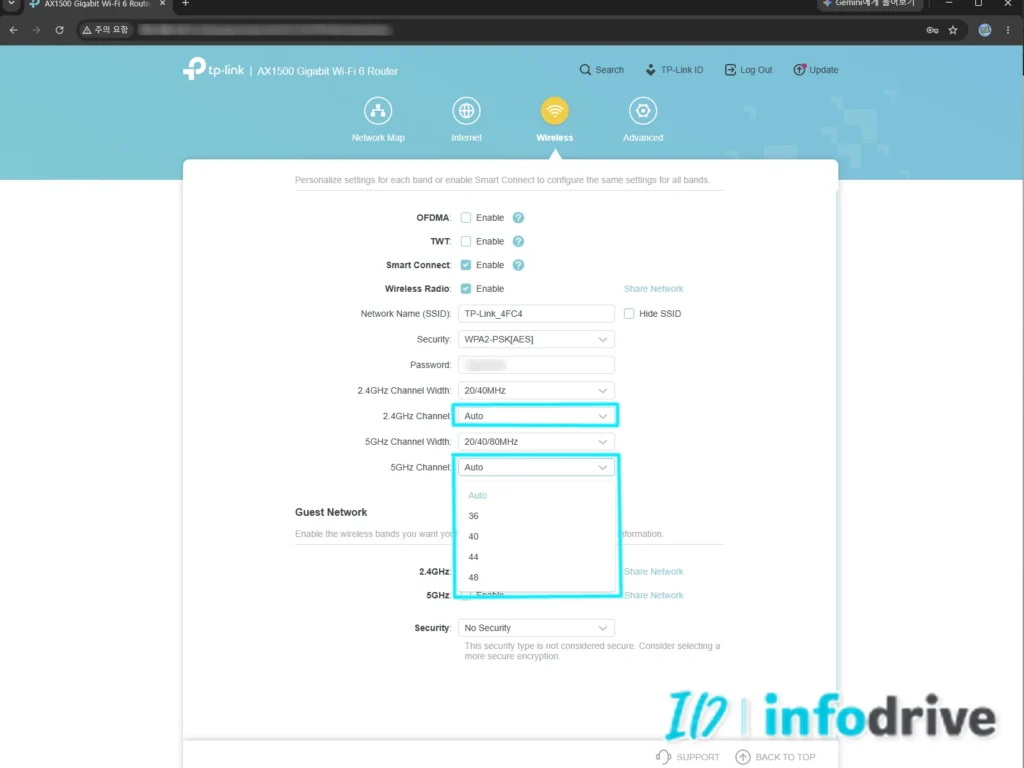
공유기 채널을 바꾸기 위해 연결된 스마트폰이나 컴퓨터에서 인터넷 브라우저 창을 열고, 주소창에 사용 중인 공유기 IP 주소[예시 : **192.168.0.1**]를 입력해 관리자 화면으로 접속합니다.
관리자 화면에 로그인한 뒤 [무선 설정] 메뉴로 이동합니다.
초보자라면 먼저 주변 집들과의 신호 간섭이 가장 심한 2.4GHz 채널부터 변경해 보는 것을 추천합니다. 국내에서 가장 많이 쓰이는 두 브랜드는 복잡한 분석 앱 없이도 자체적으로 최적의 채널을 찾아주는 편리한 기능을 제공합니다.
- 아이피타임(iptime): 현재 ‘자동’으로 설정되어 있는 채널 옆의 [최적 채널 검색] 버튼을 누르면 공유기가 주변 무선 신호를 분석해 가장 한적한 채널을 찾아줍니다.
- 티피링크(tp-link): 무선 설정 메뉴 내에 있는 [무선 최적화] 또는 전용 앱(Tether)의 [네트워크 최적화] 기능을 실행하면 자동으로 간섭이 적은 채널로 변경됩니다.
검색된 최적 채널을 선택하고 [저장] 버튼만 누르면, 복잡한 분석 앱을 따로 설치하지 않고도 와이파이 간섭 문제를 바로 해결할 수 있습니다.

5. 공유기 위치만 바꿔도 영상 끊김이 줄어듭니다
와이파이 문제는 설정만으로 해결되지 않을 때도 많습니다.
공유기가 놓인 위치가 나쁘면 채널을 바꿔도 효과가 작습니다. 특히 공유기를 바닥, TV 뒤, 철제 선반 안, 통신단자함 안쪽에 넣어두면 신호가 약해질 수 있습니다.
공유기 위치는 다음 기준으로 조정합니다.
바닥보다 높은 곳
벽과 가구에 너무 붙지 않은 곳
TV 뒤나 냉장고 옆을 피한 곳
집 중앙에 가까운 곳
문이 열린 방향으로 신호가 퍼질 수 있는 곳
금속함이나 통신단자함 안에 완전히 갇히지 않는 곳
거실장 안쪽에 공유기를 넣어두면 보기에는 깔끔하지만, 와이파이 신호에는 불리할 수 있습니다. 가능하면 공유기를 밖으로 꺼내고, 주변에 큰 금속 물체나 전자제품이 붙어 있지 않게 둡니다.
방에서만 넷플릭스가 끊긴다면 공유기를 방 쪽으로 조금 옮기는 것만으로도 차이가 날 수 있습니다.
6. 공유기 안테나는 한 방향으로만 세우지 않습니다
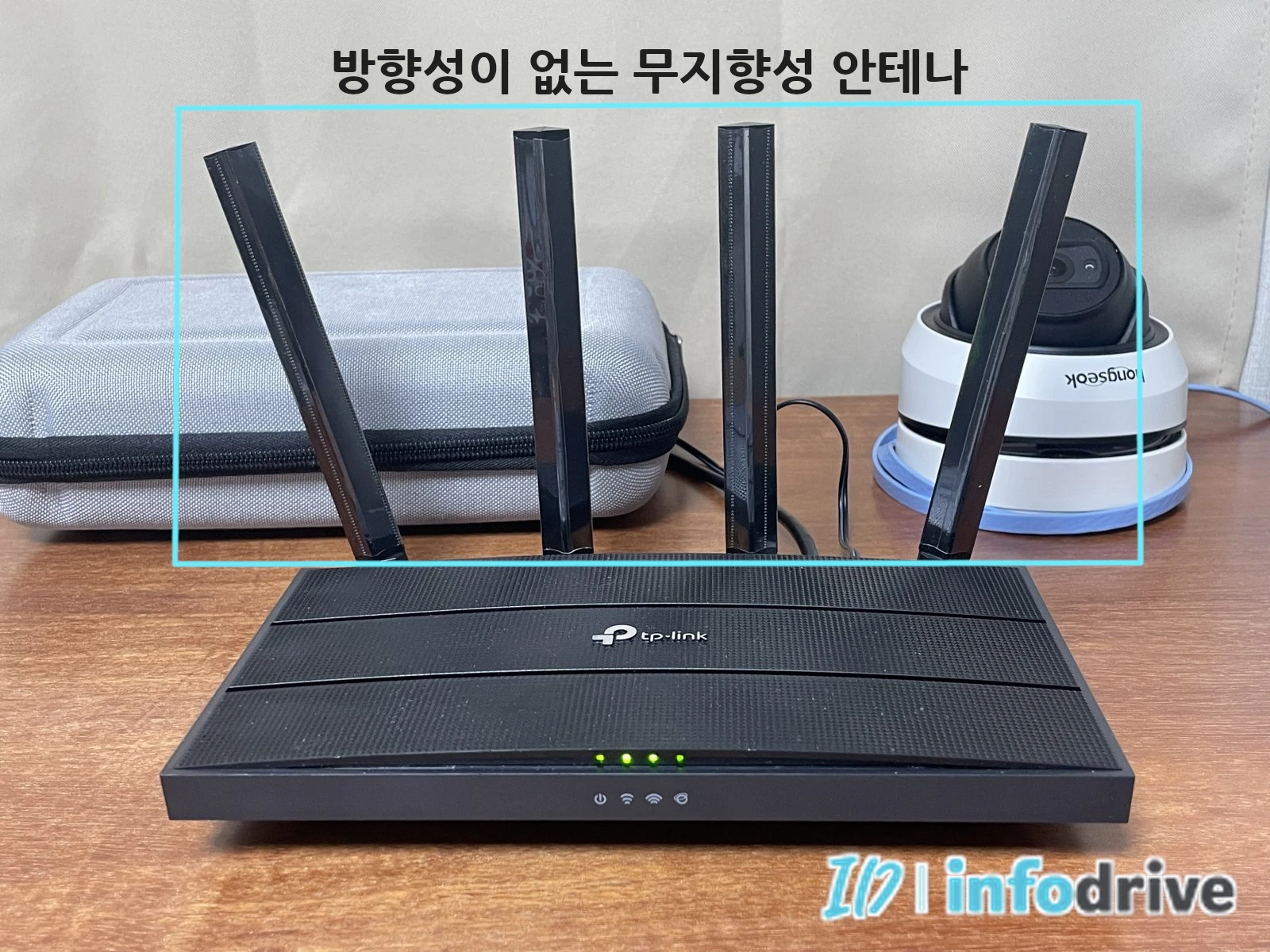
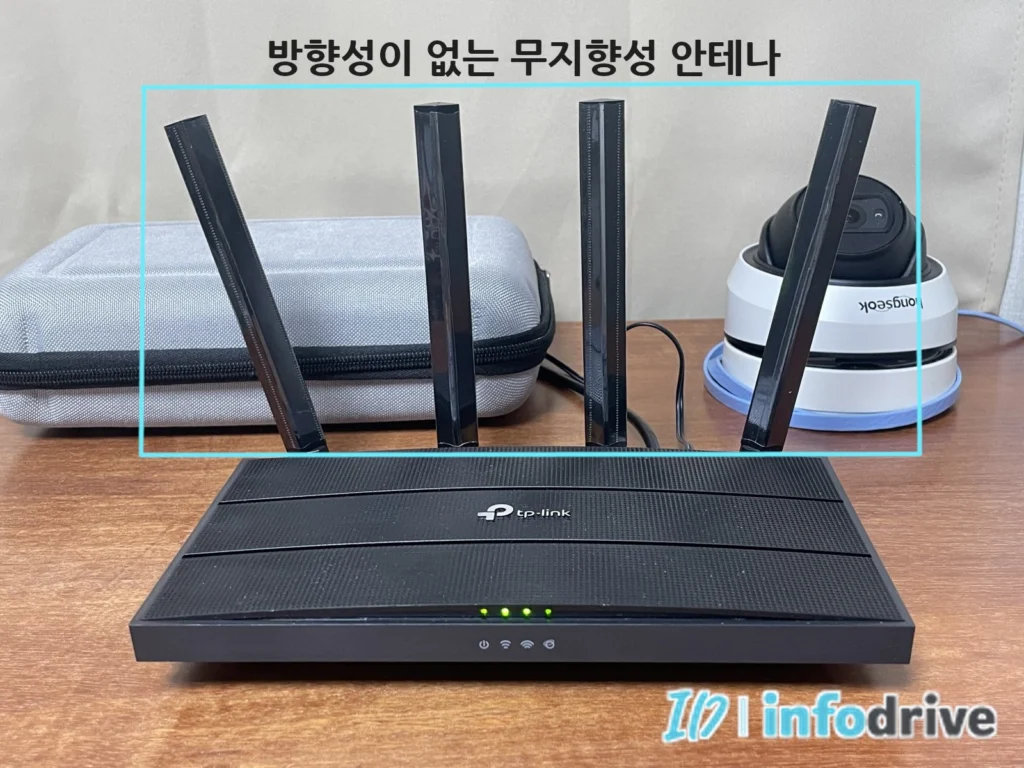
대부분 공유기는 AP가 별도로 설치되는 것과 다르게 안테나가 특정방향으로 전파를 송신하는 방식은 아니지만 외부 안테나가 있다면 방향도 확인합니다.
안테나가 여러 개인 공유기에서 모든 안테나를 한 방향으로만 세워두면 특정 방향으로 신호가 몰릴 수 있습니다. 보통은 안테나를 모두 같은 방향으로 세우기보다 일부는 세우고 일부는 살짝 눕혀서 신호가 여러 방향으로 퍼지게 조정하는 것이 좋습니다.
예를 들어 안테나가 두 개라면 하나는 수직으로 세우고, 하나는 약간 수평 방향으로 눕혀볼 수 있습니다. 안테나가 네 개라면 양쪽을 조금씩 벌려두고, 집 구조에 따라 방향을 바꿔보면서 신호가 안정적인 위치를 찾습니다.
다만 안테나 방향은 보조 조정입니다. 공유기가 너무 구석에 있거나 통신단자함 안에 들어가 있다면 안테나 방향만 바꿔서는 큰 효과를 보기 어렵습니다.
먼저 공유기 위치를 조정하고, 그다음 안테나 방향을 조정하는 순서가 좋습니다.
7. 공유기 재부팅으로만 해결되는 경우도 있습니다
와이파이가 며칠에 한 번씩 느려지거나 영상이 갑자기 끊긴다면 공유기 재부팅도 도움이 될 수 있습니다.
공유기는 작은 컴퓨터처럼 계속 동작하는 장비입니다. 오래 켜져 있으면 내부 처리 상태가 불안정해지거나, 무선 채널 자동 선택이 현재 환경과 맞지 않게 유지될 수 있습니다.
재부팅은 다음 순서로 합니다.
공유기 전원을 뺍니다.
30초 정도 기다립니다.
전원을 다시 연결합니다.
2~3분 정도 기다린 뒤 와이파이에 다시 연결합니다.
유튜브나 넷플릭스를 같은 위치에서 재생해 봅니다.
다만 재부팅은 임시 해결에 가깝습니다. 재부팅할 때마다 잠깐 좋아지고 다시 끊긴다면 공유기 위치, 채널 간섭, 공유기 성능, 접속 기기 수를 함께 봐야 합니다.
오래된 공유기를 계속 사용 중이라면 영상 스트리밍 기기와 스마트폰이 늘어난 현재 환경을 감당하지 못할 수도 있습니다.
8. 특정 기기만 끊기는지 모든 기기가 끊기는지 나눕니다
넷플릭스와 유튜브가 끊길 때는 모든 기기에서 같은 증상인지 확인해야 합니다.
휴대폰, TV, 노트북이 모두 같은 자리에서 끊긴다면 공유기 위치나 와이파이 신호 문제일 가능성이 큽니다.
반대로 휴대폰은 괜찮은데 노트북만 끊기거나, TV만 끊긴다면 해당 기기의 무선랜 문제일 수 있습니다.
확인 방법은 다음과 같습니다.
같은 자리에서 휴대폰으로 유튜브를 재생합니다.
같은 자리에서 노트북으로 유튜브를 재생합니다.
TV 앱에서도 같은 시간대에 재생해 봅니다.
공유기 가까이에서 같은 테스트를 다시 합니다.
특정 기기만 계속 끊긴다면 해당 기기의 와이파이 드라이버, 절전 설정, 앱 문제를 확인해야 합니다. 모든 기기가 같은 위치에서 끊긴다면 공유기와 와이파이 환경을 먼저 확인합니다.
노트북 한 대만 와이파이가 자꾸 끊긴다면 노트북 무선랜 절전 설정과 드라이버 문제도 함께 봐야 합니다.
9. 그래도 안 되면 와이파이보다 유선 연결을 확인합니다
채널 변경과 공유기 위치 조정으로도 영상 끊김이 해결되지 않는다면 와이파이만 문제라고 단정하면 안 됩니다.
이때는 유선 연결로 비교해 봅니다.
노트북이나 PC를 랜선으로 공유기에 직접 연결합니다.
같은 영상 서비스를 재생합니다.
유선에서는 끊기지 않는지 확인합니다.
유선도 끊기면 인터넷 회선이나 공유기 WAN 쪽을 확인합니다.
유선은 정상인데 와이파이만 끊기면 무선 환경 문제로 좁힐 수 있습니다.
넷플릭스나 유튜브가 TV에서 자주 끊긴다면 가능하면 TV를 유선 랜으로 연결하는 것도 방법입니다. 특히 4K 영상 시청이 많다면 와이파이보다 유선 연결이 더 안정적입니다.
기가인터넷을 사용 중인데도 전체 속도가 100메가 부근에서 멈춘다면 공유기, 랜선, 벽면 랜포트의 링크 속도 문제도 확인해야 합니다.
핵심 정리
넷플릭스 유튜브 자꾸 끊길 때는 인터넷 회선보다 와이파이 상태를 먼저 확인해야 하는 경우가 많습니다.
공유기 가까이에서는 5GHz, 벽이 많은 방에서는 2.4GHz가 더 안정적일 수 있습니다.
저녁 시간에만 끊긴다면 주변 공유기와 채널이 겹쳐 간섭이 생기는지 확인합니다. 2.4GHz는 1번, 6번, 11번 중 덜 붐비는 채널을 테스트해볼 수 있습니다.
공유기는 바닥, TV 뒤, 통신단자함 안쪽보다 탁 트인 높은 곳에 두는 것이 좋습니다. 안테나가 있다면 모두 한 방향으로만 세우지 말고 방향을 나눠 조정합니다.
특정 기기만 끊기는지 모든 기기가 끊기는지 나누면 공유기 문제인지 기기 문제인지 더 빨리 판단할 수 있습니다.
상황별 함께 보면 좋은 글
공유기를 바꾼 뒤 인터넷이 아예 안 된다면 WAN 포트와 모뎀 전원 리셋 순서를 먼저 확인해야 합니다.
공유기 바꿨더니 인터넷 먹통? 기사 부르기 전 ‘이 선’ 안 빼면 돈 날립니다
기가인터넷인데도 속도가 100메가만 나온다면 공유기, 랜선과 벽면 랜포트의 링크 속도를 확인해야 합니다.
기가인터넷인데 100메가만 나올 때|공유기·랜선·랜포트 확인 순서
특정 방에서만 인터넷이 불안정하다면 방 랜포트와 통신단자함 연결 상태를 함께 확인해야 합니다.
방 인터넷 연결방법|특정 방 랜포트 인터넷 안될 때 점검 순서
English Summary
If Netflix or YouTube keeps buffering, the internet line is not always the first thing to blame. In many homes, Wi-Fi signal strength, channel interference, router placement, or the wrong frequency band can cause unstable video streaming.
Use 5GHz near the router for better speed, and try 2.4GHz in rooms behind walls where stability matters more than maximum speed.
If buffering gets worse in the evening, nearby Wi-Fi networks may be using the same channel. Check the Wi-Fi channel and try a less crowded one, especially on the 2.4GHz band.
Place the router in an open, elevated location instead of on the floor, behind the TV, or inside a cabinet. If wired streaming works normally but Wi-Fi keeps buffering, the problem is likely in the wireless environment.
마무리
넷플릭스 유튜브 자꾸 끊길 때는 통신사 기사부터 부르기 전에 와이파이 주파수, 채널, 공유기 위치를 먼저 확인하는 것이 좋습니다.
공유기 가까이에서는 5GHz를 쓰고, 벽이 많은 방에서는 2.4GHz를 비교해 봅니다. 저녁마다 끊긴다면 주변 와이파이와 채널이 겹치는지 확인하고, 필요하면 공유기 관리자 화면에서 채널을 변경합니다.
공유기를 바닥이나 TV 뒤에 숨겨둔 상태라면 위치를 바꾸는 것만으로도 영상 끊김이 줄어들 수 있습니다.
와이파이는 속도 숫자보다 실제 사용하는 자리에서 안정적으로 유지되는지가 중요합니다. 같은 자리에서 넷플릭스나 유튜브를 재생해 보면서 어떤 설정이 가장 안정적인지 확인하는 것이 가장 현실적인 해결 방법입니다.