방 벽면 랜포트에 컴퓨터를 연결했는데 인터넷이 안 되면 공유기나 통신사 회선부터 의심하기 쉽습니다. 하지만 거실 와이파이와 다른 방 인터넷은 정상인데 특정 방 랜포트만 안 된다면 외부 인터넷 회선보다 내부 배선 문제일 가능성이 큽니다.
아파트나 주택의 각 방 랜선은 대부분 통신단자함으로 모입니다. 해당 방으로 가는 선이 공유기나 스위칭허브에 연결되지 않았거나, 통신단자함 안에 방 이름 표시가 없으면 벽 랜포트가 있어도 인터넷을 사용할 수 없습니다.
이런 상태에서 인터넷 요금제를 변경하거나 공유기를 먼저 교체해도 특정 방 랜포트 문제는 해결되지 않습니다. 어느 선이 해당 방으로 연결되는지부터 찾아야 합니다.
이 글에서는 방 랜포트 인터넷 안될 때 통신단자함에서 어느 방 랜선인지 확인하는 방법과 랜테스터기가 없을 때 찾는 순서를 정리하겠습니다.
10초 요약
다른 방은 정상인데 특정 방 랜포트만 안 된다면 통신단자함에서 해당 방으로 가는 랜선을 먼저 찾아야 합니다. 랜테스터기를 이용하면 가장 정확하고, 장비가 없다면 공유기·허브와 노트북의 연결 반응으로 확인할 수 있습니다.

1. 특정 방만 안 되는지 전체 인터넷이 안 되는지 구분합니다
먼저 특정 방 랜포트만 안 되는지, 집 전체 인터넷이 안 되는지 확인합니다.
| 현재 증상 | 먼저 확인할 부분 |
|---|---|
| 특정 방만 안 됨 | 해당 방 랜선, 벽 랜포트와 허브 연결 |
| 모든 방이 안 됨 | 광단말기·모뎀, 공유기와 통신사 회선 |
| 와이파이는 되지만 유선만 안 됨 | 공유기 LAN 포트, 허브와 내부 랜선 |
| 연결되지만 속도가 느림 | 허브 규격, 공유기 포트와 랜선 결선 상태 |
모든 방과 와이파이가 동시에 안 된다면 통신단자함에서 방 선을 찾는 작업보다 광단말기나 모뎀, 공유기 상태를 먼저 확인해야 합니다.
반대로 거실과 다른 방은 정상인데 한 방만 안 된다면 해당 방 랜선이 허브에 연결됐는지부터 보는 것이 맞습니다.
2. 통신단자함 안의 장비와 랜선을 구분합니다
방 랜선을 찾기 전에 통신단자함 안 구조부터 확인합니다.
통신단자함 안에는 아래 장비와 선이 함께 들어 있을 수 있습니다.
- 외부에서 들어오는 인터넷 인입선
- 통신사 광단말기 또는 모뎀
- 유무선 공유기
- 스위칭허브
- 각 방으로 나가는 랜선
- 전화선용 110블록
- 전원 어댑터와 멀티탭
공유기와 스위칭허브는 모양이 비슷할 수 있습니다. WAN 포트가 있고 인터넷 설정을 담당하는 장비가 공유기이며, 여러 랜포트를 단순히 확장하는 장비가 스위칭허브입니다.
각 방으로 가는 랜선에 방 이름이 표시돼 있다면 해당 선을 바로 확인할 수 있습니다. 표시가 없다면 실제 연결 반응으로 찾아야 합니다.
3. 랜선 끝이 어떤 방식으로 마감됐는지 확인합니다
통신단자함 쪽 랜선 마감 방식에 따라 찾는 방법이 달라집니다.
RJ45 커넥터로 마감된 경우
랜선 끝에 투명한 RJ45 커넥터가 달려 있다면 랜테스터기나 허브에 바로 연결할 수 있습니다. 가장 찾기 쉬운 구조입니다.
패치패널에 연결된 경우
각 방 랜선이 패치패널에 번호로 정리돼 있다면 패치코드를 연결해 시험합니다. 포트번호와 방 위치가 일치하는지도 함께 확인해야 합니다.
110블록에 연결된 경우
110블록은 전화선이나 구내통신선을 정리할 때 사용합니다. 일반 랜선처럼 바로 허브에 꽂을 수 없으므로 어떤 케이블이 인터넷용으로 결선됐는지 먼저 확인해야 합니다.
전화선과 인터넷선이 섞여 있다면 선을 임의로 잘라 RJ45 커넥터를 연결하지 않는 것이 좋습니다.
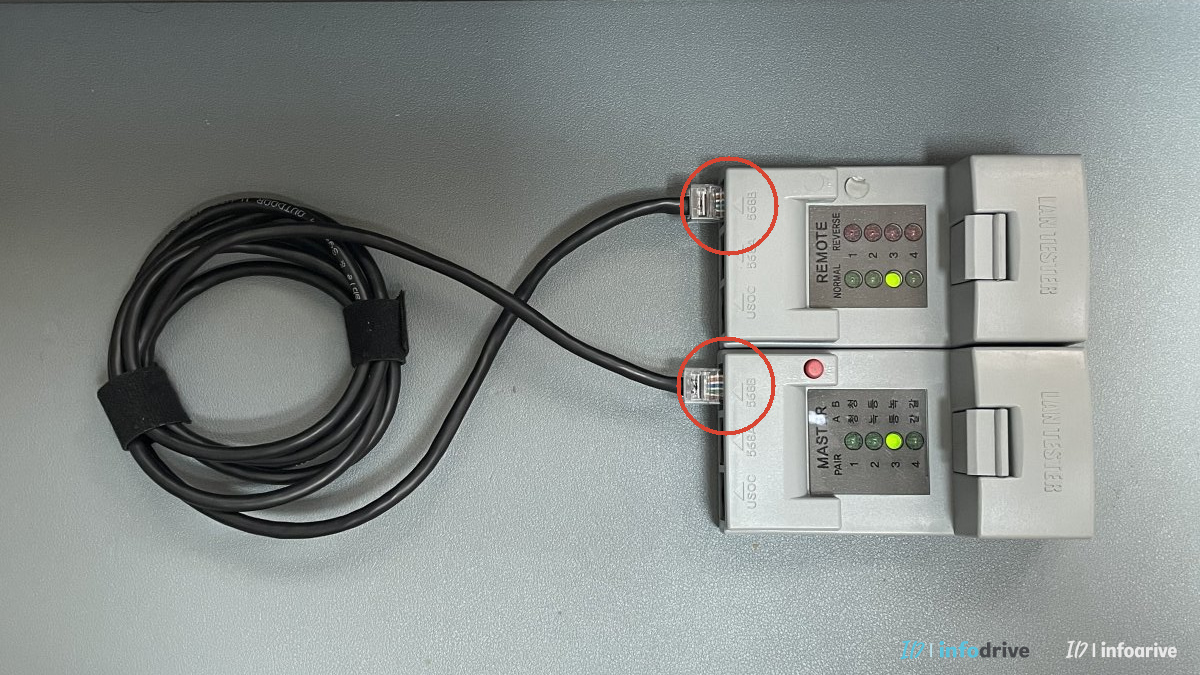
4. 랜테스터기로 해당 방 랜선을 찾습니다
가장 정확한 방법은 랜테스터기를 이용하는 것입니다.
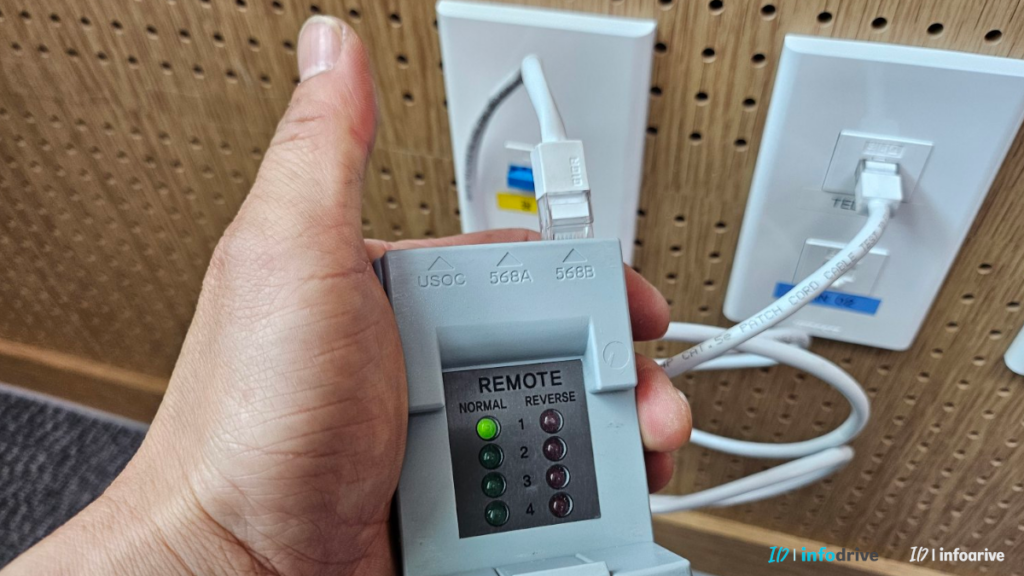
- 확인하려는 방의 벽 랜포트에 랜테스터기 리모트를 연결합니다.
- 통신단자함 안 공유기와 허브에서 시험할 랜선을 분리합니다.
- 랜선을 하나씩 랜테스터기 본체에 연결합니다.
- 본체와 리모트가 함께 반응하는 선을 찾습니다.
- 순차적으로 테스터기 LED가 점등되는지 확인합니다.
- 찾은 선에 방 이름을 표시합니다.
기본 랜테스터기는 어느 선이 해당 방으로 가는지 확인하는 데 적합합니다. 일부 LED가 빠지거나 순서가 다르면 벽 랜포트나 랜선 중간 결선에 문제가 있을 수 있습니다.
PoE 전원이 공급되는 허브나 장비에 연결된 상태에서는 일반 랜테스터기를 바로 사용하지 말고 장비 연결을 먼저 분리해야 합니다.
5. 랜테스터기가 없으면 허브 연결 반응으로 찾습니다
랜테스터기가 없다면 공유기나 스위칭허브와 노트북을 이용할 수 있습니다.
- 통신단자함의 랜선 하나를 공유기 LAN 포트나 허브에 연결합니다.
- 확인할 방의 벽 랜포트에 노트북을 연결합니다.
- 노트북 랜포트와 허브의 링크 LED가 켜지는지 확인합니다.
- 반응이 없으면 통신단자함에서 다른 랜선으로 바꿉니다.
- 링크가 들어오는 선을 찾을 때까지 한 가닥씩 반복합니다.
- 링크가 들어오면 실제 인터넷 접속도 확인합니다.
이 방법은 통신단자함과 방을 여러 번 오가야 하므로 시간이 걸립니다. 두 사람이 한 명은 방에서, 한 명은 통신단자함에서 확인하면 작업이 빠릅니다.
시험할 때는 여러 랜선을 동시에 바꾸지 말고 한 가닥씩 확인해야 합니다.
6. 한 방에 랜포트가 2개라면 따로 시험합니다
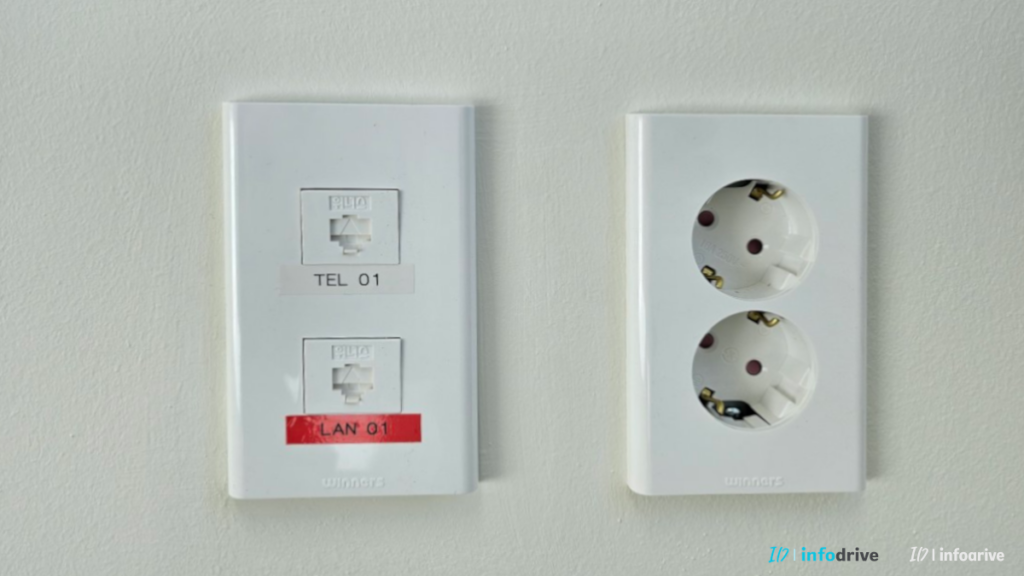
벽면에 랜포트가 2개 있다고 해서 두 포트가 같은 선으로 연결된 것은 아닙니다.
다음과 같은 구조가 있을 수 있습니다.
- 두 포트 모두 별도의 인터넷선
- 한 포트는 인터넷선, 한 포트는 전화선
- 한 포트만 통신단자함에 연결됨
- 두 포트 중 하나는 결선되지 않음
- 서로 다른 위치의 통신단자함으로 연결됨
따라서 첫 번째 포트와 두 번째 포트를 각각 시험해야 합니다.
같은 방으로 가는 선도 통신단자함 안에서는 두 가닥으로 나뉘어 있을 수 있습니다. 찾은 선에는 작은방 LAN 1, 작은방 LAN 2처럼 구분해 표시하는 것이 좋습니다.
7. 방 랜선을 찾았는데도 인터넷이 안 될 수 있습니다
어느 선인지 찾았다고 바로 인터넷이 되는 것은 아닙니다.
아래 부분을 추가로 확인합니다.
- 찾은 랜선이 공유기 LAN 포트나 허브에 연결됐는지
- 스위칭허브에 전원이 들어오는지
- 허브 포트의 링크 LED가 켜지는지
- 방에서 사용하는 짧은 랜선이 정상인지
- 벽면 랜포트 안쪽 8가닥이 제대로 결선됐는지
- 공유기 LAN 포트가 고장 나지 않았는지
- 랜선 중간이 끊기거나 눌리지 않았는지
인터넷은 연결되지만 속도가 약 100Mbps 근처에서 더 올라가지 않는다면 계약한 인터넷 속도와 통신단자함 장비를 구분해 확인해야 합니다. 기가인터넷을 사용 중이라면 허브와 공유기 LAN 포트가 기가비트를 지원하는지, 랜선 8가닥이 모두 정상적으로 결선됐는지 확인합니다.
계약한 상품 자체가 100Mbps라면 요금제를 확인하고, 기가인터넷 상품인데도 100Mbps만 나온다면 요금제보다 허브·공유기·랜선 결선 문제를 먼저 점검해야 합니다..
8. 통신사에 문의할 문제와 내부 배선 문제를 구분합니다
통신사 고객센터나 설치기사에게 확인하는 것이 맞는 경우는 다음과 같습니다.
- 모든 방과 와이파이가 동시에 안 됨
- 광단말기의 LOS 또는 광회선 이상 표시등이 빨간색으로 켜짐
- 모뎀이나 광단말기에 회선 신호가 들어오지 않음
- 이전 설치 후 인터넷이 개통되지 않음
- 계약한 인터넷 속도와 회선 상태 확인이 필요함
- 통신사에서 설치한 장비가 작동하지 않음
통신단자함과 내부 배선을 먼저 확인해야 하는 경우는 다음과 같습니다.
- 특정 방 랜포트만 안 됨
- 어느 선이 어느 방으로 가는지 표시가 없음
- 허브에 일부 방 랜선만 연결돼 있음
- 벽 랜포트 결선이 풀리거나 손상됨
- 가구 이동 후 다른 랜포트를 사용해야 함
- 사용하지 않던 방 랜포트를 새로 연결하려 함
통신사 출장 점검은 장애 원인과 계약 조건에 따라 비용이 발생할 수 있습니다. 문의할 때는 집 전체가 안 되는지, 특정 방만 안 되는지를 먼저 전달해야 점검 범위를 구분하기 쉽습니다.
통신사는 외부 회선과 통신사에서 설치한 모뎀·광단말기 상태를 주로 점검합니다. 벽 안쪽 랜선 포설, 통신단자함 재구성, 벽 랜포트 교체는 구내통신이나 네트워크 공사업체의 작업 범위일 수 있습니다. 문의할 때는 특정 방만 안 되는지, 집 전체 인터넷이 안 되는지를 먼저 전달해야 불필요한 점검을 줄일 수 있습니다.
9. 찾은 랜선에는 방 이름을 표시합니다
방 랜선을 찾은 뒤에는 반드시 표시를 남겨야 합니다.
- 케이블에 라벨 스티커를 붙입니다.
- 케이블 타이에 방 이름표를 걸어둡니다.
- 통신단자함 안쪽에 포트 배선표를 붙입니다.
- 통신단자함 전체 사진을 찍어 보관합니다.
- 공유기와 허브의 연결 포트도 함께 기록합니다.
단순히 방 1, 방 2라고 적기보다 안방 창가, 작은방 책상, 거실 TV처럼 실제 위치를 적는 것이 좋습니다.
나중에 공유기나 허브를 교체할 때도 표시된 순서대로 다시 연결할 수 있습니다.
10. 직접 작업을 중단해야 하는 경우가 있습니다
아래 상태라면 선을 임의로 자르거나 다시 결선하지 않는 것이 좋습니다.
- 110블록에 전화선과 인터넷선이 함께 연결돼 있음
- 25P UTP 케이블 구조를 구분하기 어려움
- 랜선 피복이 손상되거나 구리선이 노출됨
- 통신단자함 안에 전원선이 복잡하게 섞여 있음
- 벽 랜포트를 분리했는데 결선 기준을 알 수 없음
- 랜테스터기에서 여러 가닥이 반복해서 끊겨 표시됨
- 랜선이 벽 안에서 단선된 것으로 의심됨
- 통신단자함에서 해당 방으로 가는 선 자체가 없음
벽 안쪽 랜선을 새로 포설해야 하거나 110블록을 인터넷용으로 다시 구성해야 한다면 단순한 허브 연결 작업과 범위가 다릅니다.
핵심 정리
방 랜포트 인터넷 안될 때는 특정 방만 안 되는지 집 전체가 안 되는지부터 구분해야 합니다.
다른 방과 와이파이가 정상이라면 통신단자함에서 해당 방으로 가는 랜선이 허브나 공유기에 연결됐는지 확인합니다.
어느 선이 해당 방으로 연결되는지 찾는 가장 정확한 방법은 랜테스터기를 사용하는 것입니다. 랜테스터기가 없다면 공유기나 허브에 선을 하나씩 연결하고 방에서 노트북의 링크 반응을 확인합니다.
한 방에 랜포트가 여러 개라면 포트별로 따로 시험해야 합니다. 찾은 랜선에는 방 이름과 위치를 표시합니다.
랜선을 찾았는데도 인터넷이 안 된다면 벽면 랜포트 결선, 허브 전원, 공유기 LAN 포트와 짧은 연결 랜선을 차례로 확인해야 합니다.
상황별 함께 보면 좋은 글
벽면 랜포트 안쪽 결선이 풀렸거나 모듈러잭 교체가 필요하다면 8핀 모듈러잭 연결 방법|인터넷 콘센트 교체와 랜선 색깔 순서에서 IDC 결선과 랜선 색깔 순서를 확인하면 됩니다.
통신단자함 안에 25P 케이블이나 전화선이 함께 정리돼 있다면 25P UTP 케이블 색깔 순서표|청주녹갈회·백적흑황보 정리에서 페어 구성과 색깔 순서를 먼저 확인하면 됩니다.
찾은 방 랜선을 공유기와 허브에 연결하는 순서가 헷갈린다면 통신단자함 허브 연결 방법|방마다 인터넷 되게 꽂는 순서에서 WAN·LAN과 허브 연결 구조를 이어서 확인할 수 있습니다.
English Summary
If only one room’s wall LAN port is not working while Wi-Fi and other rooms are normal, the problem is likely related to the internal cable connection rather than the external internet line.
First, identify which cable inside the communication box leads to the affected room. A LAN cable tester is the most reliable method. Without a tester, connect the cables one at a time to a router or network switch and check the link response from a laptop in the room.
After locating the correct cable, label it clearly and verify the wall outlet, switch power, router LAN port, and cable termination.
If all rooms and Wi-Fi stop working at the same time, check the modem, optical network terminal, router, and internet service provider before inspecting individual room cables.
마무리
통신단자함 안에 랜선이 많으면 어느 선이 어느 방으로 가는지 찾는 작업이 복잡해 보입니다. 하지만 한 번에 한 가닥씩 실제 연결 반응을 확인하면 정확하게 구분할 수 있습니다.
다른 방은 정상인데 특정 방 랜포트만 안 된다면 인터넷 요금제나 공유기를 먼저 바꾸지 말고 해당 방 랜선이 통신단자함에서 어떻게 연결됐는지 확인해야 합니다.
랜테스터기가 있다면 방 랜포트와 통신단자함 사이의 결선 상태까지 함께 확인할 수 있습니다. 장비가 없다면 공유기나 허브와 노트북을 이용해 찾을 수 있지만 시간이 더 걸립니다.
작업이 끝난 뒤에는 찾은 선에 방 이름을 표시하고 통신단자함 전체 사진을 남겨두는 것이 좋습니다. 다음에 공유기나 허브를 교체하거나 특정 방 인터넷을 점검할 때 훨씬 빠르게 확인할 수 있습니다.