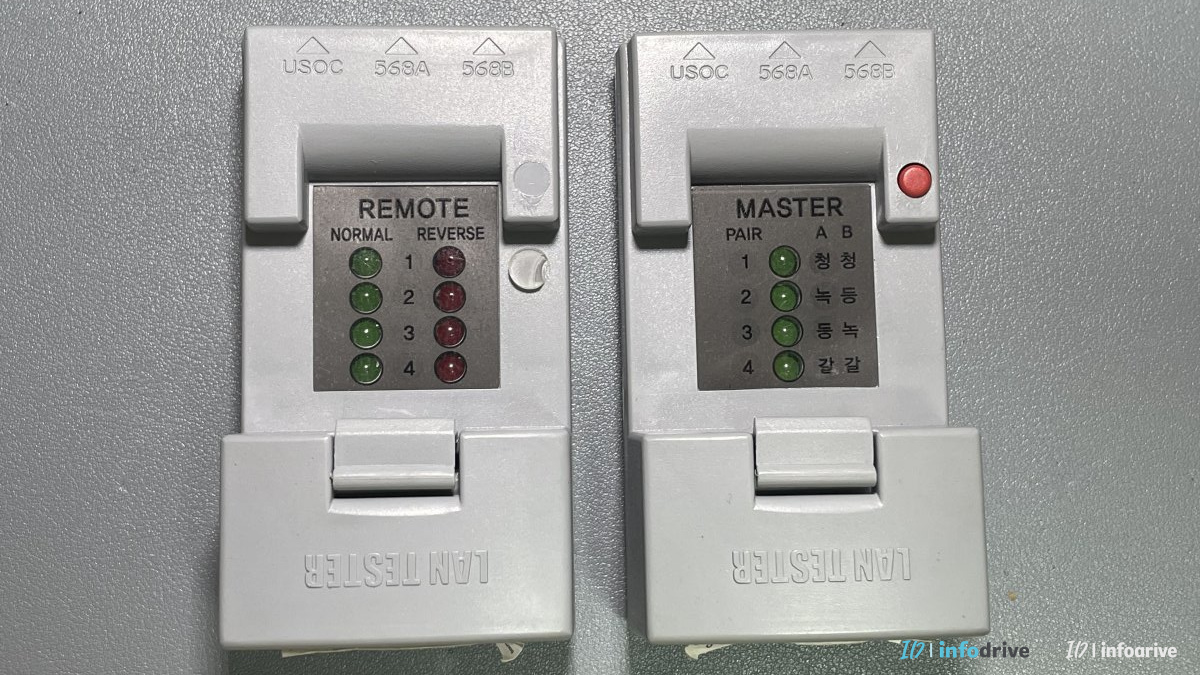
랜테스터기 사용법을 알아두면 랜선 불량, 벽 랜포트 연결 문제, 인터넷 콘센트 결선 불량을 확인하는 데 도움이 됩니다.
인터넷이 안 될 때 공유기나 통신사 회선 문제로만 생각하기 쉽지만, 실제 현장에서는 랜선 단선, 색깔 순서 오류, 벽 랜포트 내부 결선 불량 때문에 인터넷이 안 되는 경우도 많습니다.
랜테스터기는 랜선 내부 선이 정상적으로 연결되어 있는지 확인하는 장비입니다. 제품에 따라 1번부터 8번까지 각각 확인하는 방식도 있고, 1번부터 4번까지 페어 단위로 표시하는 방식도 있습니다.
중요한 것은 숫자 표시 방식보다 양쪽 테스터기의 표시가 정상적으로 대응되는지 확인하는 것입니다.
특히 랜선을 직접 만들었거나, 인터넷 콘센트를 결선했거나, 특정 방 랜포트만 인터넷이 안 된다면 랜테스터기로 확인해보는 것이 좋습니다.
이 글에서는 랜테스터기 사용법, 1~8번 표시 방식과 페어방식 차이, 벽 랜포트와 통신단자함 사이 배선 확인 방법, 단선·역결선·접점 불량을 확인하는 순서를 정리하겠습니다.
10초 요약
랜테스터기는 랜선 양쪽 연결 상태와 정상·역결선 여부를 확인하는 장비입니다.
짧은 랜선은 한쪽 끝을 MASTER에, 다른 한쪽 끝을 REMOTE에 꽂아 확인합니다. 벽 랜포트는 방 벽면 랜포트와 통신단자함 쪽 해당 방 랜선을 각각 연결해 확인합니다.
제품에 따라 1~8번 LED 방식도 있고, 페어방식으로 표시되는 제품도 있습니다. 중요한 것은 사용하는 장비의 표시 방식에 맞게 정상 표시, 역결선 표시, 빠진 번호, 접점 불량 여부를 확인하는 것입니다.
1. 랜테스터기는 랜선 내부 연결 상태를 확인하는 장비입니다
랜선은 겉으로 보면 하나의 케이블처럼 보이지만, 안쪽에는 여러 가닥의 선이 들어 있습니다. 일반적인 인터넷 랜선은 8가닥 구조입니다.
이 선들이 양쪽 끝까지 정상적으로 연결되어야 인터넷이 안정적으로 동작합니다.
랜테스터기는 이 선들이 중간에 끊어지지 않았는지, 순서가 바뀌지 않았는지, 접점이 정상인지 확인하는 장비입니다.
랜테스터기로 확인할 수 있는 내용은 아래와 같습니다.
- 랜선 내부 선이 정상적으로 이어지는지 확인합니다.
- 중간에 끊어진 선은 없는지 확인합니다.
- 순서가 바뀐 선은 없는지 확인합니다.
- 한쪽 결선이 잘못된 것은 아닌지 확인합니다.
- 벽 랜포트와 통신단자함 사이 배선이 살아 있는지 확인합니다.
랜테스터기가 있으면 눈으로 보기 어려운 단선이나 결선 오류를 빠르게 확인할 수 있습니다.
2. 랜테스터기는 제품마다 표시 방식이 다릅니다
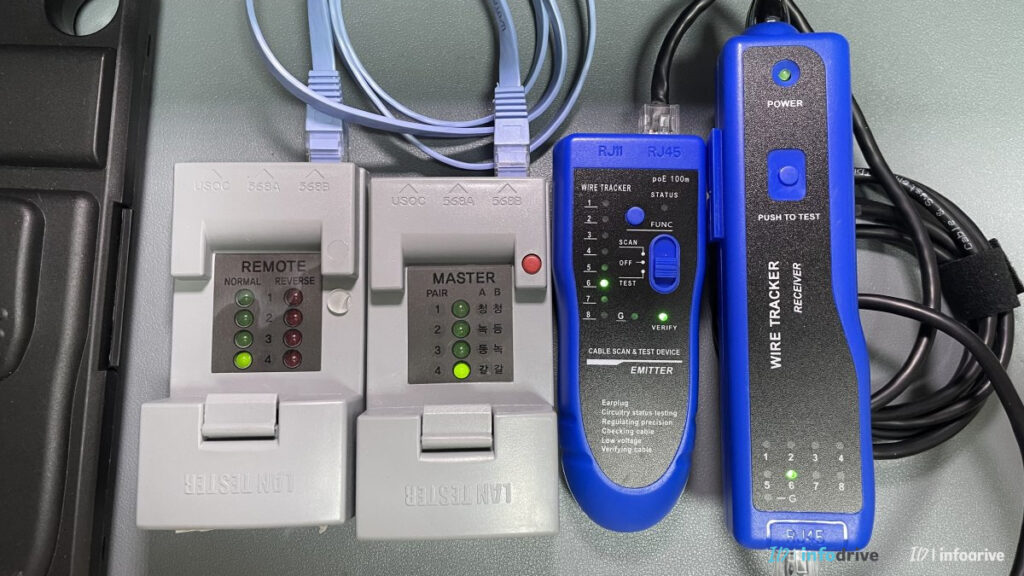
랜테스터기는 제품마다 표시 방식이 다를 수 있습니다.
가장 흔한 방식은 1번부터 8번까지 각각의 선을 LED로 보여주는 방식입니다. 이 경우에는 정상 결선이라면 보통 1번부터 8번까지 순서대로 LED가 점등됩니다.
하지만 현장에서 사용하는 랜테스터기 중에는 1번부터 4번까지 페어 단위로 표시되는 제품도 있습니다. 이런 제품은 랜선 8가닥을 각각 따로 보여주기보다, 선의 쌍을 기준으로 상태를 보여주는 방식으로 이해하면 됩니다.
예를 들어 사진 속 랜테스터기처럼 MASTER와 REMOTE가 분리되어 있고, NORMAL, REVERSE 같은 표시를 통해 랜선 연결 상태를 확인하는 제품도 있습니다.
즉, 모든 랜테스터기가 1~8번 LED로만 표시되는 것은 아닙니다.
중요한 것은 아래 두 가지입니다.
MASTER와 REMOTE의 표시가 정상적으로 대응되는지 확인합니다.
정상 표시인지, 역결선 또는 불량 표시가 나오는지 확인합니다.
제품마다 LED 표시 방식이 다르므로, 처음 사용할 때는 테스터기 본체에 적힌 숫자와 색상 표시를 함께 보는 것이 좋습니다.
3. 짧은 랜선은 양쪽 끝을 바로 꽂아 테스트합니다
가장 기본적인 랜테스터기 사용법은 짧은 랜선을 확인하는 것입니다.
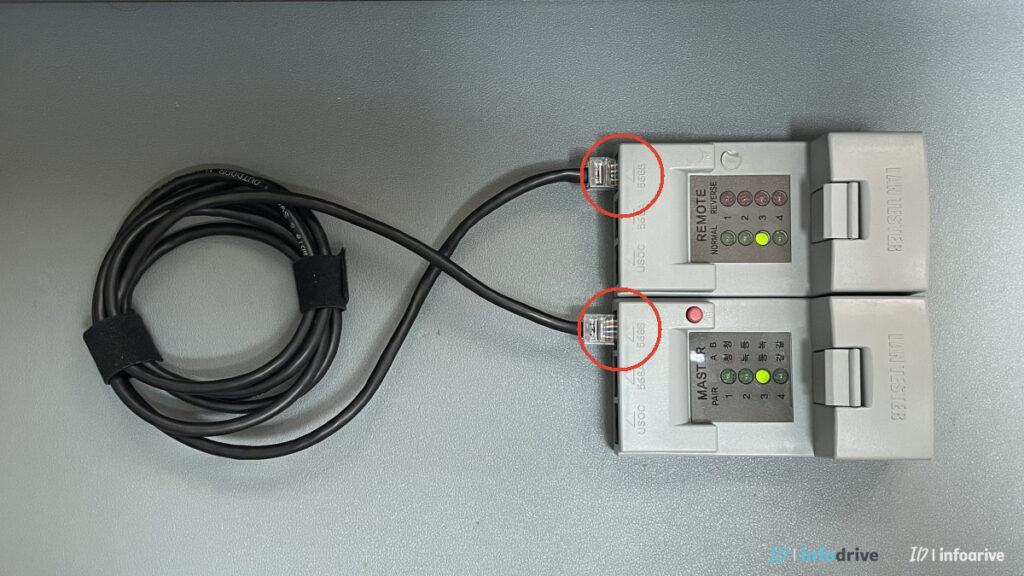
보통 랜테스터기는 MASTER와 REMOTE로 나뉘어 있습니다. 랜선 한쪽 끝은 MASTER에 꽂고, 다른 한쪽 끝은 REMOTE에 꽂습니다.
그다음 전원을 켜면 LED가 순서대로 점등되거나, 페어 상태가 표시됩니다.
1~8번 LED 방식이라면 정상적인 경우 보통 아래처럼 확인됩니다.
1 → 1
2 → 2
3 → 3
4 → 4
5 → 5
6 → 6
7 → 7
8 → 8
즉, MASTER와 REMOTE의 LED가 같은 번호로 순서대로 켜지면 정상입니다.
반대로 1~4번 페어 표시 방식이라면 각 번호의 정상 표시가 들어오는지 확인하면 됩니다. NORMAL, REVERSE가 표시된 제품은 정상 표시 쪽 LED가 들어오는지 확인하면 됩니다.
짧은 랜선은 양쪽 끝을 랜테스터기 MASTER와 REMOTE에 꽂아 바로 확인할 수 있습니다.
4. 벽 랜포트와 통신단자함 사이도 확인할 수 있습니다
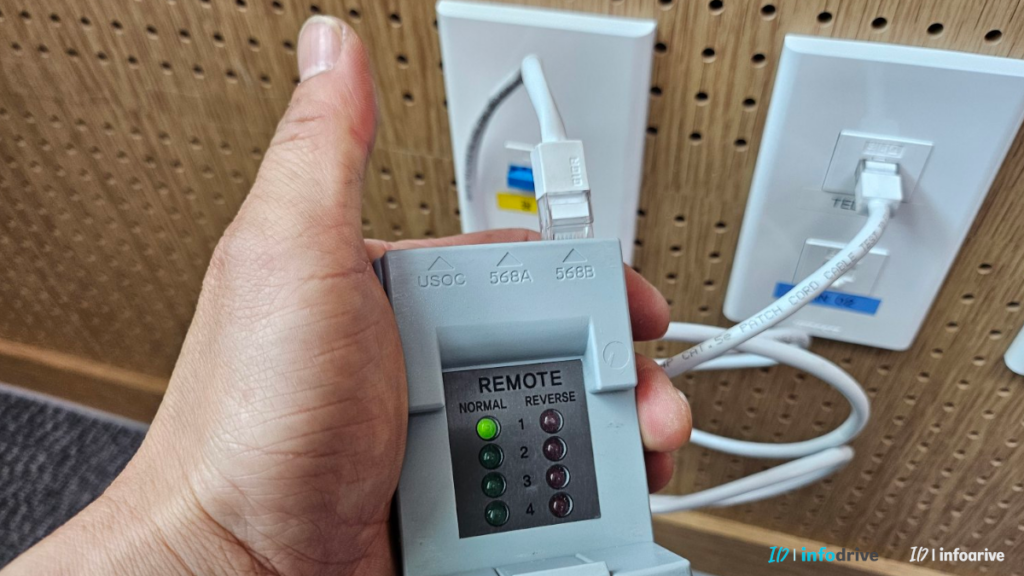
랜테스터기는 짧은 랜선뿐 아니라 벽 랜포트와 통신단자함 사이 배선도 확인할 수 있습니다. 특정 방 랜포트만 인터넷이 안 될 때 특히 유용합니다.
확인 방법은 아래와 같습니다.
- 방 벽 랜포트에 랜테스터기 REMOTE를 연결합니다.
- 통신단자함 쪽 해당 방 랜선에 랜테스터기 MASTER를 연결합니다.
- 전원을 켜고 LED가 정상 순서로 들어오는지 확인합니다.
- 번호가 빠지거나 역결선 표시가 나오면 벽 속 배선이나 모듈러잭 결선을 확인합니다.
이 방법을 사용하면 벽 랜포트와 통신단자함 사이의 선이 정상인지 확인할 수 있습니다.
다만 통신단자함 안에서 어느 선이 해당 방으로 가는지 모르면 먼저 선을 찾아야 합니다. 라벨이 없을 때는 한쪽에 REMOTE를 꽂고, 통신단자함의 여러 선을 하나씩 테스트하면서 해당 방 선을 찾을 수 있습니다.
벽 랜포트를 테스트할 때는 한쪽은 방 벽면 랜포트에, 다른 한쪽은 통신단자함 쪽 랜선에 연결해 확인합니다.
이때 정상 표시가 들어오면 벽 안 배선이 살아 있을 가능성이 높습니다. 반대로 표시가 빠지거나 역결선으로 나오면 벽 랜포트 내부 결선이나 통신단자함 쪽 연결을 다시 확인해야 합니다.
통신단자함에서 어느 선이 어느 방으로 가는지 모른다면 “방 랜포트 찾는 방법|통신단자함에서 어느방 선인지 확인하기” 글에서 방 선을 찾는 순서를 먼저 확인하면 됩니다.
5. 랜테스터기 결과로 알 수 있는 문제
랜테스터기 결과를 보면 어떤 문제가 있는지 어느 정도 추정할 수 있습니다.
1~8번 LED 방식에서는 아래처럼 판단할 수 있습니다.
- 1~8번이 순서대로 점등되면 정상 가능성이 높습니다.
- 특정 번호가 안 들어오면 단선 또는 접점 불량 가능성이 있습니다.
- 번호가 뒤섞여 들어오면 결선 순서 오류 가능성이 있습니다.
- 일부 번호만 들어오면 일부 선 미결선 가능성이 있습니다.
- LED가 약하게 들어오면 접촉 불량 또는 케이블 문제 가능성이 있습니다.
MASTER는 켜지는데 REMOTE가 반응하지 않으면 양쪽 연결 불량 가능성이 있습니다.
1~4번 페어 표시 방식에서는 아래를 확인하면 됩니다.
- 각 페어 번호가 정상 표시로 들어오는지 확인합니다.
- 역결선 표시가 들어오지 않는지 확인합니다.
- 특정 번호만 빠지지 않는지 확인합니다.
- MASTER와 REMOTE 표시가 서로 맞는지 확인합니다.
NORMAL과 REVERSE가 표시된 제품이라면 정상 결선에서는 NORMAL 쪽 표시가 들어와야 합니다. REVERSE 쪽으로 표시되거나 일부 번호가 빠진다면 결선 순서가 바뀌었거나 접점 문제가 있을 수 있습니다.
랜테스터기 결과가 이상하다면 무조건 케이블을 버리기보다 어느 지점에서 문제가 생겼는지 다시 확인해야 합니다.
짧은 랜선이면 RJ45 커넥터를 다시 압착하거나 다른 랜선으로 비교하면 됩니다. 벽 랜포트라면 인터넷 콘센트 내부 모듈러잭 결선과 통신단자함 쪽 연결을 다시 확인해야 합니다.
6. 랜선 색깔 순서도 함께 봐야 합니다
랜테스터기 결과가 이상하게 나온다면 랜선 색깔 순서도 함께 확인해야 합니다.
일반적인 인터넷 랜선은 보통 T568B 기준을 많이 사용합니다. 다만 이 글에서 색상표를 길게 외우는 것보다, 실제 작업할 때는 RJ45 커넥터나 모듈러잭에 표시된 T568A / T568B 가이드를 기준으로 맞추는 것이 중요합니다.
색상 순서가 틀리면 아래 문제가 생길 수 있습니다.
- 랜테스터기 번호가 순서대로 나오지 않습니다.
- 역결선 표시가 나올 수 있습니다.
- 인터넷 연결이 안 될 수 있습니다.
- 속도가 느려질 수 있습니다.
- 연결됐다 끊어질 수 있습니다.
특히 RJ45 커넥터를 직접 압착했거나 인터넷 콘센트를 결선했다면, 색상 순서와 랜테스터기 결과를 함께 확인하는 것이 좋습니다.
모듈러잭이나 인터넷 콘센트 제품은 색상 표시 위치가 다를 수 있습니다. 따라서 실제 작업할 때는 제품에 표시된 T568A / T568B 가이드를 기준으로 맞춰야 합니다.
벽면 인터넷 콘센트 결선이나 색깔 순서가 헷갈린다면 “8핀 모듈러잭 연결 방법|인터넷 콘센트 교체와 랜선 색깔 순서” 글에서 모듈러잭 결선 기준을 함께 확인하면 됩니다.
7. 벽 랜포트 테스트 시 주의할 점
벽 랜포트를 테스트할 때는 단순히 랜테스터기를 꽂는 것만으로 끝나지 않습니다. 통신단자함 쪽에서 해당 방 선을 정확히 찾아야 합니다.
특히 아파트나 사무실 통신단자함에는 여러 방으로 가는 랜선이 모여 있기 때문에, 어느 선이 어느 방인지 모르면 테스트 결과를 잘못 볼 수 있습니다.
확인할 부분은 아래와 같습니다.
방 이름이나 라벨이 붙어 있는지 확인합니다.
통신단자함 쪽 해당 방 선이 맞는지 확인합니다.
벽 랜포트 내부 결선이 되어 있는지 확인합니다.
인터넷 콘센트가 T568A / T568B 중 어느 기준인지 확인합니다.
테스트 중인 선이 허브나 공유기에 연결된 상태는 아닌지 확인합니다.
테스트할 때는 가능하면 해당 선을 허브나 공유기에서 분리한 뒤 랜테스터기에 연결하는 것이 좋습니다. 장비에 연결된 상태에서 무리하게 테스트하기보다, 선만 분리해서 확인하는 것이 더 안전합니다.
벽 랜포트에 인터넷이 안 들어온다면 “방 랜포트 인터넷 안될 때 통신단자함과 벽 랜포트 점검 순서” 글에서 랜선, 통신단자함, 벽 랜포트 내부 결선을 순서대로 확인하면 됩니다.
8. 랜테스터기로 확인해도 인터넷이 안 될 수 있습니다
랜테스터기에서 정상 표시가 나온다고 해서 인터넷이 반드시 정상이라는 뜻은 아닙니다.
랜테스터기는 기본적으로 선의 연결 상태를 확인하는 장비입니다. 실제 인터넷 속도, 공유기 설정, IP 할당, 통신사 회선 상태까지 모두 확인하는 장비는 아닙니다.
랜테스터기 결과는 정상인데 인터넷이 안 된다면 아래를 확인해야 합니다.
- 공유기 WAN 연결 상태를 확인합니다.
- 공유기 LAN 포트가 정상인지 확인합니다.
- 허브 전원과 포트 LED를 확인합니다.
- PC나 노트북의 IP가 정상으로 잡히는지 확인합니다.
- 다른 장비를 연결했을 때 인터넷이 되는지 확인합니다.
- 통신사 모뎀이나 회선 장애가 아닌지 확인합니다.
즉, 랜테스터기는 “선이 정상인지”를 확인하는 도구입니다. 인터넷이 실제로 되는지는 PC, 공유기, 허브, 통신사 회선 상태까지 함께 확인해야 합니다.
9. 랜테스터기 사용 후 점검 순서
처음이라면 아래 순서대로 확인하면 됩니다.
- 랜선 양쪽 끝을 MASTER와 REMOTE에 연결합니다.
- 전원을 켜고 LED 표시를 확인합니다.
- 정상 순서로 들어오는지 확인합니다.
- 특정 번호가 빠지면 단선 또는 접점을 확인합니다.
- 역결선 표시가 나오면 색상 순서를 확인합니다.
- 벽 랜포트 테스트라면 통신단자함 쪽 선을 확인합니다.
- 이상이 있으면 RJ45 커넥터나 모듈러잭 결선을 다시 확인합니다.
- 랜테스터기 결과가 정상이어도 실제 PC나 공유기 연결까지 확인합니다.
이 순서대로 보면 랜선 불량인지, 인터넷 콘센트 결선 문제인지, 벽 랜포트와 통신단자함 사이 배선 문제인지 구분하기 쉽습니다.
핵심 정리
랜테스터기 사용법의 핵심은 MASTER와 REMOTE 표시가 정상적으로 대응되는지 확인하는 것입니다.
제품에 따라 1~8번 LED 방식도 있고, 1~4번 페어 단위 표시 방식도 있습니다.
특정 번호가 빠지거나 역결선 표시가 나오면 단선, 접촉 불량, 색상 순서 오류를 의심할 수 있습니다.
벽 랜포트가 안 될 때는 방 벽 랜포트와 통신단자함 쪽 선을 각각 연결해 정상 표시가 나오는지 확인하는 것이 좋습니다.
다만 랜테스터기는 선의 연결 상태를 확인하는 장비이므로, 실제 인터넷 연결 여부는 PC, 공유기, 허브 상태까지 함께 확인해야 합니다.
상황별 함께 보면 좋은 글
통신단자함에서 어느 선이 어느 방으로 가는지 모른다면 “방 랜포트 찾는 방법|통신단자함에서 어느방 선인지 확인하기” 글에서 방 선을 찾는 순서를 먼저 확인하면 됩니다.
벽 랜포트나 인터넷 콘센트 결선이 헷갈린다면 “8핀 모듈러잭 연결 방법|인터넷 콘센트 교체와 랜선 색깔 순서” 글에서 모듈러잭 결선 기준을 확인하면 됩니다.
벽 랜포트에 랜선을 꽂아도 인터넷이 안 된다면 “방 랜포트 인터넷 안될 때 통신단자함과 벽 랜포트 점검 순서” 글에서 랜선, 통신단자함, 내부 결선 순서로 확인하면 됩니다.
English Summary
A LAN cable tester helps check whether the internal wires of a LAN cable are connected correctly. It can help identify disconnection, reverse wiring, wrong color order, weak contact, or wall LAN port wiring issues.
Some testers show each wire from 1 to 8, while others show the cable by pair. The important point is to check whether the MASTER and REMOTE units show matching normal results according to the tester type.
For a short LAN cable, connect both ends to the MASTER and REMOTE units. For a wall LAN port, connect one side to the wall outlet and the other side to the corresponding cable inside the communication box. Even if the tester result is normal, you still need to check the router, hub, IP connection, and actual internet status.
마무리
랜테스터기는 랜선과 벽 랜포트의 연결 상태를 확인하는 데 매우 유용한 장비입니다.
인터넷이 안 된다고 해서 무조건 공유기나 통신사 회선 문제로 보기보다, 랜선 내부 연결 상태가 정상인지 먼저 확인하면 원인을 훨씬 빠르게 좁힐 수 있습니다.
짧은 랜선은 양쪽 끝을 MASTER와 REMOTE에 꽂아 확인하고, 벽 랜포트는 방 쪽과 통신단자함 쪽을 각각 연결해 테스트하면 됩니다.
결과가 이상하다면 랜선 색깔 순서, RJ45 커넥터, 인터넷 콘센트 내부 모듈러잭 결선을 함께 확인하는 것이 좋습니다.
마지막으로 랜테스터기 결과가 정상이어도 실제 인터넷이 되는지 PC나 공유기에 연결해 확인해야 합니다. 랜테스터기는 선의 상태를 확인하는 도구이고, 인터넷 연결 전체를 확인하는 장비는 아니기 때문입니다.