인터넷이 느리거나 접속이 안 될 때
“어디에서 문제가 생긴 걸까?”
이걸 확인할 수 있는 가장 중요한 도구가 바로 **Traceroute(트레이서라우트)**입니다.
Traceroute는
👉 “내 컴퓨터에서 목적지 서버까지 거쳐 가는 네트워크 통로를 단계별로 보여주는 기능”입니다.
인터넷에도 도로와 교차로가 있듯이
데이터는 여러 라우터들을 거쳐 목적지에 도달합니다.
Traceroute는 이 라우터들을 순서대로 보여주는 지도라고 생각하면 이해가 쉬워요.
1. Traceroute란 무엇인가?
Traceroute는 다음 두 가지를 보여줍니다.
- 목적지까지 가는 경로에 어떤 장비(라우터)가 있는지
- 각 장비까지 도달하는 데 얼마나 시간이 걸리는지(ms)
쉽게 말하면:
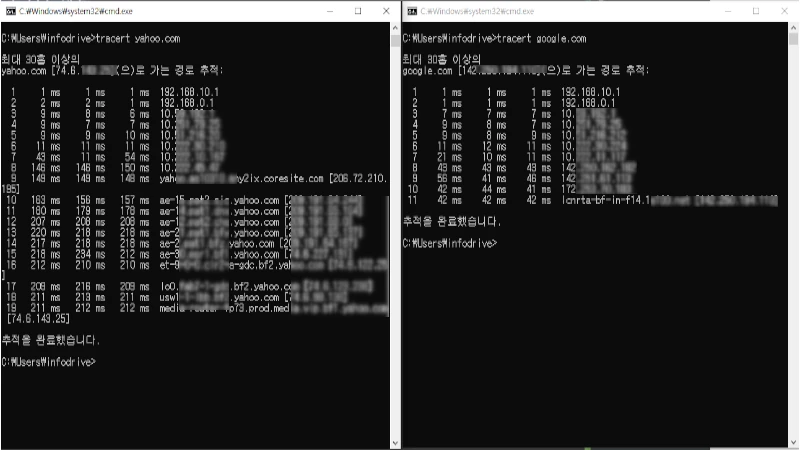
“내 데이터를 야후나 구글까지 보내기 위해 몇 개의 길(라우터)을 지나가는지
그리고 어디에서 속도가 느려지는지 보여주는 지도”
2. 왜 Traceroute가 필요한가?
PING은 단순히 시작점과 종점만을 확인할 수 있기 때문에 어느 구간에서 문제가 생겼는지는 알 수 없지만 traceroute는 패킷이 지나가는 통로를 따라 경로를 보여주기 때문에 어느 구간쪽에서 문제가 있는지 확인할 수 있습니다.
Traceroute는 다음을 알려줍니다:
- 집 내부 문제인지
- 통신사 문제인지
- 해외망 문제인지
- 특정 구간이 느린지
- 특정 장비가 응답이 없는지
즉, 문제가 “어디서” 발생했는지 정확히 찾을 수 있습니
3. Traceroute 명령어 실행 방법
운영체제마다 명령어가 조금 다르며 cmd창에서 다음과 같이 실행합니다.
✔ Windows
명령 프롬프트(cmd)에서:
tracert naver.com
또는
tracert 8.8.8.8
✔ Mac / Linux
터미널에서:
traceroute naver.com
4. Traceroute 결과 해석 (Hop 개념)
Traceroute를 실행하면 다음처럼 여러 줄이 출력됩니다:
예시 (Windows):
 1    <1 ms   <1 ms   <1 ms  192.168.0.1
 2     5 ms    6 ms    5 ms  121.254.xxx.xxx
 3    12 ms   11 ms   12 ms  1.255.xxx.xxx
 4    20 ms   19 ms   20 ms  ...
각 줄은 하나의 **Hop(홉)**입니다.
홉은 데이터가 지나가는 라우터 한 개를 의미합니다.
✔ Hop 1
→ 내 집 공유기 (가장 가까운 장치)
✔ Hop 2~3
→ 지역 통신사 장비
✔ Hop 4~9
→ 국내 백본망, 해외망 등
✔ 마지막 Hop
→ 목적지 서버(네이버, 구글 등)
각 줄에 있는 숫자(ms)는
그 라우터까지 가는 데 걸린 시간입니다.
5. Timeout(*** 표시)이 뜨는 이유
Traceroute 결과 중간에 이런 줄이 나올 수 있습니다:
5 * * *
초보자들은 이걸 보면 “망 가동 중단인가?”라고 생각하지만,
사실 대부분은 정상입니다.
별표(*)가 뜨는 경우는 다음과 같습니다.
✔ 1) 해당 라우터에서 응답을 차단한 경우
보안 정책 때문에 PING/Traceroute 응답을 막는 경우가 많음.
✔ 2) ICMP 우선순위가 낮아서 응답하지 않는 경우
대부분의 대형 통신사 라우터가 이 방식.
✔ 3) 경로 중 일부는 숨겨진 장비일 경우
⭐ 중요
별표가 떠도 그 다음 홉(Hop)이 정상적으로 나오면
경로는 그대로 연결되어 있다는 뜻입니다.
6. Traceroute로 장애를 진단하는 방법
Traceroute는 현장에서 문제를 찾을 때 매우 유용합니다.
다음 상황을 보면 쉽게 진단할 수 있어요.
✔ 1) Hop 1에서 응답이 없으면?
→ 집 공유기 문제
- 공유기 꺼짐
- LAN선 빠짐
- DHCP 장애
- IP 충돌
✔ 2) Hop 1은 정상인데 Hop 2부터 전부 Timeout?
→ 통신사 회선 문제
이 문제는 집 안에서 해결 불가이며,
통신사 장애 가능성이 높습니다.
✔ 3) 중간 홉에서 ms가 갑자기 200~300ms로 증가
→ 해당 구간 라우터 혼잡
국내 → 해외 구간에서 자주 발생합니다.
✔ 4) 해외 서버를 Traceroute할 때 홉이 20개 이상
→ 정상입니다.
해외 서버까지 경로가 길기 때문.
✿ 마무리
Traceroute는 PING보다 조금 더 복잡해 보이지만
원리는 매우 간단합니다.
정리하면:
- 인터넷 경로를 단계별로 보여주는 지도
- 어디에서 느려지는지 확인할 수 있음
- 공유기/통신사/서버 문제를 구분하기 쉬움
- 별표(*)가 떠도 다음 홉이 나오면 연결은 정상
인터넷이 느리거나 특정 사이트만 접속이 안 될 때
Traceroute는 문제를 찾는 데 큰 도움이 됩니다.
ping과 함께 간단한 명령어지만 실무에서 많은 도움이 될 수 있으니 꼭 기억하세요