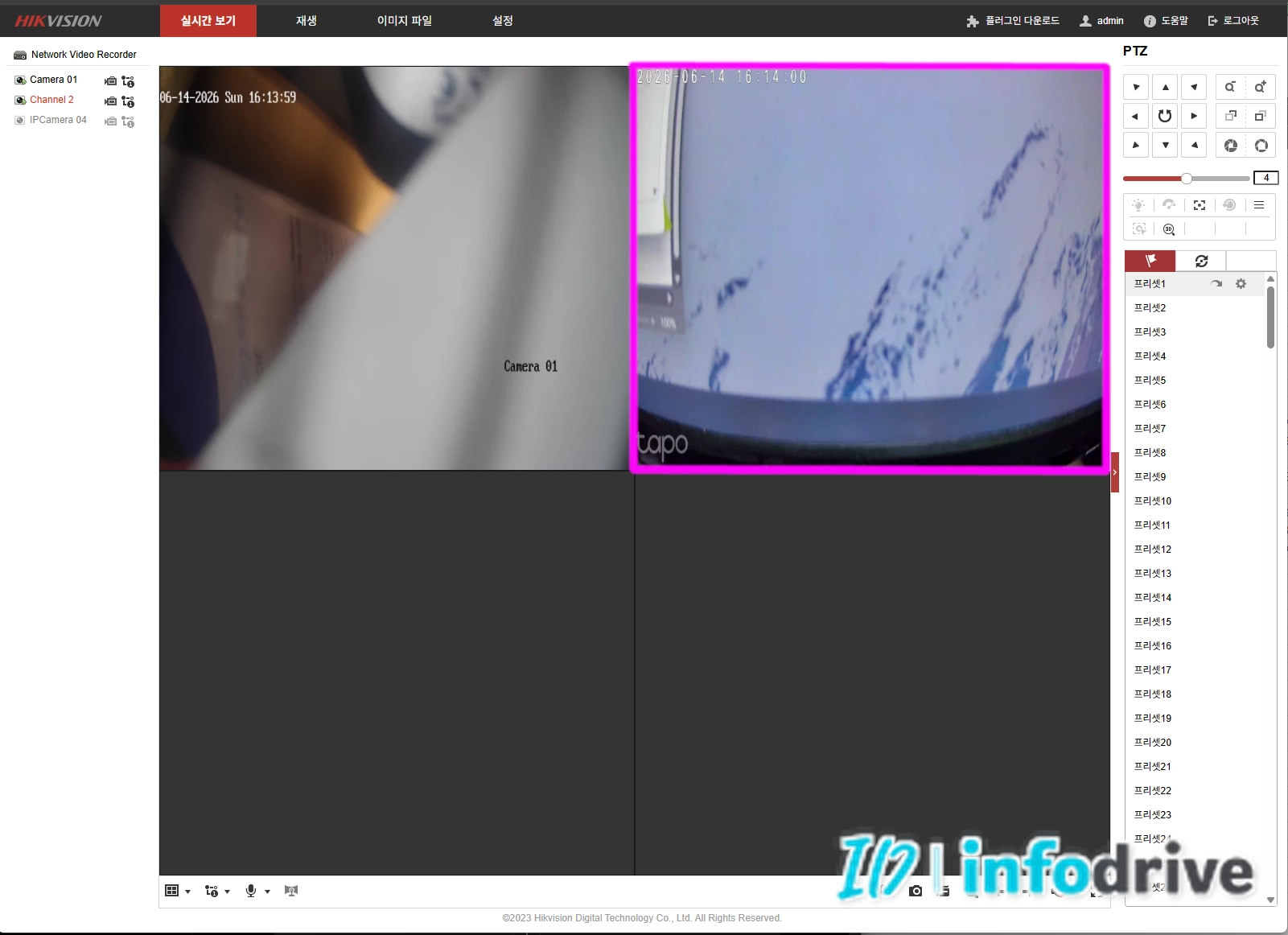
가정용 홈캠 Tapo C212 NVR 연결 방법은 Tapo 앱에서 카메라 계정을 만든 뒤 NVR에 IP 주소와 ONVIF 정보를 입력하는 순서로 진행합니다.
Tapo C212는 스마트폰 앱으로 사용하는 홈캠이지만 RTSP와 ONVIF도 지원합니다. ONVIF를 지원하는 NVR이라면 일반 IP 카메라처럼 장치를 추가하고 라이브 영상과 녹화를 시도할 수 있습니다.
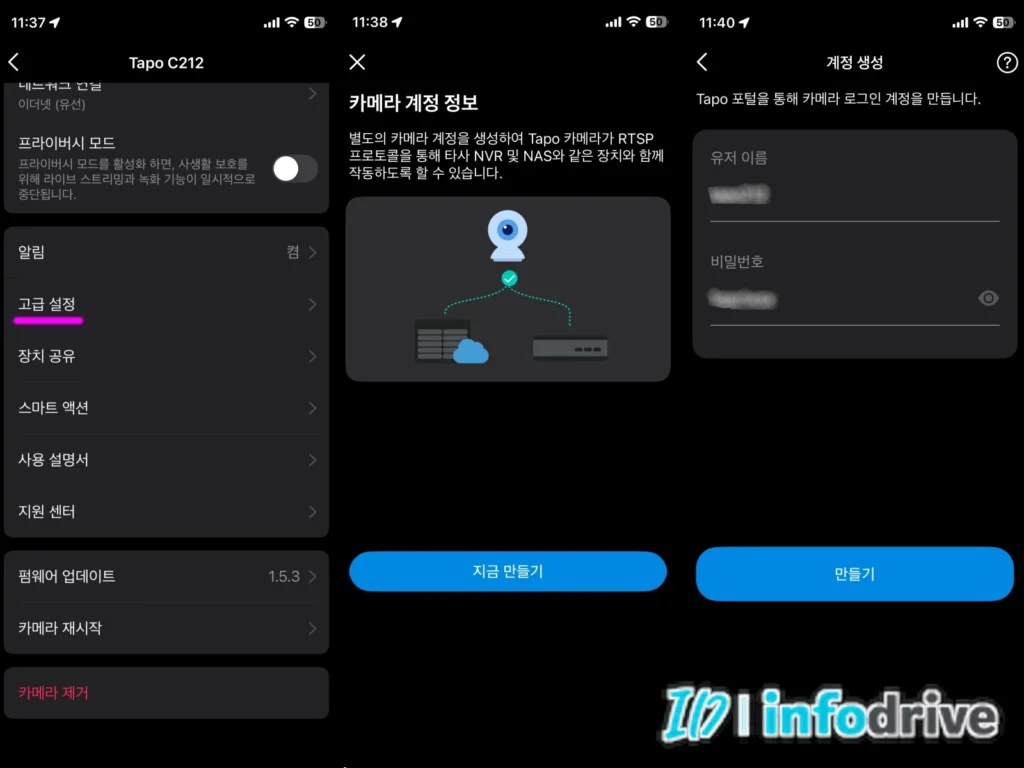
다만 Tapo 앱에 로그인하는 이메일 주소와 비밀번호를 NVR에 입력하는 것은 아닙니다. 앱의 고급 설정에서 외부 장치 연결용 카메라 계정을 별도로 만들어야 합니다.
NVR에 카메라가 등록됐더라도 영상과 소리, 좌우·상하 회전, 녹화와 재생이 모두 지원되는지는 각각 확인해야 합니다. NVR 제조사와 펌웨어에 따라 사용할 수 있는 기능이 달라질 수 있습니다.
10초 요약
가정용 홈캠 Tapo C212 NVR 연결 방법은 카메라 계정과 IP 주소를 확인한 뒤 NVR에서 ONVIF 장치로 추가하는 방식입니다.
NVR에는 C212의 내부 IP 주소, ONVIF 포트 2020, Tapo 앱에서 만든 카메라 사용자 이름과 비밀번호를 입력합니다.
등록 후에는 라이브 영상만 보지 말고 소리, 팬·틸트, 녹화와 재생, 카메라 재부팅 후 자동 연결까지 확인해야 합니다.
1. Tapo C212를 NVR에 연결할 수 있는 이유
Tapo C212는 ONVIF Profile S와 RTSP 영상 스트림을 지원합니다.
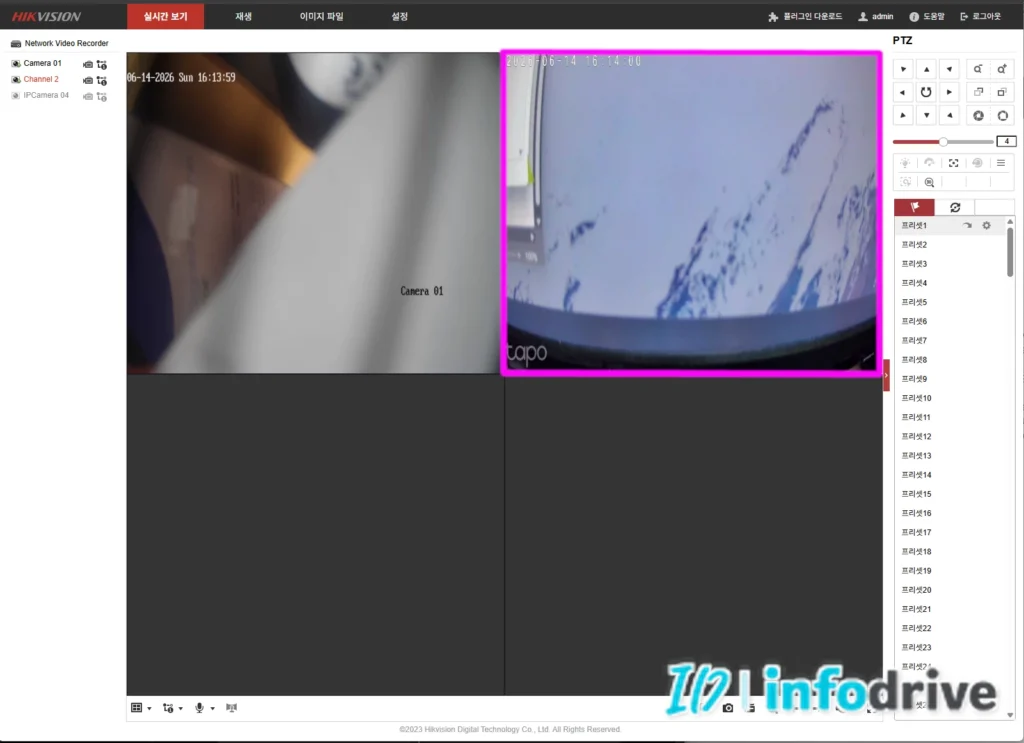
ONVIF를 이용하면 NVR에서 카메라를 검색하거나 IP 주소와 계정을 직접 입력해 장치를 추가할 수 있습니다. 등록이 완료되면 NVR의 모니터나 앱에서 라이브 영상을 보고 녹화를 설정할 수 있습니다.
다만 Tapo 앱에서 제공하는 사람 감지, 알림, 프라이버시 모드 같은 기능이 NVR에 그대로 표시되는 것은 아닙니다.
NVR에서는 주로 영상과 오디오 수신, 녹화와 재생, 일부 팬·틸트 제어 기능을 사용하게 됩니다.
2. 연결 전에 준비할 정보
C212는 먼저 Tapo 앱에 정상적으로 등록되어 있어야 합니다.
카메라와 NVR은 같은 공유기 내부에 연결합니다. C212는 랜선 또는 와이파이로 연결할 수 있으며, NVR은 공유기나 네트워크 허브에 연결하면 됩니다.
NVR 등록에 필요한 정보는 세 가지입니다.
- C212의 내부 IP 주소
- ONVIF 서비스 포트 2020
- Tapo 앱에서 만든 카메라 계정
* TP-Link 계정의 이메일 주소와 비밀번호는 사용하지 않습니다.
NVR에 연결하기 전 ONVIF 장치 검색과 라이브 영상이 정상인지 먼저 확인하려면 “가정용 홈캠 Tapo C212 ONVIF 연결 방법|ODM 검색·영상 확인”에서 확인할 수 있습니다.
3. Tapo 앱에서 카메라 계정 만들기
Tapo 앱에서 C212 라이브 화면을 열고 오른쪽 위의 설정 버튼을 누릅니다.
고급 설정 → 카메라 계정으로 이동한 뒤 NVR 연결에 사용할 사용자 이름과 비밀번호를 만듭니다.
카메라 계정은 Tapo 앱 로그인 계정과 별개입니다. NVR에는 이곳에서 만든 사용자 이름과 비밀번호를 입력해야 합니다.
복잡한 특수문자가 포함된 비밀번호는 일부 구형 NVR에서 인증 오류가 발생할 수 있습니다. 등록이 반복해서 실패한다면 영문과 숫자를 조합한 새로운 비밀번호로 다시 확인할 수 있습니다.
4. C212 IP 주소 확인
Tapo 앱에서 C212의 설정을 열고 기기 정보로 이동하면 현재 IP 주소를 확인할 수 있습니다.
IP 주소는 보통 아래와 같은 형태입니다.
192.168.10.17
이 주소는 외부 인터넷 주소가 아니라 집이나 사무실 내부에서 사용하는 카메라 주소입니다.
공유기 설정 화면의 연결 장치 또는 DHCP 목록에서도 C212의 IP 주소를 확인할 수 있습니다.
NVR에 등록한 뒤 카메라 IP 주소가 변경되면 연결이 끊길 수 있습니다. 계속 사용할 계획이라면 공유기의 DHCP 예약 기능을 이용해 C212가 같은 IP 주소를 받도록 설정하는 것이 좋습니다.

5. NVR에서 카메라 추가 화면 열기
NVR의 설정 메뉴에서 카메라 관리, 원격 장치, IP 카메라 또는 채널 관리 항목으로 이동합니다.
메뉴 이름은 NVR 제조사에 따라 다르지만 네트워크 카메라를 검색하거나 수동으로 추가하는 화면을 찾으면 됩니다.
자동 검색을 실행했을 때 C212가 나타난다면 장치를 선택하고 ONVIF 방식으로 등록합니다.
검색 목록에 나타나지 않더라도 바로 연결할 수 없는 것은 아닙니다. 수동 추가를 선택하고 IP 주소와 포트, 카메라 계정을 직접 입력하면 됩니다.
6. ONVIF 방식으로 수동 등록
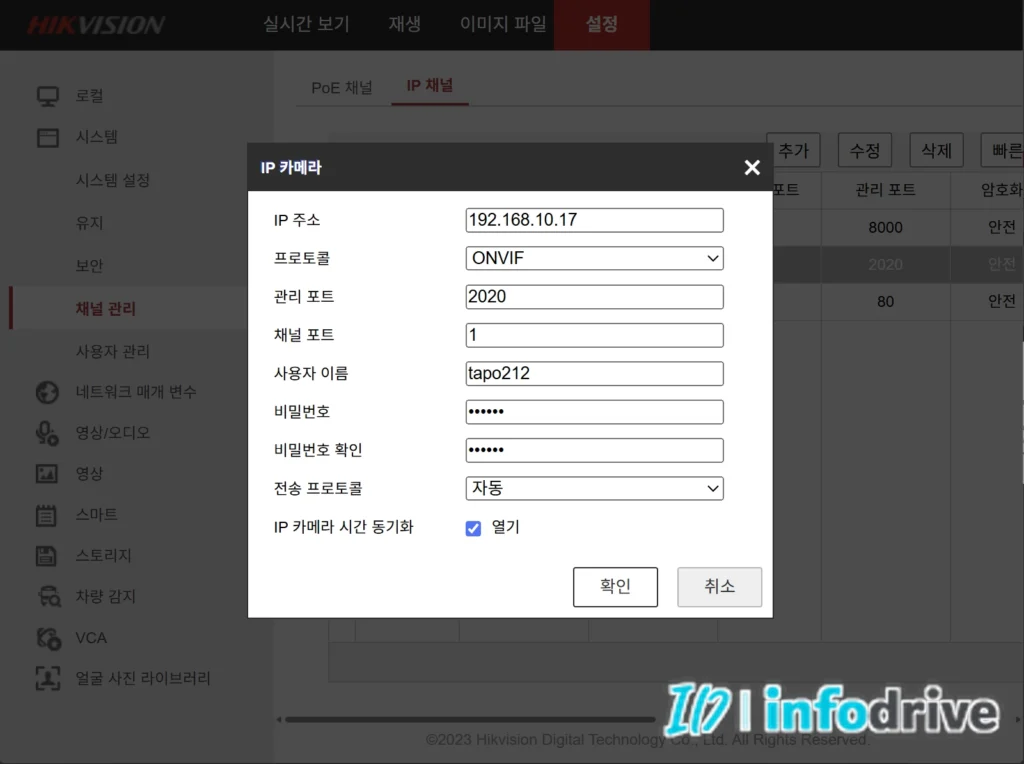
NVR의 카메라 추가 화면에서 프로토콜을 ONVIF로 선택합니다.
IP 주소에는 Tapo 앱에서 확인한 C212의 내부 IP 주소를 입력합니다. 포트 항목에는 ONVIF 서비스 포트인 2020을 입력합니다.
사용자 이름과 비밀번호에는 Tapo 앱의 카메라 계정에서 만든 정보를 입력합니다.
입력값은 아래와 같습니다.
프로토콜: ONVIF
IP 주소: C212 내부 IP 주소
포트: 2020
사용자 이름: Tapo 카메라 계정
비밀번호: Tapo 카메라 계정 비밀번호
입력이 끝나면 연결 또는 추가 버튼을 누릅니다.
일부 NVR에서는 포트 입력 없이 ONVIF 검색 결과에서 장치를 선택하면 필요한 정보를 자동으로 불러오기도 합니다.
7. 라이브 영상과 소리 확인
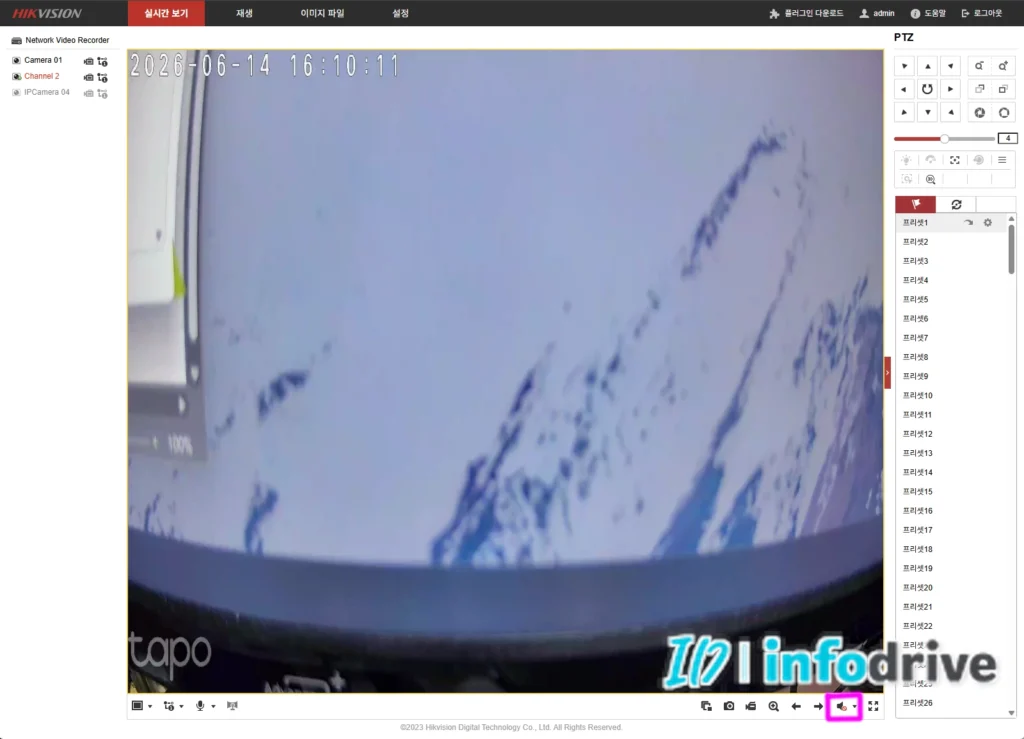
등록 상태가 온라인 또는 연결됨으로 바뀌면 NVR의 라이브 화면을 엽니다.
C212 영상이 채널에 표시되는지 확인하고 몇 분 동안 끊김 없이 유지되는지 살펴봅니다.
영상은 나오지만 검은 화면이 반복되거나 연결이 자주 끊긴다면 스트림 설정과 네트워크 상태를 확인해야 합니다.
소리도 함께 확인합니다. C212에는 마이크가 있지만 NVR에서 오디오 사용이 꺼져 있거나 영상 프로필만 불러오면 소리가 나오지 않을 수 있습니다.
NVR의 채널 설정에서 오디오 또는 비디오·오디오 스트림이 선택되어 있는지 확인합니다.
Tapo 앱의 양방향 통화와 NVR의 오디오 수신은 다른 기능입니다. ONVIF로 영상을 등록해도 NVR에서 양방향 통화까지 지원되는 것은 아닙니다.
8. 팬·틸트 회전 기능 확인
C212는 좌우와 상하 방향을 움직일 수 있는 회전형 홈캠입니다.
NVR 라이브 화면에서 PTZ 메뉴를 열고 방향 버튼을 짧게 눌러 카메라가 움직이는지 확인합니다.
Tapo 앱에서는 회전하지만 NVR에서 움직이지 않는다면 카메라 고장보다는 NVR의 ONVIF PTZ 지원이나 호환 차이일 가능성이 있습니다.
C212는 광학 줌 카메라가 아닙니다. NVR에 줌 버튼이 표시되더라도 광학 렌즈가 움직이는 방식으로 확대되지는 않습니다.
회전 제어가 되지 않아도 라이브 영상과 녹화는 별도로 사용할 수 있으므로 기능을 나누어 확인해야 합니다.
9. NVR 녹화와 재생 확인
라이브 영상이 나온다고 녹화가 자동으로 시작되는 것은 아닙니다.
NVR의 녹화 일정에서 C212가 등록된 채널을 선택하고 연속 녹화 또는 움직임 감지 녹화를 설정합니다.
처음 연결했을 때는 짧은 시간이라도 연속 녹화로 설정하는 편이 확인하기 쉽습니다.
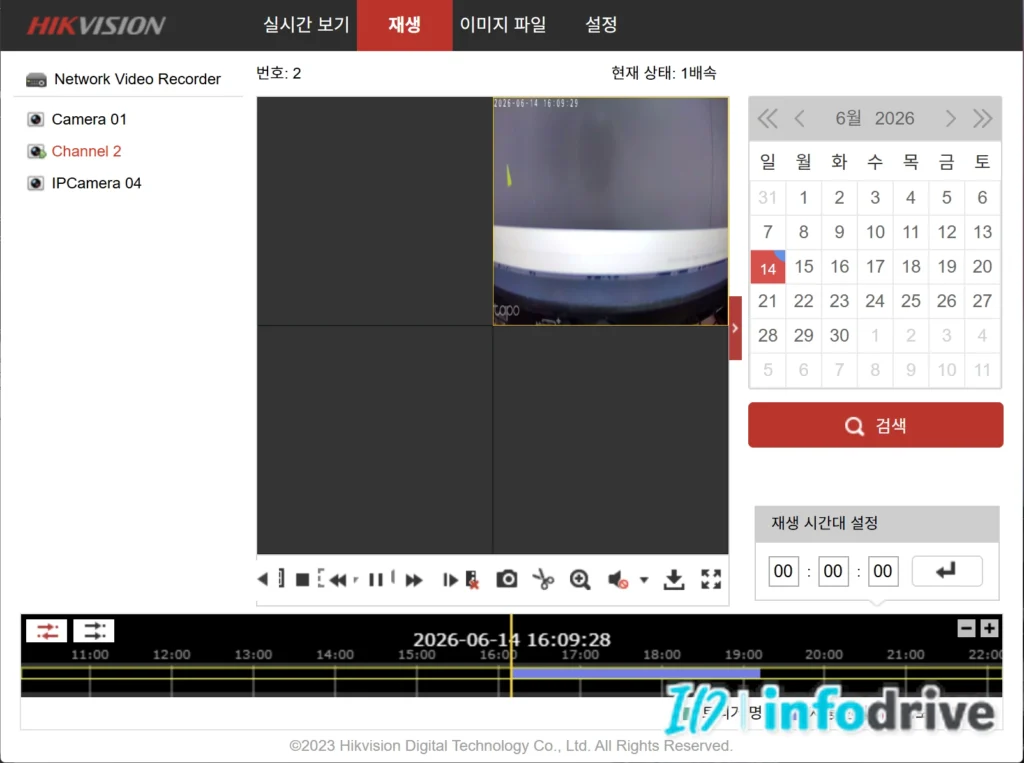
몇 분 동안 녹화한 뒤 재생 메뉴에서 C212 채널과 날짜, 시간대를 선택합니다. 저장된 영상이 재생되는지 확인하고 소리도 함께 기록됐는지 살펴봅니다.
감지 녹화는 NVR이 C212의 감지 이벤트를 정상적으로 받지 못할 수 있습니다. 이벤트 녹화가 되지 않는다면 NVR 자체의 움직임 감지를 사용하거나 연속 녹화를 선택해야 합니다.
10. microSD와 NVR 녹화를 함께 사용할 때
C212는 microSD 카드와 NVR에 영상을 저장할 수 있습니다.
다만 카메라가 동시에 보낼 수 있는 영상 스트림에는 제한이 있습니다. microSD 카드 녹화와 Tapo Care 클라우드, NVR 녹화를 모두 동시에 사용하면 NVR 녹화가 중지될 수 있습니다.
NVR에 등록은 됐지만 녹화가 계속되지 않는다면 Tapo Care와 microSD 카드 녹화 상태를 확인합니다.
클라우드와 microSD, NVR 중 실제로 필요한 저장 방식을 정리해 사용하는 것이 좋습니다.
microSD 카드에는 홈캠 자체 영상을 남기고 NVR에는 장기간 보관하는 방식으로 사용할 때도 실제 녹화 상태를 각각 확인해야 합니다.
11. NVR에 등록되지 않을 때 확인할 순서
C212 등록이 실패하면 먼저 IP 주소와 카메라 계정을 다시 확인합니다.
Tapo 앱 로그인 이메일이 아니라 별도로 만든 카메라 사용자 이름을 입력해야 합니다. ONVIF 포트는 2020입니다.
카메라와 NVR이 서로 다른 공유기나 IP 대역에 연결된 경우에도 검색되지 않을 수 있습니다.
ODM에서는 영상이 나오지만 NVR에서만 등록되지 않는다면 NVR의 ONVIF 지원 여부와 펌웨어를 확인합니다.
ONVIF로 연결되지 않더라도 NVR이 RTSP 수동 등록을 지원한다면 C212의 RTSP 주소를 입력해 영상 연결을 시도할 수 있습니다. 다만 RTSP 방식은 PTZ 제어나 장치 정보 연동이 제한될 수 있습니다.
12. 재부팅 후 자동 연결 확인
등록과 녹화가 끝났다면 C212 전원을 껐다가 다시 켭니다.
카메라 부팅이 끝난 뒤 NVR 채널이 자동으로 온라인 상태로 돌아오는지 확인합니다.
NVR도 재부팅해 카메라가 자동으로 다시 연결되는지 살펴보는 것이 좋습니다.
전원을 다시 켤 때마다 IP 주소가 바뀌면서 연결이 끊긴다면 공유기에서 C212의 IP 주소를 고정합니다.
라이브 화면뿐 아니라 재부팅 후에도 녹화 일정이 유지되고 영상이 저장되는지 확인해야 실제 사용 준비가 끝납니다.
핵심 정리
가정용 홈캠 Tapo C212는 ONVIF Profile S를 지원해 ONVIF 호환 NVR에 등록할 수 있습니다.
Tapo 앱에서 별도의 카메라 계정을 만든 뒤 NVR에 C212의 IP 주소와 ONVIF 포트 2020, 사용자 이름과 비밀번호를 입력합니다.
등록 후에는 라이브 영상, 소리, 팬·틸트, 녹화와 재생을 각각 확인해야 합니다.
microSD 카드와 Tapo Care, NVR 녹화를 함께 사용할 때는 스트림 제한으로 NVR 녹화가 중지될 수 있으므로 저장 설정도 확인해야 합니다.
마지막으로 카메라와 NVR을 재부팅한 뒤 자동으로 다시 연결되고 녹화가 이어지는지 확인합니다.
상황별 함께 보면 좋은 글
C212의 ONVIF 검색과 영상을 PC에서 먼저 확인하려면
“가정용 홈캠 Tapo C212 ONVIF 연결 방법|ODM 검색·영상 확인”
RTSP 주소로 C212 영상을 확인하려면
“Tapo C212 홈캠 영상을 PC로 보는 방법|RTSP 주소와 VLC 연결”
NVR에서 IP 카메라가 검색되지 않는다면
“CCTV가 NVR에 검색되지 않을 때|IP 대역·ONVIF·계정 확인”
English Summary
The Tapo C212 home camera supports ONVIF Profile S and can be added to a compatible NVR.
Create a separate camera account in the Tapo app, and find the camera’s local IP address. On the NVR, select ONVIF and enter the C212 IP address, port 2020, and the camera account username and password.
After registration, check live video, audio, pan-and-tilt control, recording, and playback separately.
Restart the camera and NVR to confirm that the connection and recording recover automatically.
Using Tapo Care cloud storage, microSD recording, and NVR recording at the same time may prevent the NVR from recording because the camera has a limited number of video streams.
마무리
Tapo C212는 일반적인 가정용 홈캠이지만 ONVIF를 이용하면 호환되는 NVR에 등록해 영상을 관리할 수 있습니다.
연결할 때 가장 중요한 정보는 C212의 IP 주소, ONVIF 포트 2020과 별도로 만든 카메라 계정입니다.
NVR에 영상이 나타났다고 바로 설치를 끝내지 말고 소리와 회전, 녹화와 재생을 하나씩 확인해야 합니다.
재부팅 후에도 자동으로 연결되고 녹화가 이어지는지 확인하면 C212와 NVR의 기본 연결 설정이 완료됩니다.