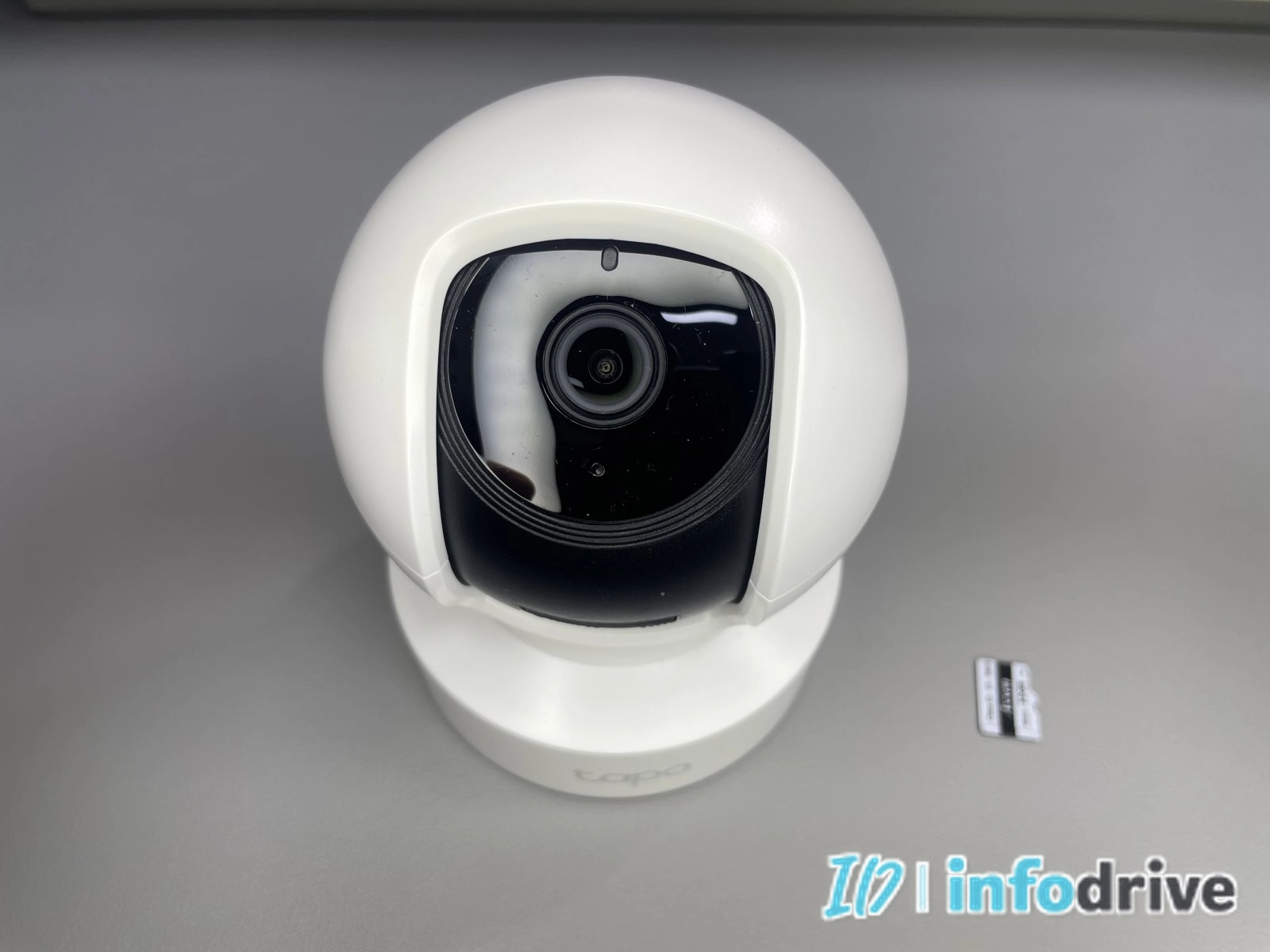
Tapo C212 홈캠 녹화 설정 방법을 정리했습니다. microSD 카드 장착 위치와 포맷, 연속 녹화·감지 녹화 설정 및 영상 재생 순서를 설명합니다.
C212 홈캠은 microSD 카드를 장착하면 촬영 영상을 카메라 내부에 저장할 수 있습니다.
Tapo Care 같은 클라우드 서비스를 이용하지 않아도 녹화할 수 있지만, 카드를 넣는 것만으로는 영상이 저장되지 않습니다. Tapo 앱에서 microSD 카드를 포맷하고 로컬 녹화와 녹화 일정을 설정해야 합니다.
녹화 방식은 일정 시간 동안 계속 저장하는 연속 녹화와 움직임이 감지됐을 때만 저장하는 감지 녹화로 나뉩니다. 설치 장소와 확인 목적에 따라 두 방식 중 하나를 선택하면 됩니다.
이번 글에서는 Tapo C212 홈캠의 microSD 카드 장착 위치부터 포맷, 녹화 일정 설정과 저장 영상 확인 방법까지 정리합니다.
10초 요약
Tapo C212 홈캠은 최대 512GB microSD 카드를 지원합니다.
렌즈 부분을 위로 움직이면 안쪽에 microSD 카드 슬롯이 있습니다. 카드를 장착한 뒤 Tapo 앱의 저장소 및 녹화 메뉴에서 포맷하고 로컬 녹화를 켭니다.
녹화 일정에서는 연속 녹화 또는 감지 녹화를 선택할 수 있으며, 저장된 영상은 재생 및 다운로드 화면에서 날짜와 시간대별로 확인합니다.
1. Tapo C212에 사용할 microSD 카드
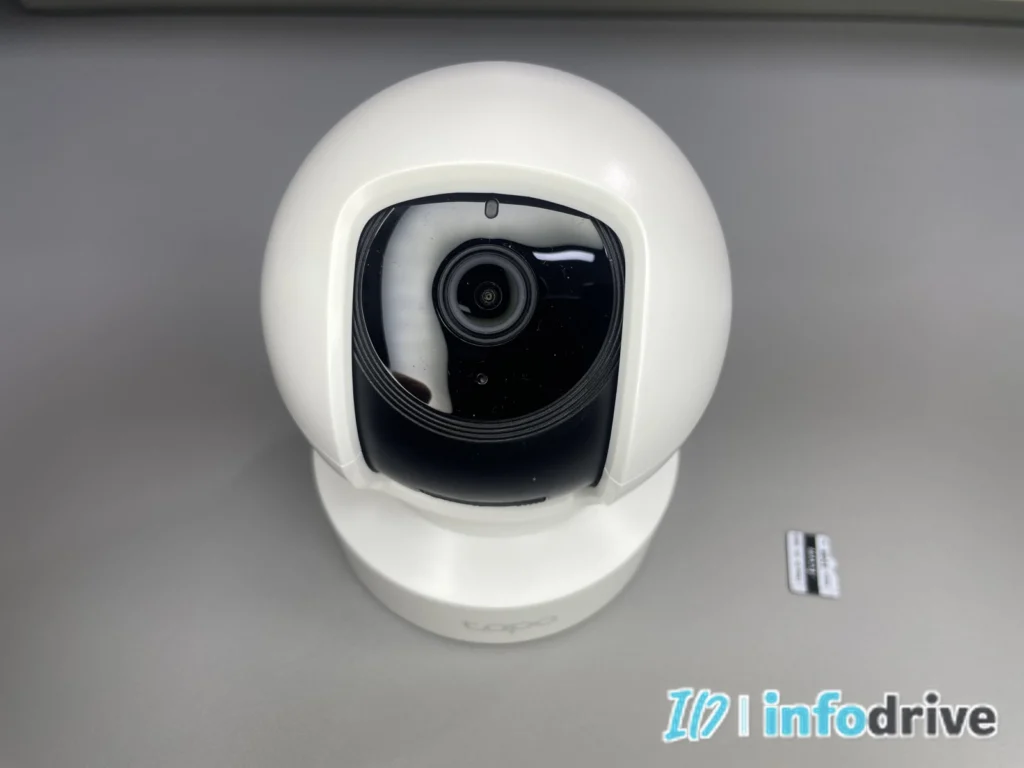
Tapo C212는 최대 512GB 용량의 microSD 카드를 지원합니다.
용량이 클수록 더 오랜 시간 영상을 보관할 수 있지만, 사용 목적에 따라 반드시 최대 용량을 선택할 필요는 없습니다.
움직임이 있을 때만 저장하는 감지 녹화를 사용한다면 비교적 작은 용량으로도 사용할 수 있습니다. 하루 종일 영상을 저장하는 연속 녹화를 사용한다면 저장 공간이 큰 카드가 유리합니다.
다만 용량 조건을 충족한다고 모든 microSD 카드가 정상적으로 호환되는 것은 아닙니다. 장기간 반복 녹화할 계획이라면 영상 저장과 반복 쓰기에 적합한 제품을 선택하는 것이 좋습니다.
microSD 카드는 C212 기본 구성품에 포함되지 않으므로 별도로 준비해야 합니다.
2. 기존 파일이 있다면 먼저 옮깁니다
다른 기기에서 사용하던 microSD 카드를 C212에 넣을 수도 있지만, 앱에서 포맷하면 카드 안에 저장된 파일이 모두 삭제됩니다.
사진이나 영상, 문서가 남아 있다면 컴퓨터나 다른 저장장치로 먼저 옮겨야 합니다.
블랙박스나 오래된 홈캠에서 오랫동안 사용한 카드는 수명이 줄어들었을 수 있습니다. 카드가 인식되더라도 녹화가 중간에 끊기거나 파일이 손상될 수 있으므로 중요한 장소에는 상태가 확인된 카드를 사용하는 편이 안전합니다.
3. microSD 카드 슬롯 위치
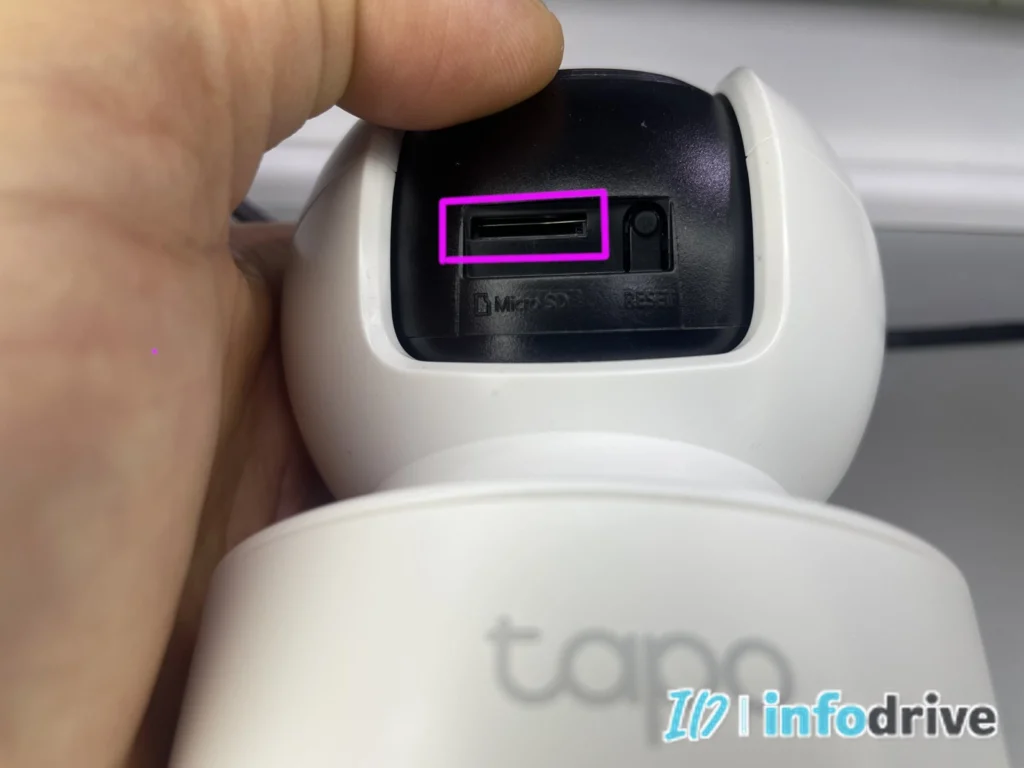
C212의 microSD 카드 슬롯은 본체 외부에서 바로 보이지 않습니다.
카메라 전면의 검은색 렌즈 부분을 위쪽으로 천천히 움직이면 렌즈 아래쪽에서 microSD 슬롯과 RESET 버튼을 확인할 수 있습니다.
RESET 버튼은 카메라를 초기화할 때 사용하는 버튼입니다. 카드를 장착하면서 RESET 버튼을 길게 누르지 않도록 주의해야 합니다.
렌즈 부분은 슬롯이 보이는 위치까지만 천천히 움직입니다. 옆으로 비틀거나 강한 힘을 주어 돌리지 않는 것이 좋습니다.
4. microSD 카드 장착 방법
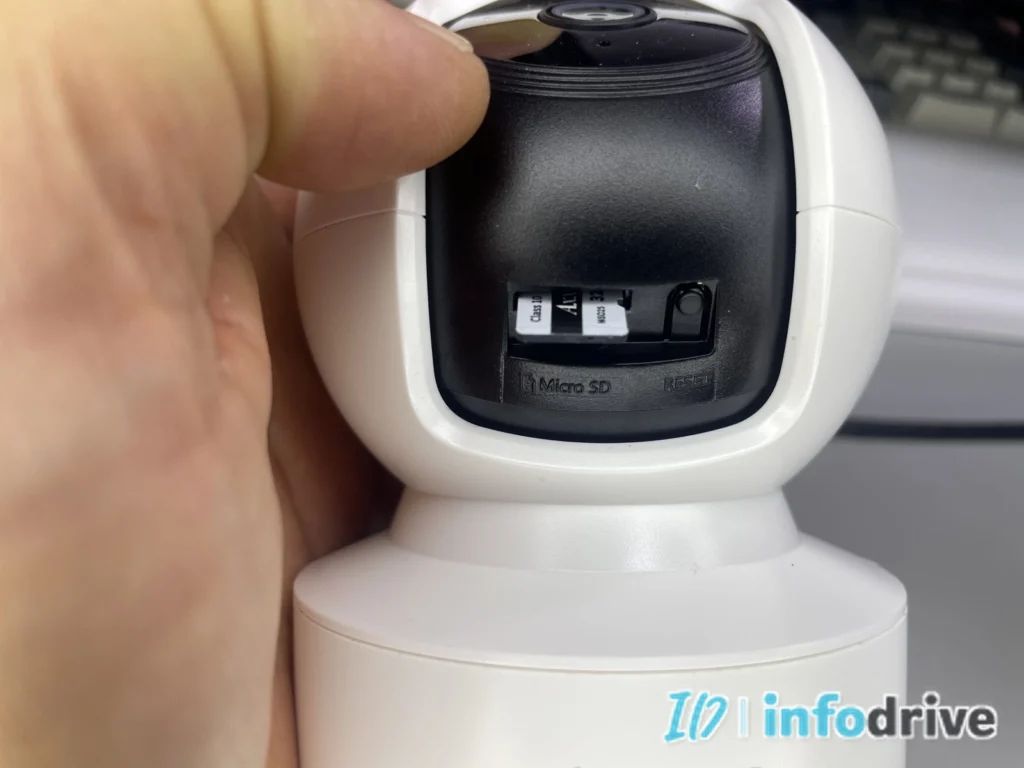
microSD 카드의 앞뒤 방향을 슬롯 모양에 맞춘 뒤 천천히 밀어 넣습니다.
카드가 정상적으로 들어가면 안쪽에서 고정되면서 가볍게 걸리는 느낌이 납니다. 중간에서 걸리거나 카드가 비스듬하게 들어간다면 힘으로 누르지 말고 방향을 다시 확인합니다.
카드를 꺼낼 때는 슬롯 안쪽으로 가볍게 눌렀다가 손을 떼면 고정이 풀리면서 밖으로 나옵니다.
카드가 작고 슬롯이 안쪽에 있으므로 핀셋이나 금속 도구로 억지로 밀어 넣지 않는 것이 좋습니다. 카드 또는 슬롯 접점이 손상될 수 있습니다.
5. Tapo 앱에서 카드 인식 확인
카드를 장착한 뒤 Tapo 앱을 실행하고 C212 라이브 화면으로 들어갑니다.
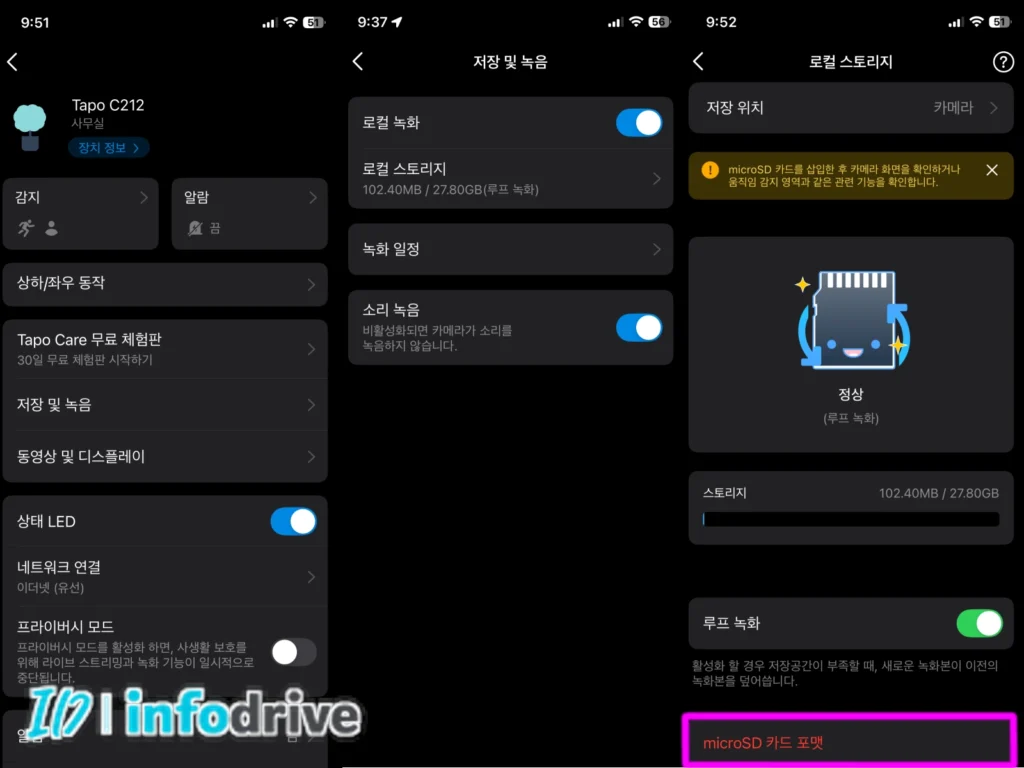
라이브 화면 오른쪽 위의 설정 버튼을 누른 뒤 저장소 및 녹화 메뉴로 이동합니다. 앱 버전에 따라 메뉴가 스토리지 및 녹화 또는 저장 및 녹음처럼 다르게 표시될 수 있습니다.
로컬 스토리지를 선택하면 장착된 microSD 카드의 상태와 전체 용량을 확인할 수 있습니다.
카드를 넣었는데 앱에 표시되지 않는다면 앱 화면을 닫았다가 다시 열어봅니다. 그래도 나타나지 않으면 카메라를 재부팅한 뒤 다시 확인합니다.
6. microSD 카드 포맷
카드가 인식되면 로컬 스토리지 화면에서 포맷을 진행합니다.
포맷을 시작하면 microSD 카드에 저장된 기존 파일이 삭제됩니다. 필요한 자료를 옮겼는지 확인한 뒤 실행해야 합니다.
포맷 중에는 카메라 전원을 끄거나 microSD 카드를 꺼내면 안 됩니다. 포맷이 끝날 때까지 잠시 기다립니다.
완료되면 카드 상태와 사용할 수 있는 저장 공간이 앱에 표시됩니다.
컴퓨터에서 미리 포맷한 카드도 C212에 처음 장착했다면 Tapo 앱에서 다시 포맷하는 것이 좋습니다. 카메라가 영상을 저장할 수 있도록 카드의 저장 구조를 준비하는 과정입니다.
7. 로컬 녹화 켜기
microSD 카드 포맷이 끝나면 저장소 및 녹화 화면에서 로컬 녹화를 켭니다.
카드 상태가 정상으로 표시되더라도 로컬 녹화가 꺼져 있으면 영상이 저장되지 않을 수 있습니다.
로컬 녹화를 켠 뒤에는 녹화 일정 메뉴로 이동해 영상을 저장할 요일과 시간대를 정합니다.
설정 화면에서는 연속 녹화와 감지 녹화 중 사용할 방식을 선택할 수 있습니다.
8. 연속 녹화와 감지 녹화 차이
연속 녹화는 설정한 시간 동안 영상을 계속 저장하는 방식입니다.
카메라 앞에서 특별한 움직임이 없어도 전체 영상이 남기 때문에 특정 시간의 상황을 앞뒤로 이어서 확인하기 좋습니다. 대신 저장 공간을 빠르게 사용합니다.
감지 녹화는 움직임이나 사람 등 설정된 조건이 감지됐을 때만 영상을 저장합니다.
현관이나 출입이 적은 방처럼 움직임이 발생한 장면만 확인하려는 경우에는 감지 녹화가 효율적입니다. 다만 감지 조건에 포함되지 않은 장면은 저장되지 않을 수 있습니다.
매장이나 사무실처럼 하루의 전체 상황을 확인해야 한다면 연속 녹화가 적합하고, 집 안의 움직임이나 반려동물 상태를 확인하는 용도라면 감지 녹화를 사용할 수 있습니다.
9. 연속 녹화 일정 설정
저장소 및 녹화에서 녹화 일정 메뉴를 선택합니다.
24시간 영상을 저장하려면 모든 요일의 전체 시간대를 연속 녹화로 지정합니다. 특정 시간에만 녹화하려면 필요한 요일과 시간대를 선택하면 됩니다.
예를 들어 매장이 문을 닫는 야간 시간만 녹화하거나 집을 비우는 평일 낮 시간만 지정할 수 있습니다.
감지 녹화를 선택했다면 움직임 감지나 사람 감지 기능도 함께 확인해야 합니다. 감지 기능이 꺼져 있거나 감지 영역에서 벗어나면 영상이 저장되지 않을 수 있습니다.
시간대 설정을 마친 뒤에는 확인 또는 저장 버튼을 눌러 일정이 적용됐는지 확인합니다.
10. 저장된 영상 확인 방법
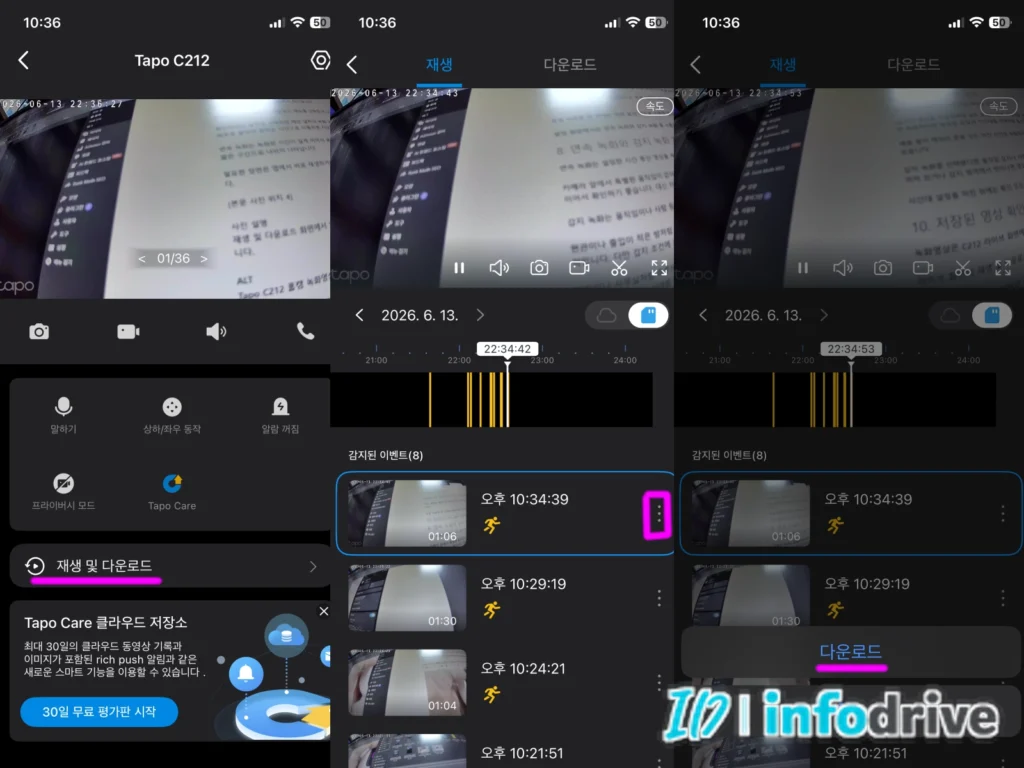
녹화영상은 C212 라이브 화면에서 확인합니다.
라이브 화면의 재생 및 다운로드 메뉴를 선택한 뒤 microSD 카드에 저장된 영상을 엽니다.
확인하려는 날짜를 선택하면 해당 날짜의 녹화 구간이 타임라인으로 표시됩니다. 타임라인을 좌우로 움직여 원하는 시간으로 이동하면 저장된 영상을 재생할 수 있습니다.
연속 녹화는 녹화된 시간이 길게 이어서 표시됩니다. 감지 녹화는 움직임이 발생한 시간대만 짧은 구간으로 나뉘어 나타납니다.
필요한 장면은 앱에서 바로 재생하거나 다운로드 기능을 이용해 스마트폰에 저장할 수 있습니다.
11. 녹화가 실제로 저장되는지 확인
설정을 마쳤다면 영상이 실제로 저장되는지 확인해야 합니다.
연속 녹화를 설정한 경우 몇 분 정도 기다린 뒤 재생 화면을 열어 현재 시간대의 영상이 표시되는지 확인합니다.
감지 녹화를 설정했다면 카메라 앞에서 움직인 뒤 잠시 기다렸다가 해당 시간의 영상이 생성됐는지 확인합니다.
카드가 정상으로 표시되더라도 녹화 일정이 비어 있거나 로컬 녹화가 꺼져 있으면 영상이 남지 않을 수 있습니다.
처음 설정한 날에는 몇 시간 뒤 다시 재생 화면을 열어 영상이 시간대별로 계속 저장되는지 확인하는 것이 좋습니다.
12. microSD 카드가 인식되지 않을 때
microSD 카드가 앱에 표시되지 않는다면 먼저 카드가 슬롯 안쪽까지 들어갔는지 확인합니다.
카드를 꺼냈다가 방향을 다시 맞춰 장착하고 카메라를 재부팅합니다. 이후 로컬 스토리지 화면에서 카드 상태를 다시 확인합니다.
카드는 인식되지만 포맷에 실패한다면 다른 microSD 카드로 교체해 확인하는 것이 빠릅니다.
오랫동안 사용한 카드나 실제 용량이 표시와 다른 카드는 포맷 오류와 녹화 중단이 발생할 수 있습니다.
다른 카드가 정상적으로 인식되고 포맷된다면 카메라보다 기존 microSD 카드에 문제가 있을 가능성이 큽니다.
핵심 정리
Tapo C212 홈캠은 최대 512GB microSD 카드를 이용해 영상을 로컬로 저장할 수 있습니다.
카드를 장착한 뒤에는 Tapo 앱의 저장소 및 녹화 메뉴에서 포맷하고 로컬 녹화를 켜야 합니다.
녹화 일정에서는 전체 영상을 저장하는 연속 녹화와 움직임이 있을 때만 저장하는 감지 녹화를 선택할 수 있습니다.
설정이 끝난 뒤에는 재생 및 다운로드 화면을 열어 실제 영상이 날짜와 시간대별로 저장되는지 확인해야 합니다.
상황별 함께 보면 좋은 글
C212를 처음 설치하고 앱에 등록하려면
“Tapo C212 홈캠 설치 방법|랜선·전원 연결부터 앱 등록까지”
홈캠 녹화영상의 보관 기간이 궁금하다면
“CCTV 녹화 저장기간 계산 방법|하드디스크 용량과 카메라 수 기준”
C212를 ONVIF로 확인하려면
“ONVIF Device Manager 사용법|NVR에 검색되지 않는 IP 카메라 확인 방법”
English Summary
The Tapo C212 home camera supports local recording on a microSD card with a capacity of up to 512 GB.
Tilt the lens upward to find the microSD card slot. Insert the card and format it through the Local Storage menu in the Tapo app.
After formatting, enable local recording and set a schedule for continuous recording or detection recording.
Recorded videos can be viewed in the Playback and Download menu by selecting a date and moving through the timeline.
마무리
Tapo C212 홈캠은 microSD 카드를 장착하면 별도의 클라우드 구독 없이 영상을 카메라 내부에 저장할 수 있습니다.
카드를 넣은 뒤에는 Tapo 앱에서 포맷하고 로컬 녹화와 녹화 일정을 설정해야 합니다.
하루 전체 상황을 확인하려면 연속 녹화를 사용하고, 움직임이 있는 장면만 남기려면 감지 녹화를 선택하면 됩니다.
마지막으로 재생 화면에서 녹화영상이 실제로 저장됐는지 확인하면 C212 홈캠의 녹화 설정이 완료됩니다.