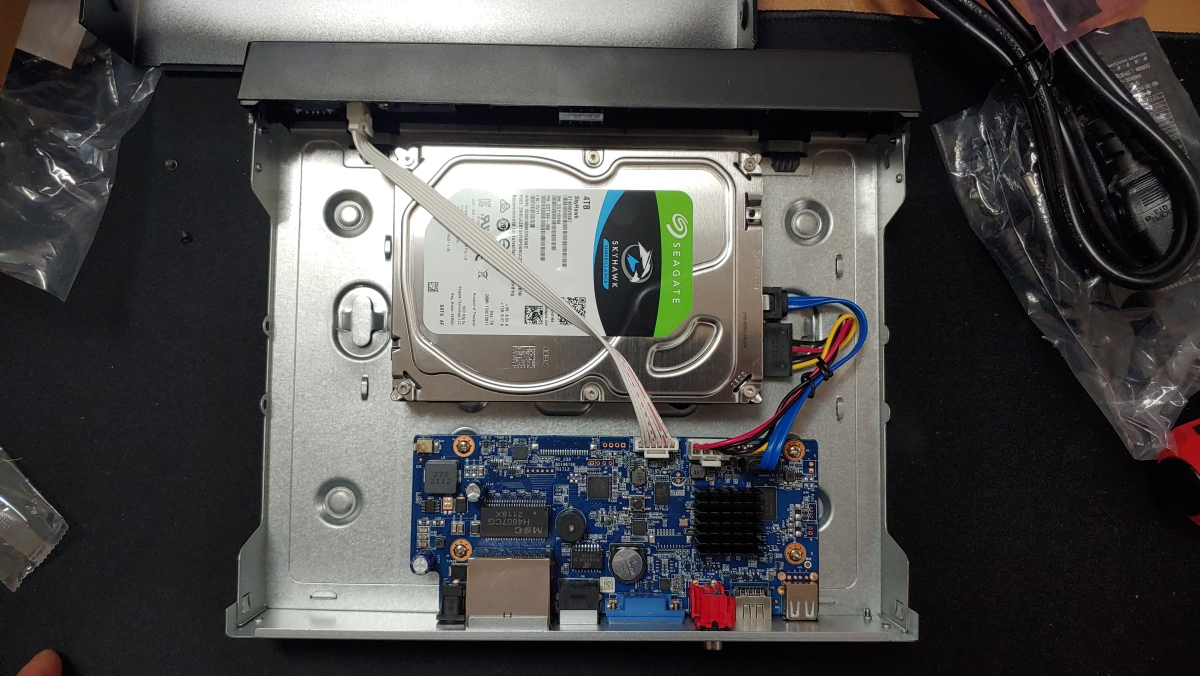
CCTV 화면은 정상으로 보이는데 나중에 영상을 찾아보면 녹화가 안 되어 있는 경우가 있습니다.
실시간 화면이 나오면 카메라는 정상이라고 생각하기 쉽습니다. 하지만 CCTV는 화면이 보이는 것과 녹화가 저장되는 것이 완전히 같은 문제는 아닙니다.
카메라 영상은 들어오고 있어도 NVR 하드디스크가 인식되지 않거나, 녹화 스케줄이 꺼져 있거나, 저장공간이 부족하면 녹화가 남지 않을 수 있습니다.
특히 현장에서 “어제 영상 좀 보려고 했는데 없다”는 상황은 생각보다 자주 생깁니다. 이럴 때는 카메라 고장보다 NVR 저장장치와 녹화 설정을 먼저 확인해야 합니다.
이번 글에서는 CCTV 화면은 나오는데 녹화가 안 될 때 현장에서 먼저 확인할 부분을 정리해보겠습니다.
10초 요약
CCTV 화면은 나오는데 녹화가 안 될 때는 카메라보다 NVR 저장장치와 녹화 설정을 먼저 확인해야 합니다.
- 먼저 NVR에서 하드디스크가 정상 인식되는지 봅니다.
- 하드디스크가 인식되지 않으면 녹화 영상이 저장되지 않을 수 있습니다.
- 그다음 녹화 스케줄이 켜져 있는지 확인합니다.
- 상시 녹화가 아니라 움직임 감지 녹화로 되어 있으면 원하는 시간대 영상이 없을 수 있습니다.
- 저장공간이 가득 찼거나 덮어쓰기 설정이 꺼져 있어도 녹화가 멈출 수 있습니다.
- 특정 채널만 녹화가 안 된다면 해당 채널의 녹화 설정과 카메라 스트림 상태를 따로 확인해야 합니다.
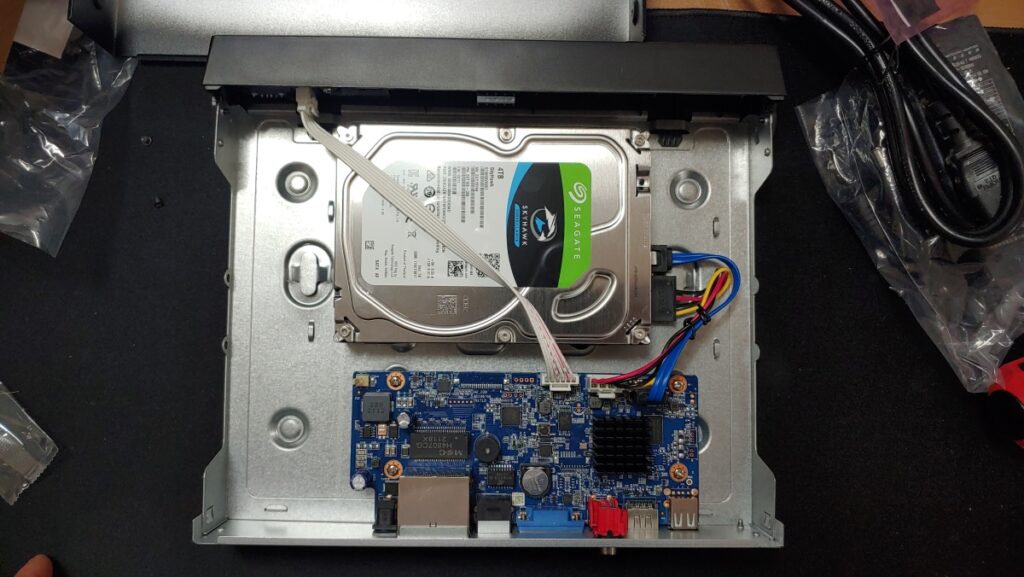
1. CCTV 화면은 나오는데 녹화가 안 될 때 먼저 볼 부분
CCTV 화면이 실시간으로 나온다고 해서 녹화까지 정상이라는 뜻은 아닙니다.
실시간 화면은 카메라에서 NVR로 영상이 들어오고 있다는 뜻에 가깝습니다. 하지만 그 영상이 하드디스크에 저장되려면 NVR의 저장장치, 녹화 스케줄, 채널 설정이 모두 맞아야 합니다.
현장에서 자주 보는 상황은 이렇습니다.
실시간 화면은 나오는데 재생 목록에 영상이 없습니다.
오늘 영상은 있는데 어제 영상이 없습니다.
특정 카메라만 녹화가 안 됩니다.
움직임이 있었던 시간만 일부 녹화되어 있습니다.
하드디스크 오류가 떠 있는데 그대로 사용 중입니다.
이런 경우에는 카메라 전원이나 랜선보다 NVR 저장 설정을 먼저 보는 것이 좋습니다.
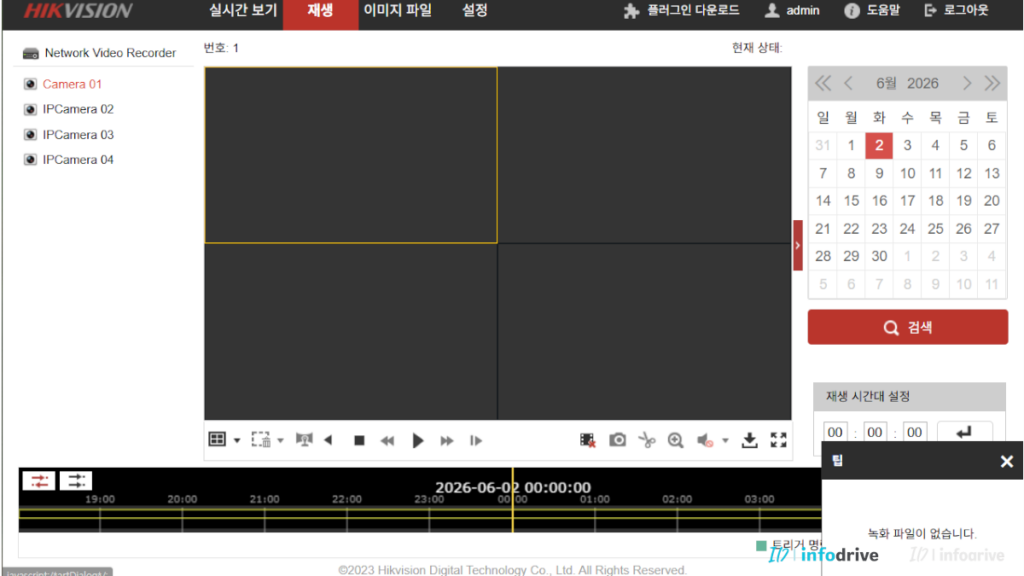
2. 먼저 NVR 하드디스크 인식 상태를 확인합니다
가장 먼저 볼 부분은 하드디스크 인식 상태입니다.
NVR은 영상을 하드디스크에 저장합니다. 그래서 카메라 화면이 정상으로 보여도 하드디스크가 인식되지 않으면 녹화 영상이 남지 않습니다.
NVR 설정 메뉴에서 저장장치, HDD 관리, 디스크 관리 같은 항목을 확인합니다.
확인할 부분은 간단합니다.
- 하드디스크가 목록에 표시되는지 봅니다.
- 상태가 정상인지 오류인지 확인합니다.
- 초기화 필요 상태로 표시되는지 봅니다.
- 용량이 정상적으로 표시되는지 확인합니다.
하드디스크가 아예 보이지 않는다면 전원 케이블, SATA 케이블, 하드디스크 불량, NVR 저장장치 슬롯 문제를 의심할 수 있습니다.
새 하드디스크를 장착한 경우에는 NVR에서 초기화를 해야 녹화에 사용할 수 있는 경우가 많습니다. 장착만 했다고 바로 녹화가 시작되는 것은 아닙니다.
기존에 사용하던 하드디스크를 초기화하면 저장된 영상이 삭제될 수 있습니다. 필요한 영상이 있는지 확인한 뒤 초기화를 진행해야 합니다.
하드디스크가 NVR 저장장치 메뉴에 아예 보이지 않거나 초기화 필요 상태로 표시된다면 녹화 설정을 보기 전에 HDD 인식 상태부터 먼저 확인해야 합니다.
이 경우에는 “NVR 하드디스크 인식이 안 될 때 꼭 확인할 것” 글에서 SATA 케이블, 전원 케이블, 포맷 요청, 초기화 전 확인할 부분을 이어서 보면 좋습니다.
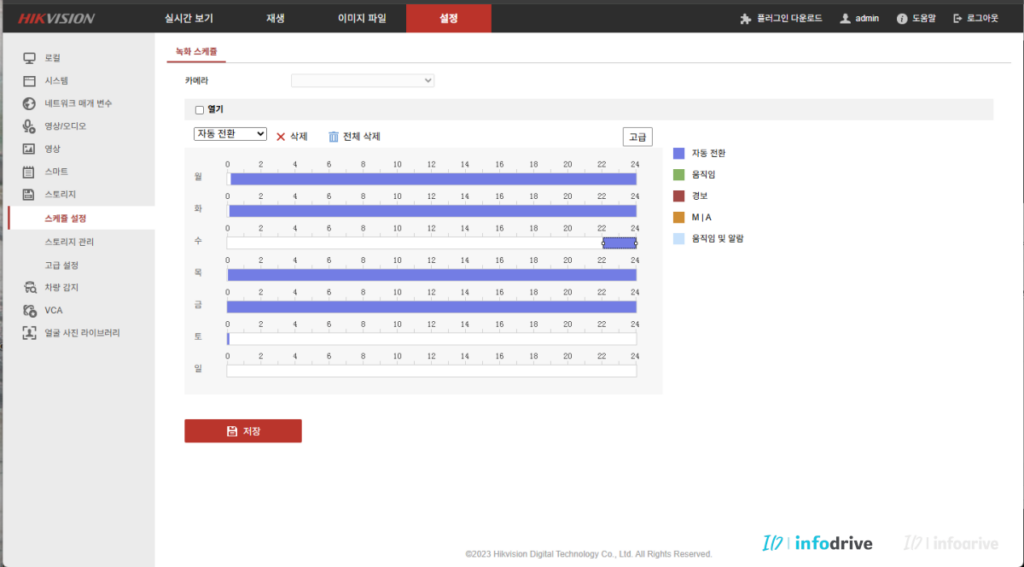
3. 녹화 스케줄이 꺼져 있는지 확인합니다
하드디스크가 정상인데도 녹화가 안 된다면 녹화 스케줄을 확인해야 합니다.
NVR에는 채널별로 녹화 시간을 설정하는 메뉴가 있습니다. 상시 녹화, 움직임 감지 녹화, 이벤트 녹화처럼 방식이 나뉘는 경우도 많습니다.
실시간 화면은 나오는데 재생 영상이 없다면 녹화 스케줄이 꺼져 있거나, 원하는 시간대에 녹화가 설정되어 있지 않을 수 있습니다.
확인할 부분은 다음과 같습니다.
- 해당 채널의 녹화 스케줄이 켜져 있는지 봅니다.
- 24시간 상시 녹화로 되어 있는지 확인합니다.
- 움직임 감지 녹화로만 설정되어 있는지 봅니다.
- 요일별 설정이 빠져 있지 않은지 확인합니다.
- 공휴일이나 특정 시간대 스케줄이 따로 적용되어 있지 않은지 봅니다.
특히 움직임 감지 녹화로 설정된 경우에는 화면이 계속 보이더라도 움직임이 감지된 시간만 저장될 수 있습니다. 그래서 사용자는 “녹화가 안 됐다”고 느낄 수 있습니다.
4. 저장공간과 덮어쓰기 설정을 확인합니다
하드디스크가 정상이고 녹화 스케줄도 켜져 있다면 저장공간과 덮어쓰기 설정을 봐야 합니다.
CCTV는 하드디스크 용량이 가득 차면 오래된 영상을 지우고 새 영상을 저장하는 방식으로 운영되는 경우가 많습니다. 이것을 덮어쓰기라고 합니다.
그런데 덮어쓰기 설정이 꺼져 있으면 저장공간이 가득 찼을 때 녹화가 멈출 수 있습니다.
확인할 부분은 다음과 같습니다.
- 하드디스크 사용률이 100%인지 봅니다.
- 덮어쓰기 설정이 켜져 있는지 확인합니다.
- 녹화 보존 기간이 너무 짧아지지 않았는지 봅니다.
- 저장공간 경고나 HDD 오류 메시지가 있는지 확인합니다.
카메라 대수나 해상도에 비해 HDD 용량이 너무 작으면 며칠 만에 영상이 덮어쓰기 될 수 있습니다. 이 경우 녹화가 안 된 것이 아니라 이미 오래된 영상이 지워진 것일 수도 있습니다.
저장기간이 너무 짧게 느껴진다면 카메라 대수, 해상도, 프레임, HDD 용량을 함께 계산해봐야 합니다.
녹화가 안 된 것처럼 보였지만 실제로는 저장공간 부족으로 오래된 영상이 빨리 덮어쓰기 된 경우도 있습니다.
저장기간이 예상보다 짧다면 “CCTV 저장기간 계산 방법” 글에서 카메라 대수, 해상도, HDD 용량 기준으로 보관 기간을 먼저 확인해보는 것이 좋습니다.
5. 특정 채널만 안 되면 채널별 녹화 설정을 봅니다
전체가 아니라 특정 카메라만 녹화가 안 되는 경우도 있습니다.
이때는 NVR 전체 설정보다 해당 채널 설정을 먼저 확인해야 합니다.
예를 들어 1번, 2번 카메라는 녹화가 되는데 3번 카메라만 재생 영상이 없다면 하드디스크 전체 문제라기보다 3번 채널의 녹화 설정 문제일 수 있습니다.
확인할 부분은 다음과 같습니다.
- 해당 채널의 녹화가 켜져 있는지 봅니다.
- 채널별 스케줄이 다른지 확인합니다.
- 움직임 감지 영역이 꺼져 있지 않은지 봅니다.
- 카메라 시간이 NVR 시간과 맞는지 확인합니다.
- 해당 채널의 영상 스트림이 불안정하지 않은지 봅니다.
특정 채널만 영상이 끊기거나 네트워크 연결이 불안정하면 녹화 파일이 제대로 남지 않을 수 있습니다.
화면은 잠깐씩 보이지만 연결이 반복적으로 끊기는 경우에는 녹화도 불안정해질 수 있습니다.
6. NVR 시간이 틀어져 있으면 영상이 없는 것처럼 보일 수 있습니다
녹화는 되어 있는데 사용자가 찾는 시간대에 영상이 없는 것처럼 보이는 경우도 있습니다.
이때는 NVR 시간 설정을 확인해야 합니다.
NVR 시간이 실제 시간과 다르면 영상이 다른 날짜나 다른 시간대에 저장되어 있을 수 있습니다.
예를 들어 실제로는 오후 3시에 녹화된 영상인데 NVR 시간이 오전 9시로 틀어져 있으면, 사용자가 오후 3시 영상을 찾아도 나오지 않을 수 있습니다.
확인할 부분은 다음과 같습니다.
- NVR 현재 시간이 맞는지 봅니다.
- 날짜와 요일이 정확한지 확인합니다.
- 시간대 설정이 한국 시간으로 되어 있는지 봅니다.
- 카메라 시간과 NVR 시간이 크게 다르지 않은지 확인합니다.
시간이 틀어진 상태로 오래 운영되면 필요한 영상을 찾을 때 혼란이 생깁니다. 특히 사고 영상이나 특정 시간대 영상을 확인해야 할 때는 시간 설정이 중요합니다.
핵심 정리
CCTV 화면은 나오는데 녹화가 안 될 때는 카메라보다 NVR 저장장치와 녹화 설정을 먼저 확인해야 합니다.
실시간 화면이 보인다고 해서 녹화가 정상이라는 뜻은 아닙니다.
- 먼저 NVR 하드디스크가 정상 인식되는지 봅니다.
- 하드디스크가 정상이라면 녹화 스케줄이 켜져 있는지 확인합니다.
- 상시 녹화인지 움직임 감지 녹화인지도 구분해야 합니다.
- 저장공간이 가득 찼거나 덮어쓰기 설정이 꺼져 있으면 녹화가 멈출 수 있습니다.
- 특정 채널만 안 된다면 채널별 녹화 설정과 스트림 상태를 따로 확인해야 합니다.
- NVR 시간이 틀어져 있으면 녹화가 안 된 것처럼 보일 수 있으므로 시간 설정도 함께 확인하는 것이 좋습니다.
함께 보면 좋은 글
CCTV 녹화, NVR 하드디스크와 카메라 관련 문제 해결 글은 CCTV·홈캠 기술 가이드에서 증상별로 확인할 수 있습니다.
English Summary
When the CCTV live view works but recording is not saved, the problem is usually related to the NVR storage or recording settings.
Live video and recorded video should be checked separately.
First, check whether the NVR hard drive is detected and marked as normal.
If the hard drive is not initialized or has an error, recordings may not be saved.
Next, check the recording schedule for each channel.
The system may be set to motion recording instead of continuous recording.
Also check storage capacity, overwrite settings, channel-specific recording settings, and the NVR time.
If only one channel is not recording, check that channel’s schedule, stream, and camera connection status.
마무리
CCTV 화면은 나오는데 녹화가 안 될 때는 카메라부터 교체할 필요는 없습니다.
실시간 화면이 보인다면 먼저 NVR 저장장치와 녹화 설정을 확인하는 것이 순서입니다.
하드디스크 인식, 녹화 스케줄, 덮어쓰기 설정, 채널별 설정, NVR 시간만 차례로 확인해도 원인을 많이 좁힐 수 있습니다.
특히 녹화 영상이 없다고 해서 무조건 고장이라고 보기보다, 녹화 방식이 움직임 감지로 되어 있는지, 저장공간 때문에 덮어쓰기 된 것은 아닌지 함께 봐야 합니다.
이 순서대로 확인하면 불필요하게 카메라를 교체하거나 NVR 설정을 다시 만지는 일을 줄일 수 있습니다.