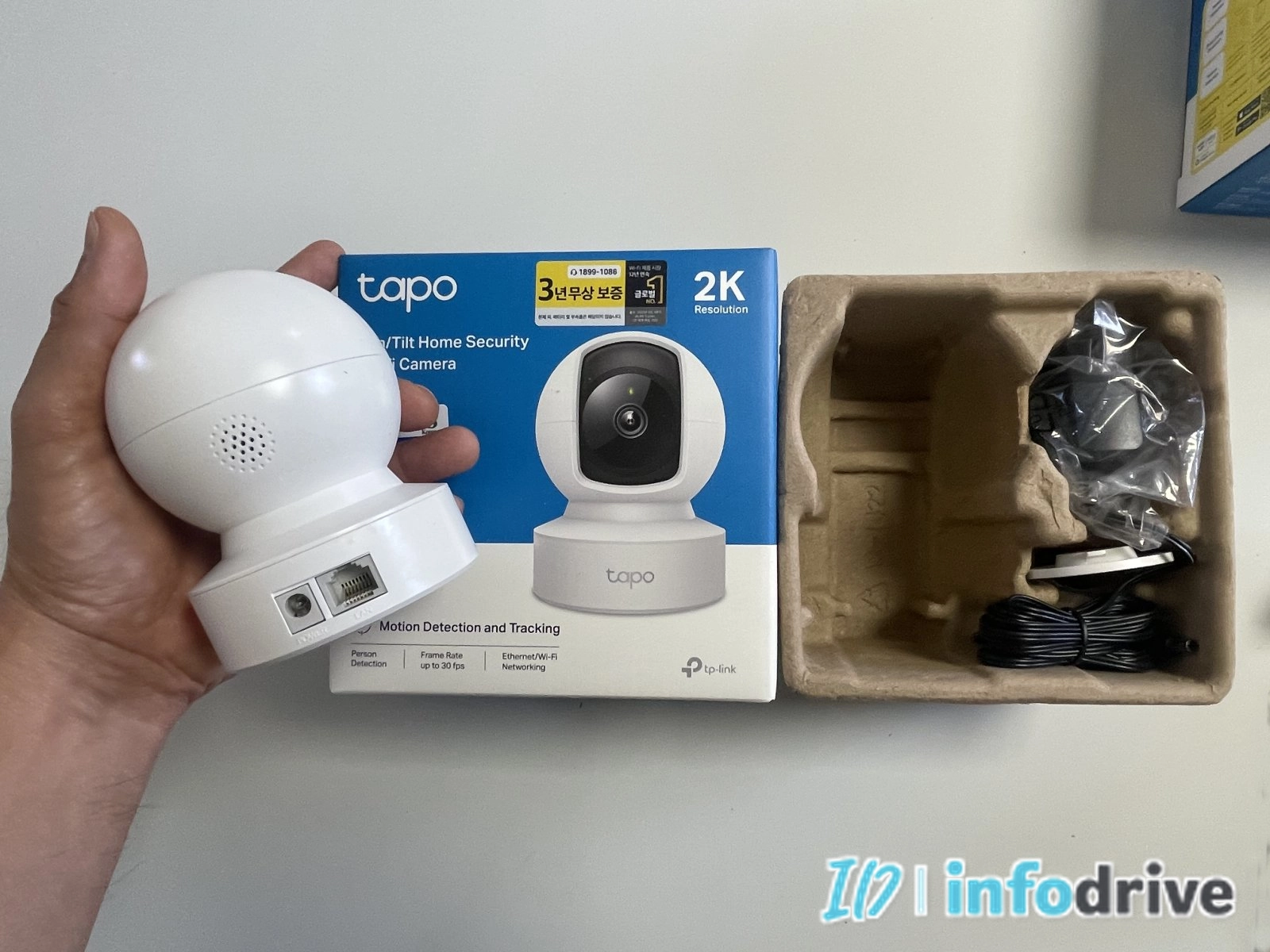
Tapo C212 홈캠 설치 방법은 공유기와 카메라를 랜선으로 연결한 뒤 Tapo 앱에서 장치를 등록하는 순서로 진행합니다.
Tapo C212는 와이파이와 랜선 연결을 모두 지원하는 회전형 홈카메라입니다.
와이파이로도 사용할 수 있지만, 공유기와 카메라 사이에 랜선을 연결하면 무선 신호 상태에 영향을 덜 받는 유선 연결로 사용할 수 있습니다.
다만 C212는 랜선으로 전원까지 공급받는 PoE 카메라는 아닙니다. 랜선을 연결하더라도 제품에 포함된 전원 어댑터를 별도로 연결해야 합니다.
처음 설치할 때는 카메라를 벽이나 천장에 바로 고정하지 않는 것이 좋습니다. 책상 위에서 랜선과 전원을 연결하고, Tapo 앱 등록과 라이브 화면 확인을 끝낸 뒤 설치 위치를 정하면 됩니다.
이번 글에서는 Tapo C212를 공유기와 랜선으로 연결하고 앱에 등록하는 순서를 정리합니다.
10초 요약
Tapo C212를 유선으로 사용하려면 공유기 LAN 포트와 카메라 랜포트를 연결하고, 전원 어댑터도 별도로 연결해야 합니다.
Tapo 앱에서 C212를 추가한 뒤 연결 방식으로 Ethernet을 선택합니다. 등록이 끝나면 라이브 영상과 소리, 좌우·상하 회전이 정상적으로 작동하는지 확인합니다.

1. Tapo C212 유선 연결 구조
C212 후면에는 RJ45 랜포트와 전원 단자가 따로 있습니다.
랜선 한쪽은 공유기의 LAN 포트에 연결하고 반대쪽은 C212 랜포트에 연결합니다. 전원 어댑터는 카메라의 DC 전원 단자에 연결합니다.
연결 구조는 다음과 같습니다.
공유기 LAN 포트
→ 랜선
→ C212 랜포트
콘센트
→ 전원 어댑터
→ C212 전원 단자
랜포트가 있더라도 랜선만 꽂아서는 전원이 들어오지 않습니다. 반드시 랜선과 전원 어댑터를 함께 연결해야 합니다.
2. 설치 전에 준비할 것
설치에는 C212 본체와 전원 어댑터, 인터넷 공유기, 랜선과 스마트폰이 필요합니다.
스마트폰에는 Tapo 앱을 설치하고 TP-Link 계정으로 로그인할 수 있어야 합니다. 공유기에는 사용할 수 있는 LAN 포트가 하나 있어야 합니다.
microSD 카드는 앱 등록이 끝난 뒤 장착해도 됩니다. 처음에는 카메라 연결과 앱 등록을 먼저 완료한 뒤 녹화 설정으로 넘어가는 것이 간단합니다.
3. 구성품과 단자 확인
박스를 열면 C212 본체와 전원 어댑터, 설치 베이스, 고정 나사와 안내서가 들어 있습니다.
본체 후면에는 랜포트와 전원 단자가 있으며, 렌즈 부분을 위로 움직이면 안쪽에서 microSD 슬롯과 RESET 버튼을 확인할 수 있습니다.
기본 앱 등록에는 microSD 카드나 설치 베이스가 필요하지 않습니다. 먼저 카메라 본체와 전원 어댑터, 랜선만 준비하면 됩니다.

4. 공유기와 C212에 랜선 연결
랜선 한쪽을 공유기의 비어 있는 LAN 포트에 연결합니다.
공유기에는 인터넷선을 연결하는 WAN 포트와 컴퓨터나 다른 장비를 연결하는 LAN 포트가 있습니다. C212는 WAN 포트가 아니라 LAN 포트에 연결해야 합니다.
랜선 반대쪽은 C212 후면의 RJ45 랜포트에 연결합니다. 플러그가 빠지지 않도록 고정 걸쇠가 잠길 때까지 밀어 넣습니다.
그다음 C212 전원 단자에 전원 어댑터를 연결하고 콘센트에 꽂습니다.
연결 순서는 다음과 같이 진행하면 됩니다.
공유기 LAN 포트에 랜선 연결
→ C212 랜포트에 랜선 연결
→ C212 전원 단자 연결
→ 콘센트에 전원 어댑터 연결

5. 전원을 연결하고 부팅 대기
전원을 연결하면 상태 표시등이 켜지고 카메라가 부팅됩니다.
부팅 과정에서 렌즈가 움직이거나 음성 안내가 나올 수 있습니다. 카메라가 준비될 때까지 전원을 뽑지 말고 잠시 기다립니다.
상태 표시등이 바뀌고 카메라가 준비되면 스마트폰에서 Tapo 앱을 실행합니다.
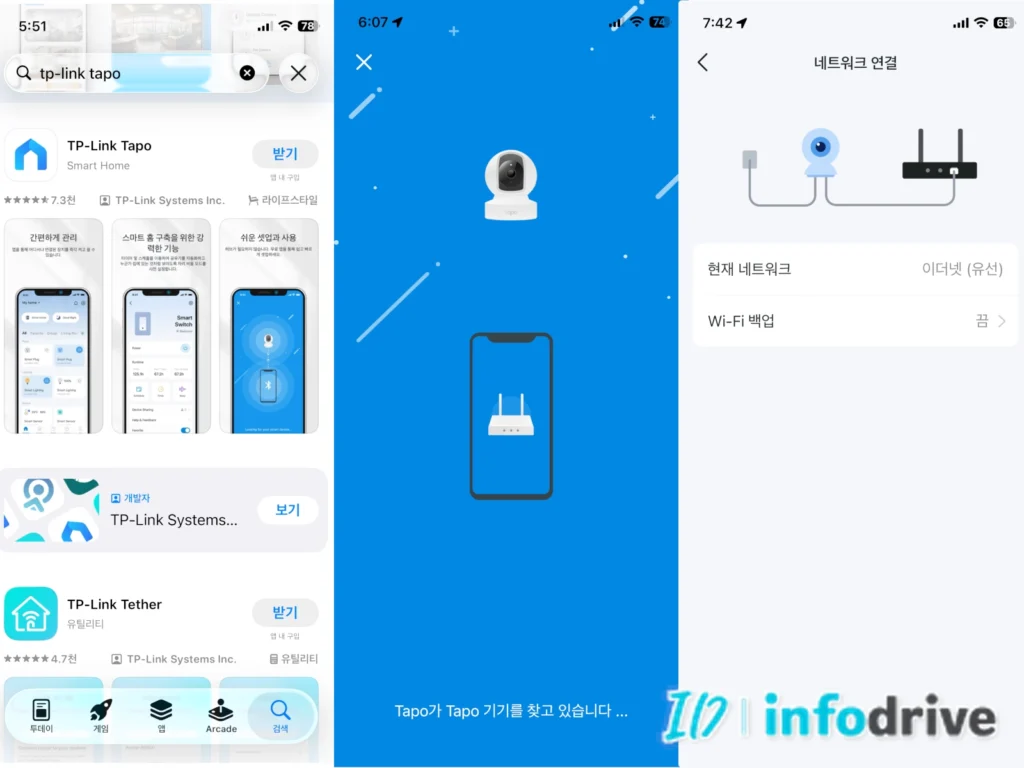
6. Tapo 앱에서 C212 추가
Tapo 앱을 실행한 뒤 TP-Link 계정으로 로그인합니다.
앱 홈 화면에서 장치 추가 버튼을 누르고 카메라 목록에서 Tapo C212를 선택합니다.
앱 버전에 따라 메뉴 모양은 조금 다를 수 있지만 기본 순서는 같습니다.
Tapo 앱 실행
→ 장치 추가
→ 카메라 선택
→ Tapo C212 선택
비슷한 모양의 다른 카메라도 목록에 표시되므로 제품명이 C212인지 확인한 뒤 다음 단계로 이동합니다.
7. Ethernet 유선 연결 선택
C212를 선택하면 카메라를 와이파이와 랜선 중 어떤 방식으로 연결할지 선택하는 화면이 나타납니다.
공유기와 카메라를 랜선으로 연결했다면 Ethernet 또는 유선 연결을 선택합니다.
Wireless를 선택하면 와이파이 연결 과정으로 넘어갑니다. 랜선을 이용할 때는 Ethernet을 선택해야 합니다.
앱이 같은 네트워크에 연결된 C212를 찾으면 카메라 이름과 설치 장소를 정하는 단계로 이동합니다.
8. 카메라 이름과 설치 장소 설정
카메라가 검색되면 앱에서 사용할 이름을 정합니다.
거실 C212, 현관 C212, 사무실 C212처럼 설치 위치와 모델명을 함께 넣으면 카메라가 여러 대일 때 구분하기 쉽습니다.
설치 장소도 실제 사용할 공간에 맞게 선택합니다.
등록 과정에서 펌웨어 업데이트가 표시되면 안내에 따라 업데이트를 진행합니다. 업데이트 중에는 카메라 전원과 랜선을 분리하지 않아야 합니다.
업데이트가 끝나면 카메라가 재부팅되고 앱에 다시 연결됩니다.
9. 라이브 영상과 회전 기능 확인
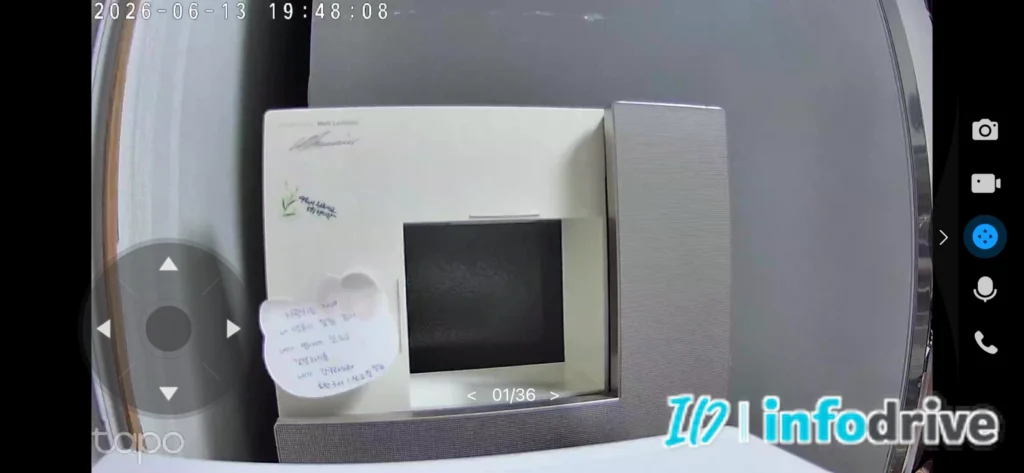
앱 등록이 완료되면 라이브 화면을 열어 영상이 정상적으로 나오는지 확인합니다.
화면이 열린 뒤에는 주변 소리가 들리는지 확인하고, 팬·틸트 메뉴에서 좌우와 상하 회전 버튼을 눌러봅니다.
회전형 카메라는 앱에서 방향을 움직이는 방식으로 사용합니다. 카메라 본체를 손으로 강하게 돌리는 것은 피하는 것이 좋습니다.
기본 확인 항목은 다음 세 가지입니다.
- 라이브 영상이 나오는지
- 카메라 주변 소리가 들리는지
- 좌우·상하 회전이 되는지
앱을 종료했다가 다시 실행했을 때 라이브 화면이 다시 열리는지도 확인합니다.
10. 설치 위치 정하기
앱 등록을 마친 뒤 라이브 화면을 보면서 카메라를 설치할 위치를 정합니다.
C212는 좌우와 상하로 움직이지만 벽이나 가구에 너무 가까우면 회전할 때 화면 일부가 가려질 수 있습니다.
유리창이나 반사되는 물체를 향해 설치하면 야간 적외선 조명이 반사돼 화면이 하얗게 보일 수 있습니다.
유선으로 사용할 때는 랜선과 전원선이 모두 설치 위치까지 도달해야 합니다. 랜선 플러그가 심하게 꺾이지 않도록 카메라 뒤쪽에 여유 공간도 남겨야 합니다.
벽이나 천장에 고정하기 전에는 임시로 카메라를 놓고 실제 화면 범위를 확인하는 것이 좋습니다.
11. 기본 설치 후 설정할 기능
앱 등록과 라이브 화면 확인이 끝나면 microSD 카드를 장착하고 녹화 방식을 설정할 수 있습니다.
연속 녹화와 움직임 감지 녹화, 녹화영상 재생은 microSD 카드 설정에서 확인합니다.
RTSP와 ONVIF를 이용하면 VLC나 ONVIF Device Manager, 일부 NVR에서도 연결을 시도할 수 있습니다.
다만 NVR에서는 라이브 영상, 소리, 회전 제어와 녹화 기능의 호환 결과가 장비마다 다를 수 있으므로 실제 연결 후 각각 확인해야 합니다.
핵심 정리
Tapo C212를 랜선으로 설치할 때는 공유기 LAN 포트와 카메라 랜포트를 연결하고, 전원 어댑터도 별도로 연결해야 합니다.
Tapo 앱에서 C212를 추가한 뒤 Ethernet 연결을 선택하면 유선 방식으로 등록할 수 있습니다.
등록 후에는 라이브 영상과 소리, 좌우·상하 회전을 확인합니다. 화면을 보면서 최종 설치 위치를 정한 뒤 벽이나 천장에 고정하면 됩니다.
microSD 녹화와 RTSP·ONVIF, NVR 연결은 기본 앱 등록을 마친 뒤 설정합니다.
상황별 함께 보면 좋은 글
C212가 ONVIF 장치로 검색되는지 확인하려면
“ONVIF Device Manager 사용법|NVR에 검색되지 않는 IP 카메라 확인 방법”
RTSP 영상이 VLC에서 나오지 않는다면
“CCTV RTSP 영상 안 나올 때|VLC 주소와 스트림 설정 확인”
C212를 연결한 벽 랜포트에서 인터넷이 되지 않는다면
“방 랜포트 인터넷 안될 때 통신단자함과 벽 랜포트 점검 순서”
가정이나 소규모 매장에서 홈캠을 CCTV 대신 사용하려는 경우에는 비용뿐 아니라 녹화 방식과 개인정보 문제도 함께 확인해야 합니다. 자세한 차이는 “매장 홈캠, CCTV 대신 써도 될까? 비용·녹화·개인정보 차이“에서 정리했습니다.
English Summary
The Tapo C212 supports both 2.4 GHz Wi-Fi and wired Ethernet connections.
For a wired setup, connect an Ethernet cable from a router LAN port to the camera and connect the supplied power adapter separately. The Ethernet port does not provide power to the camera.
Open the Tapo app, add the C212, and select Ethernet as the connection method. After registration, check the live video, audio, and pan-and-tilt controls before fixing the camera to a wall or ceiling.
microSD recording, RTSP, ONVIF, and NVR connections can be configured after the basic installation is complete.
마무리
Tapo C212는 Tapo 앱으로 간단하게 등록할 수 있으며, 와이파이 대신 랜선을 이용해 연결할 수도 있습니다.
유선으로 사용할 때는 공유기 LAN 포트와 C212를 랜선으로 연결하고 전원 어댑터도 함께 사용해야 합니다.
카메라를 먼저 고정하기보다는 앱 등록과 라이브 화면을 확인한 뒤 실제 화면 범위에 맞춰 설치 위치를 정하는 것이 좋습니다.
기본 설치가 끝나면 microSD 녹화와 RTSP·ONVIF, NVR 연결을 순서대로 설정하면 됩니다.