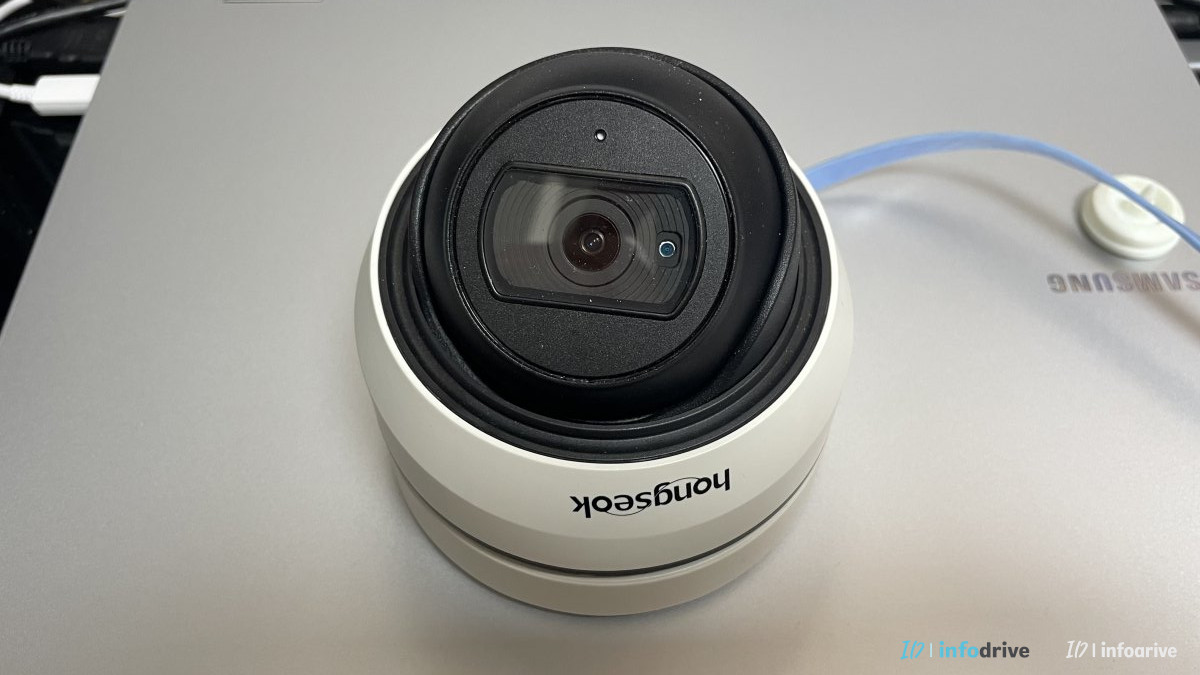
IP 카메라 초기화 후 연결 방법을 소개해드리는 글로 기존 IP 주소와 관리자 계정을 알 수 없는 카메라를 다시 사용할 때 필요한 작업입니다.
이번 사례는 기존 현장에서 사용하던 홍석 IP 카메라를 넘겨받았지만, IP 주소와 관리자 계정, 비밀번호를 알 수 없었던 상황입니다. 제품 형태는 일반 사용자가 돔카메라로 부르기 쉬운 터렛형 IP 카메라였습니다.
카메라 내부 리셋버튼으로 공장 초기화를 진행한 뒤, 제조사 IP 툴에서 IP 주소와 계정 정보를 다시 설정했습니다. 구형 모델이라 최신 브라우저에서 웹 설정 화면을 정상적으로 사용하기 어려웠지만, ONVIF Device Manager에서는 영상과 줌 동작을 확인할 수 있었습니다.
여기까지 확인된 항목은 카메라의 네트워크 접속, 계정 인증, 영상 출력, ONVIF 줌 응답입니다. 실제 NVR 등록 후 라이브 화면, 줌 제어, 녹화 동작은 아직 확인하지 않았습니다.
이 글에서는 IP 주소와 계정을 모르는 구형 IP 카메라를 초기화한 뒤, 제조사 IP 툴과 ONVIF Device Manager로 네트워크 접속, 영상 출력, 줌 동작을 확인한 순서를 정리합니다.
10초 요약
IP 주소와 계정을 모르는 IP 카메라는 NVR에 바로 추가하기 어렵습니다. 먼저 카메라를 초기화할 수 있는지 확인하고, 내부 리셋버튼으로 공장 초기화를 진행해야 할 수 있습니다.
초기화 후에는 제조사 IP 툴을 이용해 카메라를 검색하고, 같은 네트워크 대역으로 IP 주소를 맞춰야 합니다. 이후 새 계정이나 비밀번호를 설정해야 합니다.
구형 IP 카메라는 브라우저에서 웹 설정 화면이 제대로 열리지 않을 수 있습니다. 이럴 때는 ONVIF Device Manager로 영상이 나오는지, 계정 인증이 되는지, 줌 기능이 동작하는지 확인할 수 있습니다.
이번 사례에서는 ONVIF Device Manager에서 영상과 줌 동작을 확인했고, NVR 등록을 시도하는 데 필요한 IP 주소와 계정 정보도 확보했습니다. 실제 NVR 화면 표출과 줌 제어, 녹화 테스트는 후속 확인이 필요합니다.
1. IP 주소와 계정을 모르는 IP 카메라는 바로 연결하기 어렵습니다
IP 카메라는 일반 아날로그 CCTV와 다르게 네트워크 장비입니다.
카메라 자체에 IP 주소가 있고, 관리자 계정과 비밀번호가 있으며, NVR이나 프로그램에서 해당 정보를 입력해야 접속할 수 있습니다.
그래서 아래 정보가 없으면 바로 사용하기 어렵습니다.
- 카메라 IP 주소
- 관리자 계정
- 비밀번호
- 제조사 또는 모델명
- ONVIF 지원 여부
- 영상 스트림 정보
이번에 받은 홍석 IP 터렛카메라도 처음에는 기존 IP 주소와 계정을 알 수 없는 상태였습니다.
이런 경우 NVR에 카메라를 연결해도 자동 검색이 되지 않거나, 검색은 되더라도 계정 오류로 영상이 나오지 않을 수 있습니다.
특히 기존 현장에서 사용하던 카메라는 이전 네트워크 대역으로 IP가 설정되어 있을 수 있습니다. 예를 들어 현재 현장 네트워크는 192.168.0.x 대역인데, 카메라는 192.168.1.x 또는 10.x.x.x 대역으로 설정되어 있다면 같은 장비에 연결해도 바로 보이지 않을 수 있습니다.
2. 먼저 카메라 내부 리셋버튼으로 초기화했습니다
IP 주소와 계정을 모두 모르는 상태라면 가장 먼저 확인할 것은 초기화 가능 여부입니다.
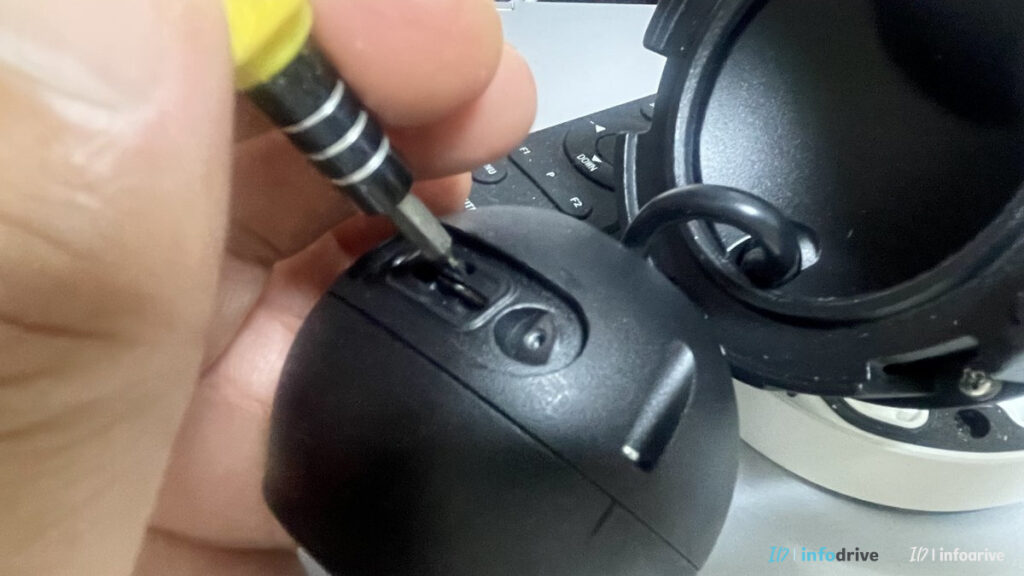
IP 카메라는 제품에 따라 외부에 리셋버튼이 있기도 하고, 커버를 열어야 내부 기판 쪽에 리셋버튼이 보이기도 합니다.
이번 홍석 터렛카메라는 내부 리셋버튼을 눌러 전체 초기화를 진행했습니다.
초기화가 필요한 경우는 아래와 같습니다.
- 기존 관리자 비밀번호를 모를 때
- IP 주소를 알 수 없을 때
- 기존 현장 설정이 남아 있을 때
- NVR에서 계정 오류가 날 때
- 제조사 툴에서 검색은 되지만 접속이 안 될 때
초기화를 진행하면 기존 네트워크 설정과 계정 정보가 초기 상태로 돌아갈 수 있습니다. 다만 제품마다 초기화 방식은 다릅니다. 전원을 넣은 상태에서 리셋버튼을 일정 시간 누르는 방식도 있고, 전원 인가 전후 순서가 필요한 제품도 있습니다.
따라서 무작정 누르기보다 모델명이나 제조사 초기화 방식을 확인하는 것이 좋습니다.
3. 제조사 IP 툴로 카메라를 검색했습니다
초기화 후에는 제조사 IP 툴을 이용해 카메라를 검색했습니다.
IP 카메라는 같은 네트워크에 연결되어 있어야 검색이 쉽습니다. 보통은 카메라와 노트북 또는 PC를 같은 공유기나 같은 스위치에 연결한 뒤 제조사 검색툴을 실행합니다.
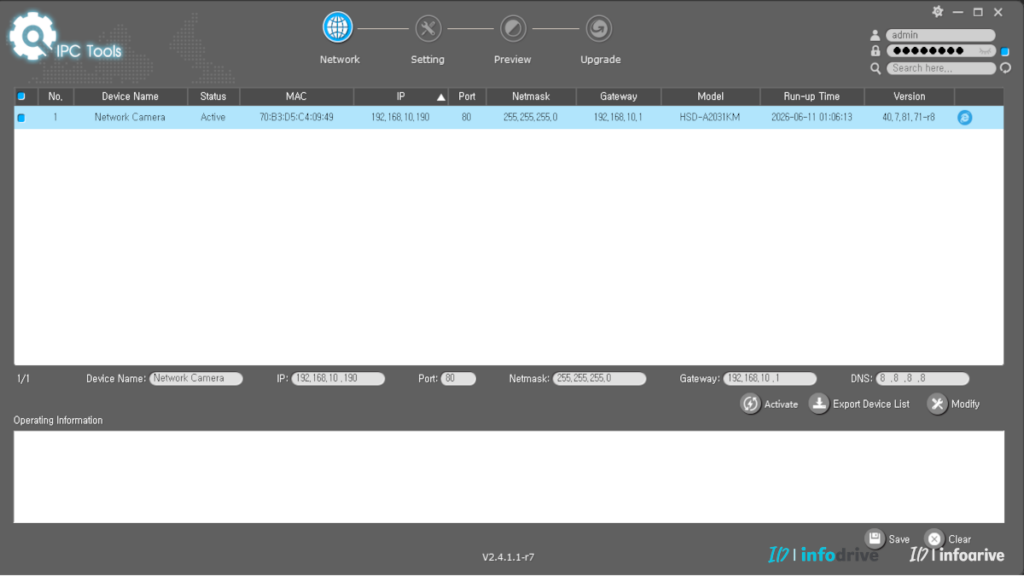
이번 사례에서는 홍석 카메라 제조사 IP 툴을 이용해 카메라를 찾고, 네트워크 정보를 설정했습니다.
제조사 IP 툴에서 확인할 부분은 아래와 같습니다.
- 카메라가 검색되는지 확인합니다.
- 현재 IP 주소를 확인합니다.
- PC와 같은 대역으로 IP를 변경합니다.
- 게이트웨이와 서브넷마스크를 확인합니다.
- 계정 또는 비밀번호 설정이 필요한지 확인합니다.
- 변경 후 카메라가 다시 검색되는지 확인합니다.
IP 카메라가 검색되지 않는다면 전원, 랜선, PoE 스위치, PC 네트워크 대역을 먼저 확인해야 합니다.
특히 PoE 카메라라면 전원 공급이 정상인지도 중요합니다. 카메라에 전원이 들어오지 않으면 IP 툴에서도 검색되지 않습니다.
4. 같은 네트워크 대역으로 IP를 맞춰야 합니다
카메라가 검색되더라도 PC나 NVR과 IP 대역이 다르면 접속이 어려울 수 있습니다.
예를 들어 PC가 192.168.0.50이라면, 카메라도 같은 대역인 192.168.0.xxx로 맞추는 것이 일반적입니다.
기본적으로 확인할 항목은 아래와 같습니다.
- 카메라 IP 주소
- 서브넷마스크
- 게이트웨이
- PC IP 주소
- NVR IP 주소
- 같은 네트워크 대역인지 여부
IP가 겹치지 않는지도 확인해야 합니다. 같은 네트워크 안에서 다른 장비와 같은 IP를 사용하면 접속이 불안정하거나 영상이 끊길 수 있습니다.
이번 사례에서는 제조사 IP 툴에서 카메라를 찾은 뒤, 현장 네트워크에서 사용할 수 있도록 IP와 계정 정보를 다시 설정했습니다.
5. 구형 카메라는 브라우저 설정이 어려울 수 있습니다
IP와 계정 설정을 마친 뒤에도 브라우저 접속 문제가 남았습니다.
구형 IP 카메라는 Internet Explorer용 ActiveX나 전용 플러그인에 의존하는 경우가 있습니다. 이런 제품은 최신 Chrome이나 Edge에서 로그인 화면, 영상 표시, 설정 메뉴가 정상적으로 동작하지 않을 수 있습니다.
브라우저 접속이 어렵다면 제조사 VMS 프로그램, ONVIF Device Manager, RTSP 테스트 같은 다른 방법으로 카메라의 영상과 기능을 확인해야 합니다.
대표적으로 확인할 수 있는 방법은 아래와 같습니다.
- 제조사 IP 툴
- ONVIF Device Manager
- NVR 수동 추가
- RTSP 주소 확인
- 전용 VMS 프로그램
이번 사례에서는 브라우저 설정 화면이 원활하지 않았기 때문에 ONVIF Device Manager로 카메라 상태를 확인했습니다.
6. ONVIF Device Manager로 영상 확인을 진행했습니다
ONVIF Device Manager는 ONVIF를 지원하는 IP 카메라를 검색하고, 기본 정보와 영상 스트림을 확인할 수 있는 프로그램입니다.
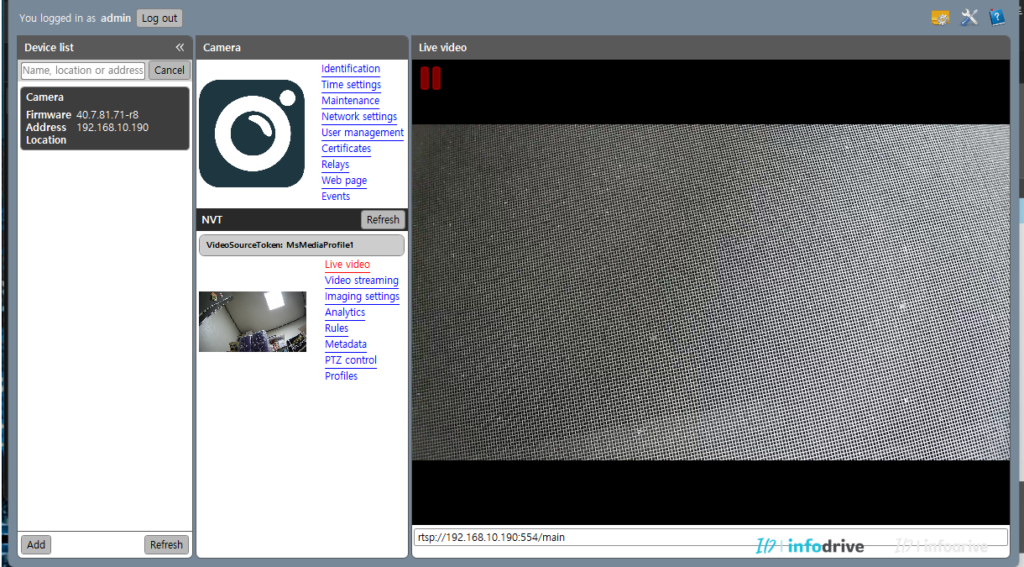
이번 사례에서는 제조사 IP 툴로 IP와 계정을 설정한 뒤, ONVIF Device Manager에서 카메라 접속을 확인했습니다.
확인 순서는 아래와 같습니다.
- 카메라와 PC를 같은 네트워크에 연결합니다.
- ONVIF Device Manager를 실행합니다.
- 카메라가 검색되는지 확인합니다.
- 설정한 계정과 비밀번호를 입력합니다.
- 영상이 표시되는지 확인합니다.
- 카메라 정보와 스트림 정보를 확인합니다.
ONVIF Device Manager에서 영상이 나온다면 카메라가 네트워크상에서 정상 응답하고 있고, 계정 인증도 통과했다는 의미로 볼 수 있습니다.
다만 ONVIF에서 영상이 나온다고 해서 모든 NVR에서 무조건 문제없이 동작한다는 뜻은 아닙니다. NVR 제조사, ONVIF 버전, 코덱, 스트림 설정에 따라 추가 확인이 필요할 수 있습니다.
ONVIF Device Manager 자체 사용법이 필요하다면 “ONVIF Device Manager 사용법|IP 카메라 검색과 영상 확인 방법” 글에서 프로그램 사용 순서를 먼저 확인하면 됩니다.
7. ONVIF에서 줌 기능까지 확인했습니다
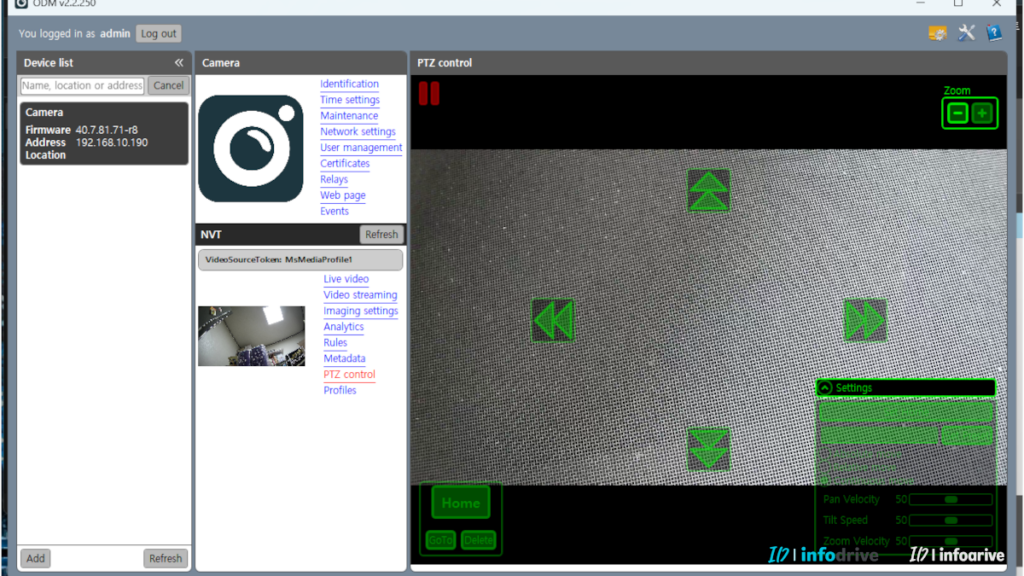
이번 홍석 IP 카메라는 ONVIF Device Manager에서 영상뿐 아니라 줌 기능도 정상적으로 동작했습니다.
IP 카메라는 영상 출력과 줌·포커스 같은 제어 기능의 호환 여부가 서로 다를 수 있습니다. 이번 테스트에서는 카메라가 ONVIF 줌 제어 명령에 정상적으로 응답하는 것을 확인했습니다.
확인한 항목은 아래와 같습니다.
- 영상 출력
- 카메라 정보
- 영상 스트림
- 줌 기능
- ONVIF 계정 인증
- 네트워크 응답
다만 ONVIF Device Manager에서 줌 기능이 동작했다고 해서 NVR에서도 같은 기능이 지원된다고 단정할 수는 없습니다. NVR 제조사와 ONVIF 구현 방식에 따라 제어 기능이 다를 수 있으므로, 실제 NVR 등록 후 별도로 확인해야 합니다.
8. NVR 등록에 필요한 기본 정보까지 확인했습니다
제조사 IP 툴과 ONVIF Device Manager를 이용해 카메라 IP 주소, 계정 인증, 영상 스트림, 줌 응답을 확인했습니다.
따라서 NVR에 ONVIF 방식으로 등록을 시도하는 데 필요한 기본 정보는 확보된 상태입니다.
NVR에 추가할 때는 보통 아래 정보가 필요합니다.
- 카메라 IP 주소
- ONVIF 포트
- 계정
- 비밀번호
- 영상 스트림
- 코덱 설정
아직 확인하지 않은 항목은 아래와 같습니다.
- NVR 등록 성공 여부
- NVR 라이브 화면 표출
- NVR에서 줌 제어 가능 여부
- 녹화와 재생
- 재부팅 후 자동 재연결
- 시간 동기화
- 야간 모드 전환 시 연결 유지
따라서 현재 단계는 카메라 자체의 영상과 ONVIF 기능을 확인한 상태이며, 최종 사용 가능 여부는 실제 NVR 등록 테스트 후 판단해야 합니다.
9. 비슷한 상황에서 확인할 순서
IP와 계정을 모르는 IP 카메라를 다시 사용해야 한다면 아래 순서로 확인하면 됩니다.
- 카메라 제조사와 모델명을 확인합니다.
- 전원 방식이 PoE인지 어댑터 방식인지 확인합니다.
- 카메라 내부 리셋버튼 위치를 확인합니다.
- 필요하면 공장 초기화를 진행합니다.
- 제조사 IP 툴로 카메라를 검색합니다.
- PC 또는 NVR과 같은 네트워크 대역으로 IP를 맞춥니다.
- 새 계정 또는 비밀번호를 설정합니다.
- 브라우저 접속이 안 되면 ONVIF Device Manager로 확인합니다.
- 영상과 스트림 정보를 확인합니다.
- NVR에는 ONVIF 프로토콜로 수동 추가합니다.
- 실제 NVR 화면 표출, 줌 제어, 녹화 상태를 확인합니다.
이 순서대로 보면 IP 문제인지, 계정 문제인지, 브라우저 호환 문제인지, ONVIF 연결 문제인지 구분하기 쉽습니다.
10. 연결이 안 될 때 의심할 부분
초기화 후에도 IP 카메라가 연결되지 않는다면 아래 항목을 확인해야 합니다.
- 카메라 전원이 들어오는지 확인합니다.
- PoE 스위치 포트가 정상인지 확인합니다.
- 랜선이 정상인지 확인합니다.
- PC와 카메라가 같은 네트워크 대역인지 확인합니다.
- 제조사 IP 툴에서 검색되는지 확인합니다.
- 계정과 비밀번호가 맞는지 확인합니다.
- ONVIF가 활성화되어 있는지 확인합니다.
- NVR에서 ONVIF 프로토콜로 추가했는지 확인합니다.
- H.264 또는 H.265 코덱 호환 문제는 없는지 확인합니다.
구형 카메라일수록 브라우저 접속, 플러그인, 코덱, ONVIF 호환 문제가 함께 나올 수 있습니다.
그래서 하나씩 분리해서 확인하는 것이 중요합니다.
NVR에서 카메라가 검색되지 않는다면 “CCTV가 NVR에 검색되지 않을 때|IP 대역·ONVIF·계정 확인 순서” 글에서 IP 대역과 ONVIF 계정 확인 순서를 함께 보면 됩니다.
RTSP 영상 확인이 필요하다면 “CCTV RTSP 테스트 방법: VLC에서 영상이 안 나올 때 확인할 것” 글에서 스트림 주소 확인 방법을 참고하면 됩니다.
핵심 정리
IP 카메라의 IP 주소와 계정을 모르면 NVR에 바로 추가하기 어렵습니다.
이번 홍석 IP 터렛카메라 사례에서는 내부 리셋버튼으로 전체 초기화를 진행한 뒤, 제조사 IP 툴로 네트워크와 계정을 다시 설정했습니다.
구형 카메라라 브라우저에서 설정 화면을 정상적으로 사용하기 어려웠기 때문에 ONVIF Device Manager로 영상과 줌 기능을 확인했습니다.
ONVIF에서 영상과 줌 기능이 확인되면 카메라가 네트워크와 계정 인증, 기본 제어 기능에는 응답하고 있다고 볼 수 있습니다.
다만 실제 NVR 화면 표출, 줌 제어, 녹화 안정성은 NVR에서 별도로 확인해야 합니다.
상황별 함께 보면 좋은 글
ONVIF Device Manager 사용법이 필요하다면 “ONVIF Device Manager 사용법|IP 카메라 검색과 영상 확인 방법” 글에서 프로그램 사용 순서를 먼저 확인하면 됩니다.
NVR에서 카메라가 검색되지 않는다면 “CCTV가 NVR에 검색되지 않을 때|IP 대역·ONVIF·계정 확인 순서” 글에서 IP 대역, ONVIF, 계정 확인 순서를 함께 보면 됩니다.
RTSP 영상 주소를 별도로 확인해야 한다면 “CCTV RTSP 테스트 방법: VLC에서 영상이 안 나올 때 확인할 것” 글에서 VLC로 스트림을 테스트하는 방법을 참고하면 됩니다.
English Summary
This case was about reconnecting an older IP camera when its IP address and administrator account were unknown.
The camera was reset using the internal reset button. After the reset, the manufacturer’s IP tool was used to find the camera, configure the network settings, and set the account information again.
Because the camera was an older model, the web configuration page did not work properly in Explorer or Chrome. ONVIF Device Manager was used instead to confirm the video stream and zoom function.
The camera was prepared for ONVIF-based NVR registration, but the actual NVR live view, zoom control, and recording test still need to be checked later.
마무리
IP 주소와 계정을 모르는 IP 카메라는 바로 NVR에 추가하기 어렵습니다.
이럴 때는 먼저 초기화 가능 여부를 확인하고, 제조사 IP 툴로 네트워크와 계정 정보를 다시 설정해야 합니다.
구형 카메라처럼 브라우저 설정 화면이 정상적으로 열리지 않는 경우에는 ONVIF Device Manager를 이용해 영상과 기능 동작 여부를 확인할 수 있습니다.
이번 사례에서는 ONVIF Device Manager에서 영상과 줌 기능을 확인했고, NVR에 ONVIF 방식으로 등록을 시도하는 데 필요한 기본 정보까지 확보했습니다.
다만 실제 NVR 화면 표출과 줌 제어 테스트는 아직 완료하지 않았기 때문에, 최종 사용 전에는 NVR에서 라이브 화면, 줌 제어, 녹화 상태까지 반드시 확인해야 합니다.