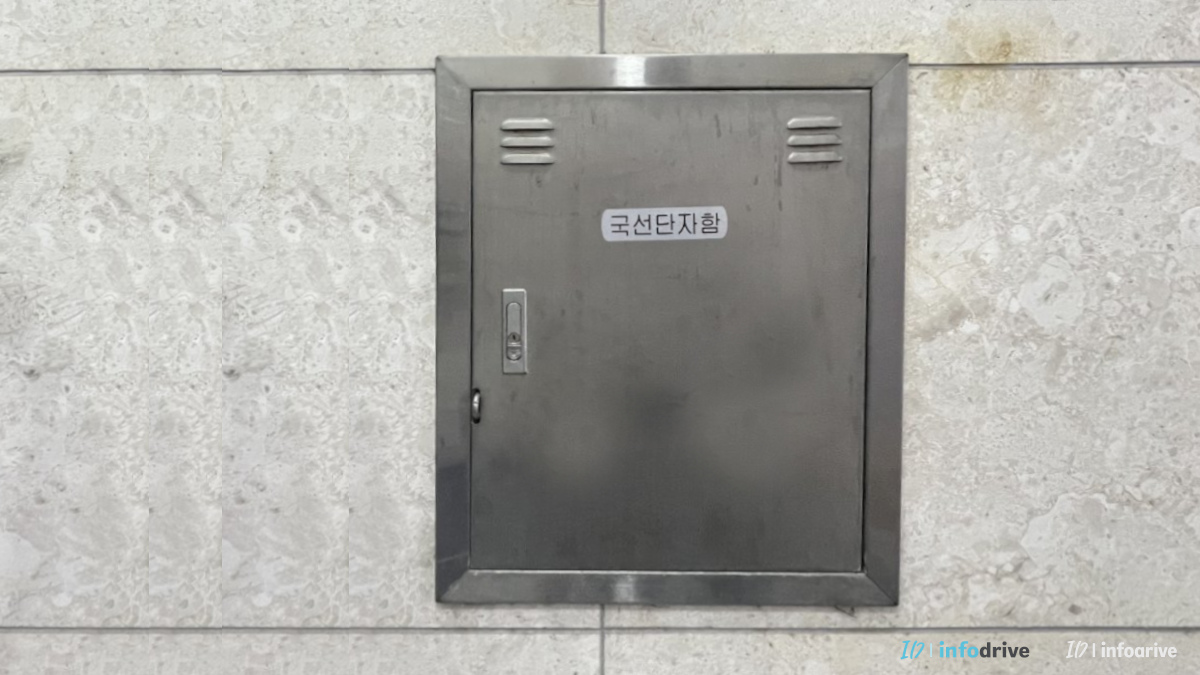
통신단자함 인터넷 연결 방법은 단순히 랜선을 꽂는 순서만 보면 헷갈릴 수 있습니다.
같은 통신단자함이라도 공유기를 어디에 설치하느냐, 허브를 함께 사용하는지, 거실 공유기 신호를 다시 통신단자함으로 되돌려 분배하는지에 따라 연결 구조가 달라집니다.
특히 아파트, 원룸, 사무실, 상가에서는 통신단자함 안에 외부 인터넷선, 통신사 모뎀, 공유기, 허브, 각 방으로 가는 랜선이 함께 들어 있는 경우가 많습니다. 이때 구조를 모르고 랜선을 임의로 꽂으면 인터넷이 안 되거나, 거실은 되는데 방은 안 되거나, 와이파이는 되지만 각 방 랜포트가 안 되는 문제가 생길 수 있습니다.
이 글에서는 통신단자함 인터넷 연결 방법을 공유기 위치별로 나누어 정리하겠습니다. 공유기와 허브를 통신단자함에 넣는 구조, 거실에 공유기를 두고 통신단자함 허브로 다시 분배하는 구조, 유선공유기와 무선AP를 조합하는 구조를 현장 기준으로 설명하겠습니다.
10초 요약
통신단자함 인터넷 연결은 공유기 위치를 먼저 정해야 합니다. 공유기를 통신단자함 안에 두면 각 방 유선 인터넷 분배가 쉽고, 공유기를 거실에 두면 와이파이 신호가 좋아질 수 있습니다.
기본 구조는 외부 인터넷선이 공유기 WAN 포트로 들어가고, 공유기 LAN 포트에서 허브나 각 방 랜선으로 나가는 방식입니다. 방이 많거나 랜선이 여러 개라면 허브가 필요합니다.
거실 공유기 구조를 사용할 때는 거실로 들어가는 WAN 선과 다시 통신단자함으로 돌아오는 LAN 리턴선이 필요합니다. 이 구조를 만들 수 없다면 공유기를 통신단자함에 두고, 필요한 공간에 무선AP를 추가하는 방식이 더 안정적입니다.
1. 통신단자함 인터넷 연결은 공유기 위치가 먼저입니다
통신단자함 인터넷 연결에서 가장 먼저 정해야 할 것은 공유기 위치입니다.
공유기는 외부 인터넷을 받아서 내부 네트워크를 만들어주는 장비입니다. 외부 인터넷선은 공유기 WAN 포트로 들어가고, 공유기 LAN 포트에서 각 방 랜선이나 허브로 인터넷을 나누게 됩니다.
기본 흐름은 아래와 같습니다.
외부 인터넷선
→ 통신사 모뎀
→ 공유기 WAN
→ 공유기 LAN
→ 각 방 랜선 또는 허브
→ 벽 랜포트
여기서 공유기를 통신단자함 안에 넣으면 각 방 유선 인터넷 분배가 쉽습니다. 반대로 공유기를 거실에 놓으면 와이파이 신호가 좋아질 수 있습니다.
그래서 통신단자함 인터넷 연결은 단순히 “어느 포트에 꽂을까”보다 “공유기를 어디에 둘 것인가”를 먼저 결정해야 합니다.

2. 먼저 확인해야 할 3가지
통신단자함 인터넷 연결을 시작하기 전에는 아래 3가지를 먼저 확인하는 것이 좋습니다.
- 공유기를 통신단자함 안에 둘지, 거실에 둘지 확인합니다.
- 각 방 랜선 개수가 공유기 LAN 포트보다 많은지 확인합니다.
- 허브가 필요한 구조인지 확인합니다.
이 3가지를 먼저 보면 공유기 1대만으로 충분한지, 허브를 추가해야 하는지, 거실 공유기 구조로 가야 하는지 판단하기 쉽습니다.
예를 들어 방으로 나가는 랜선이 4개 이하이고 유선 연결 장비가 적다면 공유기 LAN 포트만으로도 가능할 수 있습니다. 하지만 거실, 안방, 작은방, 서재, IPTV, CCTV처럼 연결할 선이 많다면 허브가 필요합니다.
또 통신단자함이 신발장 안쪽이나 금속함 내부에 있다면 공유기를 안에 넣었을 때 와이파이가 약해질 수 있습니다. 이 경우에는 거실 공유기 구조나 별도 무선AP 구조를 함께 검토해야 합니다.
3. 첫 번째 구조: 공유기와 허브를 통신단자함에 넣는 경우
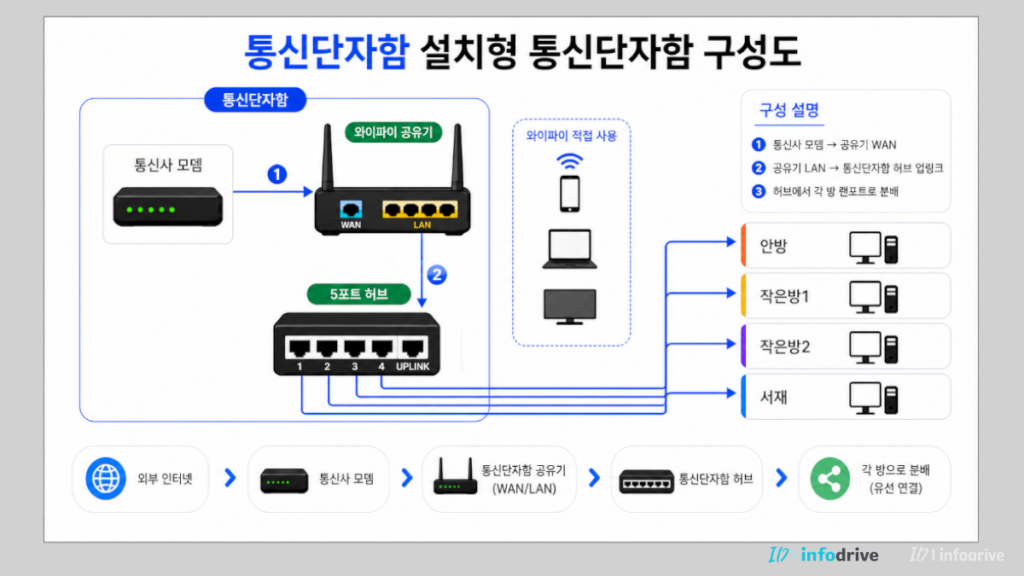
첫 번째 구조는 공유기와 허브를 모두 통신단자함 안에 넣는 방식입니다.
방이 여러 개이고, 공유기 LAN 포트만으로 각 방 랜선을 모두 연결하기 어려울 때 많이 사용하는 구조입니다.
기본 연결 순서는 아래와 같습니다.
외부 인터넷선
→ 통신사 모뎀
→ 공유기 WAN
→ 공유기 LAN
→ 5포트 또는 8포트 허브
→ 각 방 랜선
→ 벽 랜포트
이 구조에서는 공유기가 인터넷을 받아 내부 네트워크를 만들고, 허브가 그 신호를 여러 방으로 나누어 줍니다.
중요한 점은 허브가 공유기 뒤에 있어야 한다는 것입니다. 허브는 인터넷을 만들어주는 장비가 아니라, 공유기에서 나온 인터넷 신호를 여러 포트로 분배하는 장비입니다.
따라서 외부 인터넷선을 허브에 바로 꽂으면 각 방 인터넷이 정상적으로 되지 않을 수 있습니다.
이 구조의 장점은 각 방 유선 인터넷 분배가 가장 깔끔하다는 점입니다. 통신단자함 안에서 공유기와 허브를 함께 관리할 수 있고, 각 방 랜선도 허브 포트에 정리해서 연결할 수 있습니다.
다만 단점도 있습니다. 공유기가 통신단자함 안에 들어가기 때문에 와이파이 신호가 약해질 수 있습니다. 통신단자함이 신발장 안쪽이나 금속함 안에 있다면 거실이나 방 안쪽까지 무선 신호가 약하게 전달될 수 있습니다.
4. 유선공유기와 무선AP를 나누어 쓰는 구조
공유기와 허브를 통신단자함에 넣으면 각 방 유선 인터넷은 정리하기 쉽지만, 와이파이 신호가 약해질 수 있습니다.
이럴 때는 통신단자함 안에는 유선공유기와 허브를 넣고, 거실이나 필요한 방에는 무선AP를 설치하는 방식도 사용할 수 있습니다.
구조는 아래와 같습니다.
통신사 모뎀
→ 유선공유기
→ 허브
→ 각 방 랜포트
→ 거실 또는 방 무선AP
이 방식은 통신단자함 안에서 각 방 유선 인터넷을 안정적으로 분배하면서, 와이파이 신호는 실제 사용하는 공간에서 따로 확보하는 구조입니다.
예를 들어 통신단자함 안에서는 유선공유기와 허브로 각 방 랜포트를 분배하고, 거실 벽 랜포트에 무선AP를 연결하면 거실 와이파이 음영을 줄일 수 있습니다.
다만 이 방식은 초보자에게는 장비 설정이 조금 더 어려울 수 있습니다. 무선AP를 사용할 때는 공유기 모드와 AP 모드, DHCP 중복 여부를 이해한 뒤 적용하는 것이 좋습니다.
이 구조가 잘 맞는 경우는 아래와 같습니다.
- 각 방 유선 인터넷이 중요한 경우
- 방이 여러 개이고 랜선이 많이 모여 있는 경우
- PC, IPTV, CCTV 등 유선 연결 장비가 많은 경우
- 통신단자함 안에서 모든 배선을 정리하고 싶은 경우
- 와이파이는 별도 무선AP로 보강할 수 있는 경우
- 공유기 LAN 포트가 부족한 경우
이 방식은 통신단자함 안의 유선 구조와 실내 와이파이 품질을 분리해서 생각할 수 있다는 장점이 있습니다.
5. 두 번째 구조: 거실 공유기 + 통신단자함 허브 설치형
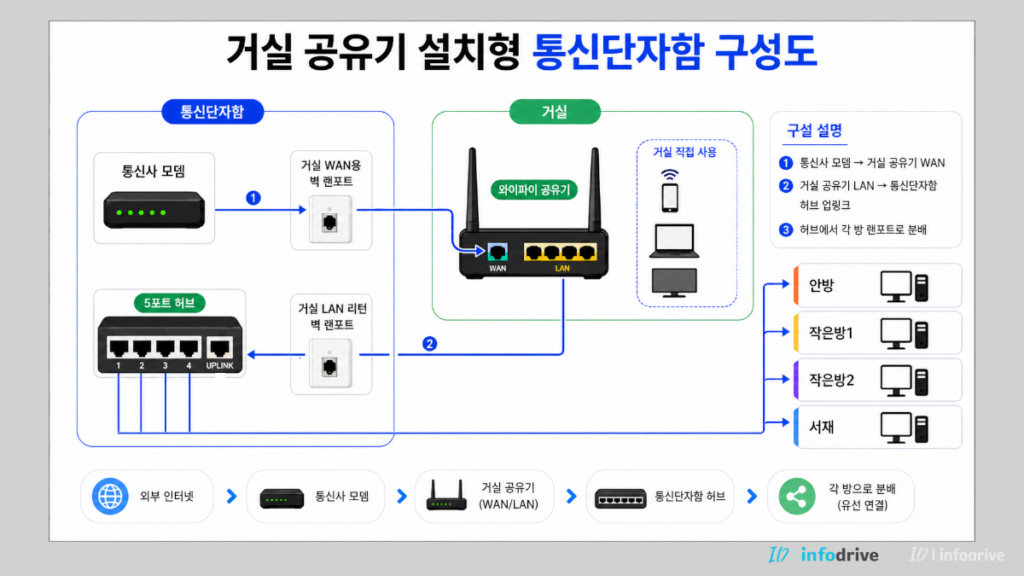
두 번째 구조는 와이파이 공유기를 거실에 두고, 통신단자함에는 허브를 넣는 방식입니다.
이 방식은 와이파이 신호를 중요하게 보는 경우에 많이 생각할 수 있는 구조입니다. 공유기를 통신단자함 안에 넣으면 무선 신호가 약해질 수 있기 때문에, 공유기를 거실처럼 열린 공간에 두고 사용하는 방식입니다.
다만 이 구조는 단순히 공유기를 거실에 꽂는 것만으로 끝나지 않습니다. 거실 공유기에서 나온 LAN 신호를 다시 통신단자함으로 되돌려야 각 방으로 분배할 수 있습니다.
기본 연결 순서는 아래와 같습니다.
통신사 모뎀
→ 거실 WAN용 벽 랜포트
→ 거실 공유기 WAN
→ 거실 공유기 LAN
→ 거실 LAN 리턴 벽 랜포트
→ 통신단자함 허브
→ 각 방 랜선
→ 벽 랜포트
쉽게 말하면, 인터넷은 먼저 거실 공유기로 들어가고, 공유기 LAN에서 다시 통신단자함으로 돌아와 허브를 통해 각 방으로 분배되는 구조입니다.
이 방식의 장점은 거실 와이파이 품질이 좋아질 수 있다는 점입니다. 공유기가 거실에 있기 때문에 스마트폰, 노트북, TV, 태블릿 등 무선 기기 사용에 유리합니다.
반면 단점은 배선 조건이 필요하다는 점입니다. 거실에 WAN으로 들어오는 선과 LAN을 다시 단자함으로 보내는 리턴선이 필요합니다.
즉, 거실 벽 랜포트가 하나만 있고 리턴 구조를 만들 수 없다면 이 방식은 어렵거나 별도 배선 작업이 필요합니다.
6. 구조별 차이 쉽게 정리
통신단자함 인터넷 연결 구조는 크게 세 가지로 나눠서 보면 이해하기 쉽습니다.
1) 공유기 + 허브 통신단자함 설치형
설치 위치는 공유기와 허브 모두 통신단자함 안입니다.
연결 흐름은 아래와 같습니다.
모뎀
→ 공유기 WAN
→ 공유기 LAN
→ 허브
→ 각 방 랜선
장점은 각 방 유선 인터넷 분배가 쉽다는 점입니다.
주의할 점은 와이파이 신호가 약할 수 있다는 점입니다.
이 구조는 방이 많고 유선 연결이 중요한 경우에 잘 맞습니다.
2) 유선공유기 + 허브 + 무선AP 구조
설치 위치는 유선공유기와 허브는 통신단자함, 무선AP는 거실 또는 필요한 방입니다.
연결 흐름은 아래와 같습니다.
모뎀
→ 유선공유기
→ 허브
→ 각 방
→ 무선AP
장점은 유선 분배와 와이파이 보강을 분리할 수 있다는 점입니다.
주의할 점은 AP 모드, DHCP 중복 설정을 확인해야 한다는 점입니다.
이 구조는 약간의 네트워크 경험이 있고, 와이파이를 별도로 보강하려는 경우에 잘 맞습니다.
3) 거실 공유기 + 통신단자함 허브형
설치 위치는 공유기는 거실, 허브는 통신단자함입니다.
연결 흐름은 아래와 같습니다.
모뎀
→ 거실 공유기 WAN
→ 거실 공유기 LAN
→ 통신단자함 허브
→ 각 방
장점은 거실 와이파이 사용에 유리하다는 점입니다.
주의할 점은 거실 LAN 리턴 배선이 필요하다는 점입니다.
이 구조는 거실 와이파이가 중요하고, 리턴 배선이 가능한 경우에 잘 맞습니다.
7. 어떤 구조를 선택하면 좋을까요?
구조 선택은 집이나 현장의 배선 상태에 따라 달라집니다.
아래 기준으로 보면 조금 더 쉽게 판단할 수 있습니다.
각 방 유선 인터넷이 중요하다면 공유기와 허브를 통신단자함에 넣는 구조가 좋습니다. 방이 많고, PC나 IPTV처럼 유선 연결 장비가 많다면 이 구조가 가장 단순합니다.
와이파이가 약한 것이 걱정된다면 통신단자함 안에는 유선공유기와 허브를 넣고, 거실이나 필요한 방에는 무선AP를 추가하는 구조를 고려할 수 있습니다.
거실 와이파이가 가장 중요하다면 거실 공유기 + 통신단자함 허브 구조를 생각할 수 있습니다. 다만 이 구조는 거실 WAN 선과 LAN 리턴선이 분리되어 있어야 안정적입니다.
방이 1~2개이고 연결 장비가 적다면 공유기 1대만 통신단자함에 넣는 단순 구조도 가능합니다. 하지만 방이 많고 각 방 랜포트를 모두 살리고 싶다면 허브를 추가하는 것이 좋습니다.
결국 통신단자함 인터넷 연결은 정답이 하나로 정해져 있는 것이 아닙니다. 외부 인터넷선 위치, 거실 랜포트 구조, 각 방 랜선 수, 와이파이 사용 위치, 허브 설치 가능 여부를 함께 보고 결정해야 합니다.
8. 설치할 때 꼭 확인해야 할 부분
어떤 방식을 선택하더라도 아래 항목은 반드시 확인하는 것이 좋습니다.
- 외부 인터넷선이 어디에서 들어오는지 확인합니다.
- 공유기 WAN과 LAN 포트를 구분합니다.
- 허브가 공유기 뒤에 연결되는지 확인합니다.
- 각 방 랜선이 어느 방으로 가는지 확인합니다.
- 벽 랜포트가 실제로 결선되어 있는지 확인합니다.
- 허브 전원과 포트 LED를 확인합니다.
- 설치 후 각 방에서 실제 인터넷을 확인합니다.
특히 공유기 WAN과 LAN을 반대로 꽂는 실수가 많습니다. WAN은 외부 인터넷이 들어오는 포트이고, LAN은 각 방이나 허브로 인터넷이 나가는 포트입니다.
또한 허브는 공유기 뒤에 있어야 합니다. 외부 인터넷선을 허브에 바로 꽂는 방식은 일반적인 가정용 구조에서는 맞지 않는 경우가 많습니다.
어느 선이 어느 방으로 가는지 모른다면 “방 랜포트 찾는 방법|통신단자함에서 어느방 선인지 확인하기” 글에서 통신단자함에서 방 선을 찾는 순서를 먼저 확인하면 됩니다.
9. 인터넷이 안 되는 글과 설치 구조 글은 역할이 다릅니다
통신단자함 인터넷 연결이 안 되는 원인을 찾는 글과, 처음부터 어떻게 설치할지 정하는 글은 역할이 다릅니다.
인터넷이 이미 안 되는 상황이라면 장애 원인을 순서대로 보는 글이 필요합니다. 하지만 이번 글은 아래 질문에 답하는 구조 글입니다.
- 공유기를 단자함에 넣어야 하나?
- 거실에 공유기를 두면 각 방 인터넷은 어떻게 나누나?
- 허브는 언제 필요한가?
- 공유기 LAN과 허브는 어떻게 연결되나?
- 무선AP는 언제 추가하면 좋은가?
- 각 방 랜포트는 어떤 구조로 분배되나?
따라서 이 글은 설치 전 구조를 정하는 기준으로 보면 됩니다. 이미 인터넷이 안 되는 상황이라면 점검 순서 글을 따로 보는 것이 좋습니다.
핵심 정리
통신단자함 인터넷 연결 방법은 공유기 위치에 따라 구조가 달라집니다.
공유기와 허브를 통신단자함에 넣는 구조는 각 방 유선 인터넷 분배에 좋습니다. 다만 와이파이가 약할 수 있으므로, 필요한 경우 거실이나 방에 무선AP를 추가할 수 있습니다.
공유기를 거실에 두는 구조는 와이파이 품질에 유리합니다. 하지만 거실 공유기 LAN 신호를 다시 통신단자함 허브로 보내는 리턴선이 필요합니다.
허브는 공유기 뒤에 연결해야 합니다. 외부 인터넷선을 허브에 바로 꽂는 방식은 일반적인 구조에서는 맞지 않는 경우가 많습니다.
설치 전에는 외부 인터넷선 위치, 각 방 랜선 수, 거실 랜포트 구조, 허브 포트 수, 와이파이 사용 위치를 함께 확인하는 것이 좋습니다.
상황별 함께 보면 좋은 글
어느 선이 어느 방으로 가는지 모른다면 “방 랜포트 찾는 방법|통신단자함에서 어느방 선인지 확인하기” 글에서 통신단자함에서 방 선을 찾는 순서를 먼저 확인하면 됩니다.
허브 연결 순서가 헷갈린다면 “통신단자함 허브 연결 방법|방마다 인터넷 되게 꽂는 순서” 글에서 공유기와 허브 연결 순서를 확인하면 됩니다.
벽면 랜포트나 인터넷 콘센트 결선이 문제일 수 있다면 “8핀 모듈러잭 연결 방법|인터넷 콘센트 교체와 랜선 색깔 순서” 글에서 인터넷 콘센트 안쪽 색깔 순서와 IDC 결선 기준을 확인하면 됩니다.
English Summary
The internet connection structure inside a communication box depends on where the router is installed. If the router and hub are placed inside the communication box, wired internet distribution to each room becomes easier, but Wi-Fi signal strength may be weaker.
If the router is placed in the living room, Wi-Fi coverage may improve. However, the router LAN signal must return to the communication box hub to distribute internet to each room.
A hub should normally be connected after the router. Before choosing a structure, check the incoming internet line, router WAN and LAN ports, the number of room cables, hub ports, and whether a LAN return line is available.
마무리
통신단자함 인터넷 연결은 공유기를 어디에 설치하느냐에 따라 구조가 달라집니다.
공유기와 허브를 통신단자함에 넣는 구조는 각 방 유선 인터넷을 분배하기 쉽고, 필요한 경우 거실이나 방에 무선AP를 추가해 와이파이를 보강할 수 있습니다.
공유기를 거실에 두는 구조는 무선 신호에는 유리하지만, 거실에서 다시 통신단자함 허브로 보내는 LAN 리턴 배선이 필요합니다.
각 구조마다 장단점이 다르기 때문에 와이파이 사용 위치, 각 방 유선 인터넷 필요 여부, 허브 포트 수, 거실 랜포트 배선 상태를 함께 보고 선택하는 것이 좋습니다.
설치 구조를 먼저 정리해두면 통신단자함에서 인터넷 연결이 꼬이는 일을 줄이고, 각 방 랜포트도 더 안정적으로 사용할 수 있습니다.