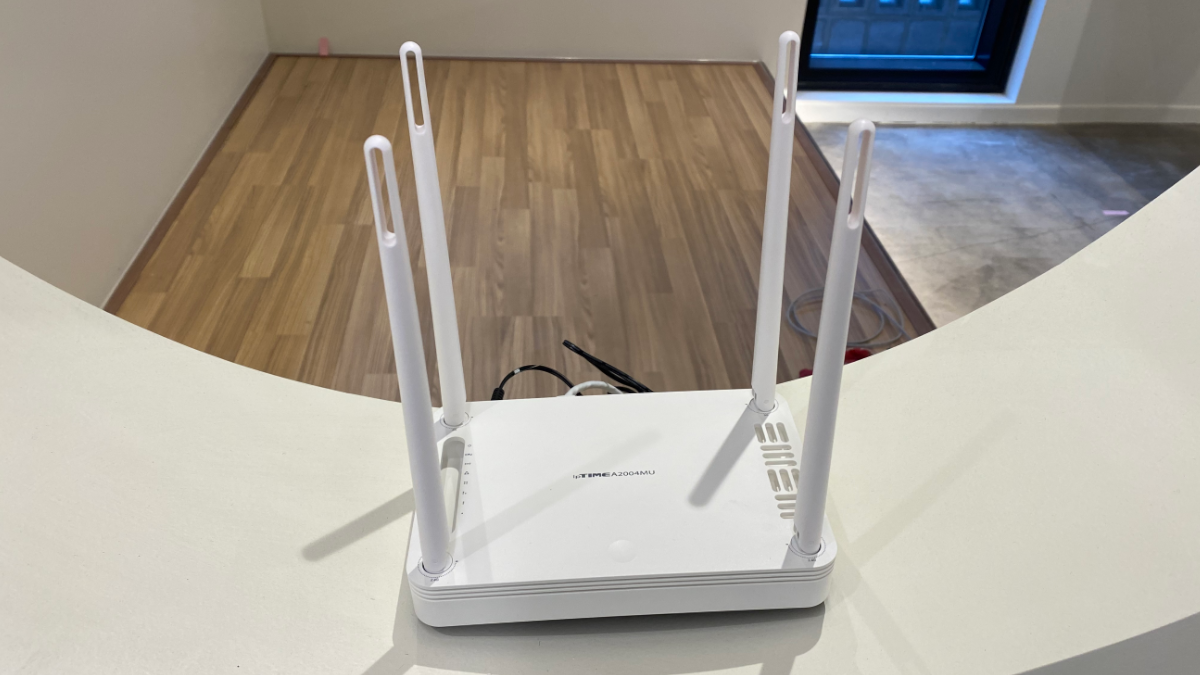
사무실이나 기관, 학교에서
“갑자기 인터넷이 안 된다”는 연락을 받으면
원인은 생각보다 단순한 경우가 많습니다.
하지만 확인 순서를 잘못 잡으면
불필요하게 장비를 의심하거나
시간을 오래 쓰게 되는 경우도 많죠.
오늘은 현장에서 실제로 가장 많이 사용하는 네트워크 장애 점검 순서를
초보자도 이해할 수 있게 정리해 보겠습니다.
1. 네트워크 장애의 대부분은 어디서 발생할까?
현장 경험상 네트워크 장애 원인은 다음 비율로 많이 발생합니다.
- 전원 문제
- 케이블 접촉 불량
- 단자 접속 불량
- 공유기·스위치 재부팅 필요
- 사용자의 단순 설정 문제(특히 무분별한 공유기 증설이 문제가 됨)
즉, 장비 고장보다 ‘기초적인 문제’가 훨씬 많습니다.
그래서 장애 대응의 핵심은
👉 “어디부터 확인하느냐” 입니다.
2. 1단계: 전원 상태
가장 먼저 확인해야 할 것은 전원입니다.
✔ 공유기 전원이 들어와 있는지
✔ 스위치 전원이 꺼져 있지는 않은지
✔ 멀티탭 스위치가 눌려 있지는 않은지
✔ 최근 전기 작업이나 콘센트 이동은 없었는지
또한 의외로 청소나 자리 이동 후 멀티탭 스위치가 꺼져 있는 경우가 정말 많습니다.
👉 전원이 꺼져 있으면, 그 이후 점검은 모두 의미가 없습니다.
3. 2단계: 물리적 연결(LAN 케이블) 점검
다음은 눈으로 바로 확인 가능한 LAN 케이블입니다.
확인 포인트:
- 케이블이 끝까지 꽂혀 있는지
- RJ45 단자가 헐겁지 않은지
- 케이블이 심하게 꺾이거나 눌려 있지 않은지
- 최근 책상 이동, 장비 이동은 없었는지
- 특히 아래 사진처럼 전화와 랜이 구분되는 8핀 모듈라잭의 잘못된 접속은 숨어있어서 확인이 어려운 경우도 많습니다.
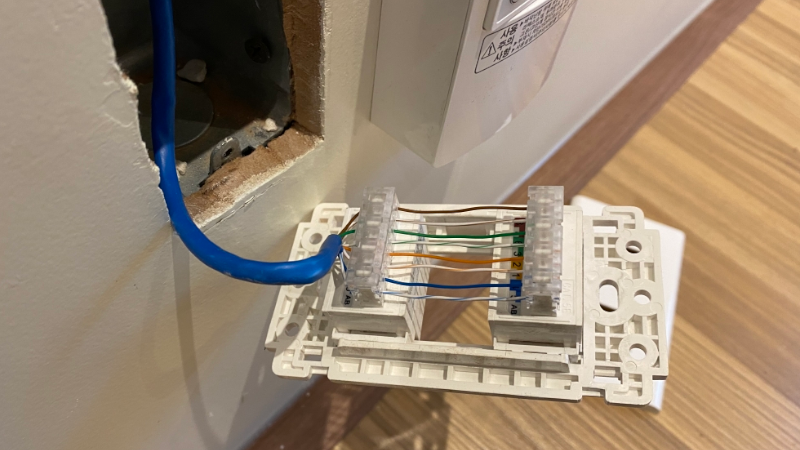
LAN 케이블은
겉으로 멀쩡해 보여도 내부 단선이 발생하는 경우가 많아
의심되면 다른 케이블로 바로 교체 테스트하는 것이 가장 빠릅니다.
4. 3단계: 장비 LED 상태로 판단하기
공유기나 스위치에는
장비 상태를 알려주는 LED가 있습니다.
✔ LAN 포트 LED
- 불이 들어온다 → 물리적 연결 정상
- 불이 꺼져 있다 → 케이블 또는 포트 문제 가능성 큼
✔ 인터넷(WAN) LED
- 정상 점등 → 회선은 살아 있음
- 꺼짐 / 빨간불 → 통신사 회선 문제 가능성
이 단계만 봐도
“내부 문제인지, 외부 회선 문제인지”
대략적인 방향이 잡힙니다.
5. 4단계: IP 주소 확인
PC에서 인터넷이 안 될 때
IP 주소 확인은 아주 중요한 힌트가 됩니다.
✔ Windows 기준
ipconfig
확인 포인트:
192.168.x.x/10.x.x.x→ 내부 IP 정상 할당169.254.x.x→ DHCP에서 IP를 못 받은 상태
169.254로 시작하면
대부분 다음 중 하나입니다.
- 공유기 문제
- 스위치 문제
- 케이블 불량
- DHCP 비활성화
이 경우 인터넷 문제가 아니라
내부 네트워크 문제일 가능성이 큽니다.
6. 5단계: 특정 구간만 안 되는 경우
“어떤 PC는 되고, 어떤 PC는 안 된다”
이런 경우도 자주 발생합니다.
이럴 때는 다음을 의심합니다.
- 특정 벽면 인터넷 콘센트 불량
- 패치패널 결선 불량
- 해당 스위치 포트 문제
- VLAN 설정 문제
이 경우
✔ 다른 포트에 꽂아보기
✔ 다른 위치로 이동해 테스트
만으로도 원인을 바로 좁힐 수 있습니다.
✿ 마무리
네트워크 장애는
복잡한 기술 문제가 아니라
기본적인 순서만 지켜도 절반 이상 해결됩니다.
정리하면:
- 전원 확인
- 케이블 확인
- LED 상태 확인
- IP 주소 확인
- 특정 구간 문제인지 판단
이 순서만 기억해도
불필요한 시간 낭비 없이
장애 원인을 빠르게 찾을 수 있습니다.