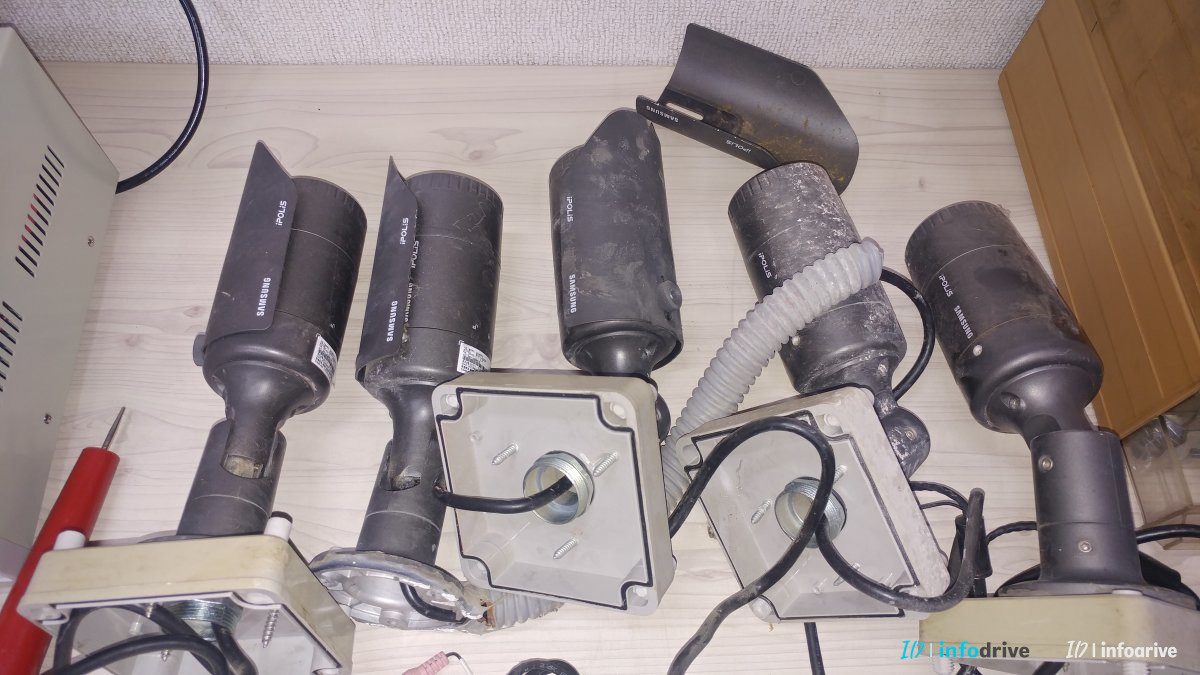
구형 CCTV 카메라를 최신 NVR에 연결하려고 하면 생각보다 바로 연결되지 않는 경우가 많습니다.
랜선을 연결했는데 NVR에서 카메라가 검색되지 않거나,
검색은 되지만 등록 후 영상이 나오지 않거나,
영상은 나오는데 해상도나 녹화가 불안정한 경우도 있습니다.
이럴 때는 카메라 고장이나 NVR 불량으로 바로 판단하기보다, 구형 CCTV 카메라와 최신 NVR 사이의 호환 조건을 먼저 확인해야 합니다.
특히 오래된 IP 카메라는 초기 IP, ONVIF 설정, RTSP 지원 여부, 코덱, 해상도, 계정 방식이 최신 장비와 맞지 않을 수 있습니다.
이 글에서는 구형 CCTV 카메라를 최신 NVR에 연결할 때 확인해야 할 내용을 순서대로 정리하겠습니다.
구형 CCTV 카메라 연결 10초 요약
구형 CCTV 카메라를 최신 NVR에 연결할 때는 아래 순서로 확인하는 것이 좋습니다.
- 카메라가 IP 카메라인지 아날로그 카메라인지 먼저 구분합니다.
- 카메라 전원 방식이 PoE인지 별도 어댑터 방식인지 확인합니다.
- 카메라 초기 IP 주소와 현재 IP 대역을 확인합니다.
- ONVIF 기능이 있는지 확인합니다.
- ONVIF 계정이 따로 필요한지 확인합니다.
- RTSP 주소로 영상이 나오는지 확인합니다.
- 코덱이 H.264인지 H.265인지 확인합니다.
- 최신 NVR이 해당 해상도와 스트림을 지원하는지 확인합니다.
구형 CCTV 카메라를 최신 NVR에 연결할 때는 자동 검색만 믿기보다, IP, ONVIF, RTSP, 코덱을 순서대로 확인하는 것이 안전합니다.
1. 먼저 IP 카메라인지 아날로그 카메라인지 구분합니다
가장 먼저 확인할 것은 카메라 종류입니다.
구형 CCTV라고 해서 모두 최신 NVR에 연결할 수 있는 것은 아닙니다.
NVR은 기본적으로 IP 카메라를 연결하는 녹화장비입니다.
따라서 기존 카메라가 IP 카메라인지, 아날로그 카메라인지 먼저 구분해야 합니다.
확인할 부분은 다음과 같습니다.
- 카메라에 랜포트가 있는지
- BNC 동축 단자를 사용하는지
- 전원 어댑터만 따로 연결하는 방식인지
- 기존 녹화장비가 DVR인지 NVR인지
- 카메라 모델명이 IP 카메라 모델인지
- 카메라 설정 페이지에 웹 접속이 가능한지
랜선을 사용하는 IP 카메라라면 최신 NVR에 연결 가능성을 검토할 수 있습니다.
하지만 BNC 동축 케이블을 사용하는 아날로그 카메라라면 일반 NVR에 바로 연결할 수 없습니다.
이 경우에는 DVR, 하이브리드 녹화기, 또는 영상 변환 장비를 검토해야 합니다.
구형 장비를 연결할 때는 “카메라가 CCTV니까 NVR에 연결되겠지”라고 생각하기보다, 먼저 신호 방식부터 확인하는 것이 좋습니다.
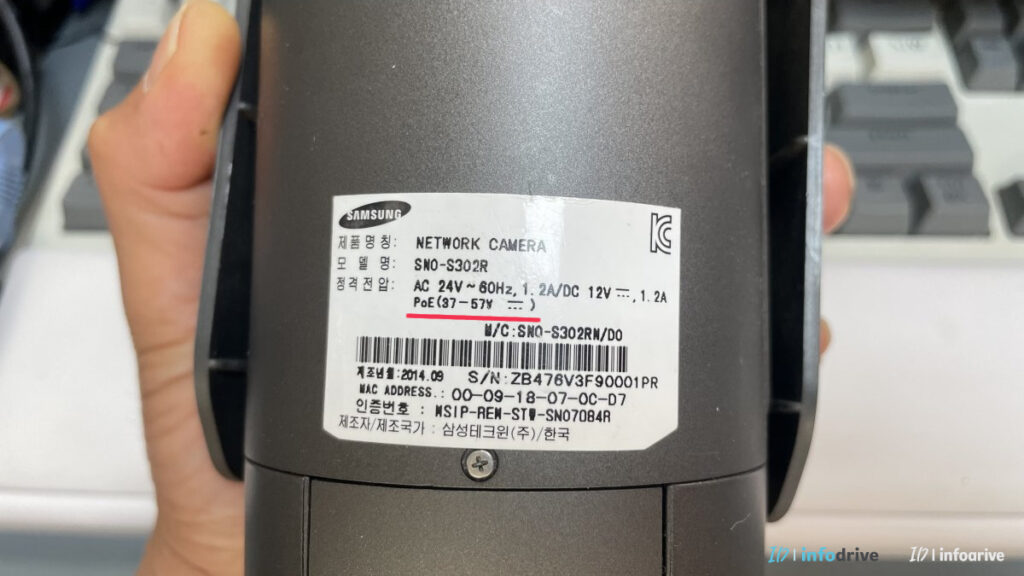
2. 전원 방식과 PoE 지원 여부를 확인합니다
IP 카메라라고 해도 전원 방식은 서로 다를 수 있습니다.
최신 IP 카메라는 PoE를 지원하는 경우가 많습니다.
PoE는 랜선 하나로 전원과 데이터를 함께 공급하는 방식입니다.
하지만 구형 IP 카메라는 PoE를 지원하지 않고 별도 DC 어댑터가 필요한 경우도 있습니다.
확인할 내용은 다음과 같습니다.
- 카메라가 PoE를 지원하는지
- 카메라에 별도 DC 전원 단자가 있는지
- 기존 설치에서 어댑터를 사용했는지
- NVR PoE 포트에 연결했을 때 전원이 들어오는지
- PoE 스위치를 사용하는 경우 전력 용량이 충분한지
- 카메라 전원 규격이 12V인지 24V인지
PoE를 지원하지 않는 카메라를 PoE 포트에 꽂아도 정상 동작하지 않을 수 있습니다.
반대로 PoE 카메라라도 포트 전력 부족, 랜선 불량, 단자 접촉 문제로 전원이 불안정할 수 있습니다.
전원이 불안정하면 NVR에서 카메라가 검색되지 않거나, 연결됐다가 끊기는 증상이 생길 수 있습니다.
PoE 스위치에 연결했는데 카메라 전원이 들어오지 않는다면, PoE 포트와 랜선 상태를 먼저 확인해야 합니다. 자세한 내용은 “PoE 스위치 연결했는데 CCTV 전원이 안 들어올 때” 글에서 확인할 수 있습니다.
3. 초기 IP와 현재 IP 대역을 확인합니다
구형 CCTV 카메라 연결에서 가장 많이 막히는 부분은 IP 주소입니다.
구형 IP 카메라는 이전 현장에서 사용하던 고정 IP가 그대로 남아 있는 경우가 많습니다.
또 제조사마다 초기 IP 주소가 다를 수 있습니다.
예를 들어 현재 네트워크는 192.168.0.x 대역인데, 카메라가 192.168.1.x 또는 192.168.10.x 대역으로 설정되어 있으면 NVR에서 자동 검색되지 않을 수 있습니다.
확인할 내용은 다음과 같습니다.
- 카메라의 현재 IP 주소
- 카메라 초기 IP 주소
- NVR의 IP 대역
- 공유기 DHCP 대역
- 카메라가 고정 IP인지 DHCP인지
- 이전 현장의 IP가 남아 있는지
이때는 제조사 검색 프로그램이나 ONVIF Device Manager를 사용해 카메라 IP를 먼저 찾는 것이 좋습니다.
카메라 IP를 찾았다면 NVR과 같은 대역으로 맞추거나, NVR에서 수동 등록을 시도할 수 있습니다.
카메라가 NVR에서 검색되지 않는다면 먼저 IP 대역과 ONVIF 검색 여부를 확인해야 합니다. 자세한 순서는 “CCTV가 NVR에 검색되지 않을 때 해결 방법” 글에서 정리했습니다
4. ONVIF 지원 여부와 계정을 확인합니다
구형 CCTV 카메라를 최신 NVR에 연결할 때 ONVIF 지원 여부는 매우 중요합니다.
ONVIF는 서로 다른 제조사의 IP 카메라와 NVR을 연결할 때 사용하는 표준 방식입니다.
하지만 오래된 카메라는 ONVIF를 지원하지 않거나, 지원하더라도 기능이 제한적인 경우가 있습니다.
확인할 내용은 다음과 같습니다.
- 카메라가 ONVIF를 지원하는지
- 카메라 설정에서 ONVIF 기능이 켜져 있는지
- ONVIF 계정이 따로 필요한지
- 관리자 계정과 ONVIF 계정이 같은지
- NVR에서 ONVIF 방식으로 등록할 수 있는지
- ONVIF Device Manager에서 카메라가 검색되는지
일부 구형 카메라는 웹페이지 접속은 되지만 ONVIF가 꺼져 있거나, 별도 사용자 계정을 만들어야 NVR에서 정상 등록되는 경우가 있습니다.
ONVIF Device Manager에서 카메라가 보이고 Live Video까지 확인된다면, 카메라의 ONVIF 기능은 어느 정도 정상이라고 볼 수 있습니다.
구형 카메라가 ONVIF로 검색되는지 확인하려면 ONVIF Device Manager를 사용해보는 것이 좋습니다. 프로그램 사용 방법은 “ONVIF Device Manager 사용법” 글에서 확인할 수 있습니다.
5. RTSP로 영상 스트림이 나오는지 확인합니다
ONVIF가 애매하거나 NVR 등록이 잘 안 될 때는 RTSP 테스트가 도움이 됩니다.
RTSP는 IP 카메라의 영상 스트림을 직접 확인하는 방식입니다.
VLC 같은 프로그램에서 RTSP 주소로 영상이 나온다면 카메라 자체의 영상 출력은 살아있다고 볼 수 있습니다.
확인할 내용은 다음과 같습니다.
- 카메라가 RTSP를 지원하는지
- RTSP 포트가 기본값 554번인지
- 제조사별 RTSP 주소 형식이 무엇인지
- 계정과 비밀번호가 맞는지
- 메인스트림과 서브스트림이 정상인지
- VLC에서 영상이 재생되는지
구형 카메라는 제조사별 RTSP 경로가 다를 수 있습니다.
따라서 인터넷에 있는 예시 주소를 그대로 넣기보다, 모델명 기준으로 RTSP 경로를 확인하는 것이 좋습니다.
RTSP에서는 영상이 나오는데 NVR에서만 영상이 안 나온다면, 카메라보다는 NVR의 등록 방식이나 호환성 문제일 가능성이 높습니다.
카메라 영상 스트림이 실제로 살아있는지 확인하려면 VLC로 RTSP 테스트를 해보는 것이 좋습니다. 자세한 방법은 “CCTV RTSP 테스트 방법” 글에서 정리했습니다.
6. 코덱과 해상도 호환성을 확인합니다
구형 카메라와 최신 NVR을 연결할 때는 코덱과 해상도도 확인해야 합니다.
일반적으로는 최신 NVR이 구형 카메라보다 성능이 좋기 때문에 연결이 쉬울 것 같지만, 실제로는 제조사 호환성이나 스트림 방식 때문에 문제가 생길 수 있습니다.
자주 확인할 부분은 다음과 같습니다.
- 카메라 코덱이 H.264인지
- 카메라가 MJPEG만 지원하는지
- NVR이 해당 코덱을 지원하는지
- 카메라 해상도가 NVR 등록 조건과 맞는지
- 메인스트림과 서브스트림 설정이 정상인지
- 프레임과 비트레이트가 너무 높지 않은지
구형 카메라는 H.264만 지원하거나, 반대로 오래된 방식의 MJPEG 스트림을 사용하는 경우도 있습니다.
NVR이 해당 스트림을 제대로 해석하지 못하면 등록은 되지만 영상이 나오지 않을 수 있습니다.
이럴 때는 카메라 스트림 설정을 낮추고 테스트하는 것이 좋습니다.
- 해상도를 낮춤
- 프레임을 낮춤
- 비트레이트를 낮춤
- 가능한 경우 H.264로 설정
- 서브스트림으로 먼저 테스트
NVR에 카메라가 등록됐는데 영상이 나오지 않는다면 코덱, 해상도, 스트림 설정을 먼저 확인해야 합니다. 자세한 내용은 “NVR에 등록됐는데 영상이 안 나올 때 해결 방법” 글에서 볼 수 있습니다.
7. 제조사 전용 프로그램과 펌웨어도 확인합니다
구형 CCTV 카메라는 제조사 전용 프로그램이 필요한 경우가 많습니다.
특히 오래된 삼성테크윈, 한화테크윈, 하이크비전, 다후아 계열 장비는 전용 검색 프로그램이나 설정 프로그램으로 IP를 확인하고 설정을 바꿔야 하는 경우가 있습니다.
확인할 내용은 다음과 같습니다.
- 제조사 검색 프로그램이 있는지
- 카메라 웹페이지 접속이 가능한지
- 접속에 특정 브라우저가 필요한지
- 펌웨어가 너무 오래되지 않았는지
- ONVIF 기능이 펌웨어 업데이트 후 제공되는지
- 초기화 후 재설정이 가능한지
구형 카메라는 Internet Explorer 환경에 맞춰 만들어진 경우도 있습니다.
이런 장비는 최신 브라우저에서 영상 미리보기나 설정 화면이 제대로 보이지 않을 수 있습니다.
또 펌웨어가 너무 오래되면 최신 NVR과 호환성이 떨어질 수 있습니다.
다만 펌웨어 업데이트는 실패 시 장비가 정상 동작하지 않을 수 있으므로, 현장에서는 신중하게 접근해야 합니다.
구형 삼성테크윈 카메라를 사용하는 경우에는 초기 IP와 전용 프로그램 확인이 중요합니다. 해당 내용은 “구형 삼성테크윈 CCTV IP 설정 방법” 글에서 따로 정리했습니다.
구형 CCTV 카메라 연결 핵심 정리
구형 CCTV 카메라를 최신 NVR에 연결할 때는 먼저 IP 카메라인지 아날로그 카메라인지 구분해야 합니다.
IP 카메라라면 전원 방식, PoE 지원 여부, 현재 IP 주소, ONVIF 지원 여부를 순서대로 확인하는 것이 좋습니다.
NVR에서 자동 검색되지 않는다고 해서 바로 고장으로 판단하면 안 됩니다.
기존 현장에서 사용하던 고정 IP가 남아 있거나, ONVIF 기능이 꺼져 있거나, 계정이 맞지 않는 경우도 많습니다.
RTSP 테스트로 영상 스트림이 살아있는지 확인하면 카메라 문제인지 NVR 호환성 문제인지 구분하는 데 도움이 됩니다.
구형 장비는 제조사 전용 프로그램, 초기 IP, 펌웨어, 코덱, 해상도 제한까지 함께 확인해야 안정적으로 연결할 수 있습니다.
상황별 함께 보면 좋은 글
- CCTV NVR 문제 해결 가이드
- CCTV가 NVR에 검색되지 않을 때 해결 방법
- NVR에 등록됐는데 영상이 안 나올 때 해결 방법
- ONVIF Device Manager 사용법
- CCTV RTSP 테스트 방법
- 구형 삼성테크윈 CCTV IP 설정 방법
- PoE 스위치 연결했는데 CCTV 전원이 안 들어올 때
English Summary
When connecting an old CCTV camera to a modern NVR, first check whether the camera is an IP camera or an analog camera.
For an old IP camera, check the power method, PoE support, current IP address, ONVIF support, ONVIF user account, RTSP stream, codec, and resolution.
A camera may not be detected by the NVR if it still uses an old fixed IP address from a previous installation.
If ONVIF registration does not work, test the camera stream with RTSP and VLC.
For old CCTV cameras, manufacturer search tools, firmware compatibility, codec support, and manual registration settings are often important.
마무리
구형 CCTV 카메라를 최신 NVR에 연결할 때는 자동 검색만으로 판단하면 안 됩니다.
카메라가 정상이어도 IP 대역, ONVIF 설정, 계정, RTSP 주소, 코덱 문제 때문에 연결이 안 될 수 있습니다.
먼저 카메라 종류와 전원 방식을 확인하고, 그다음 IP, ONVIF, RTSP, 코덱 순서로 점검하는 것이 좋습니다.
이 순서로 확인하면 불필요하게 카메라나 NVR을 교체하는 일을 줄일 수 있습니다.