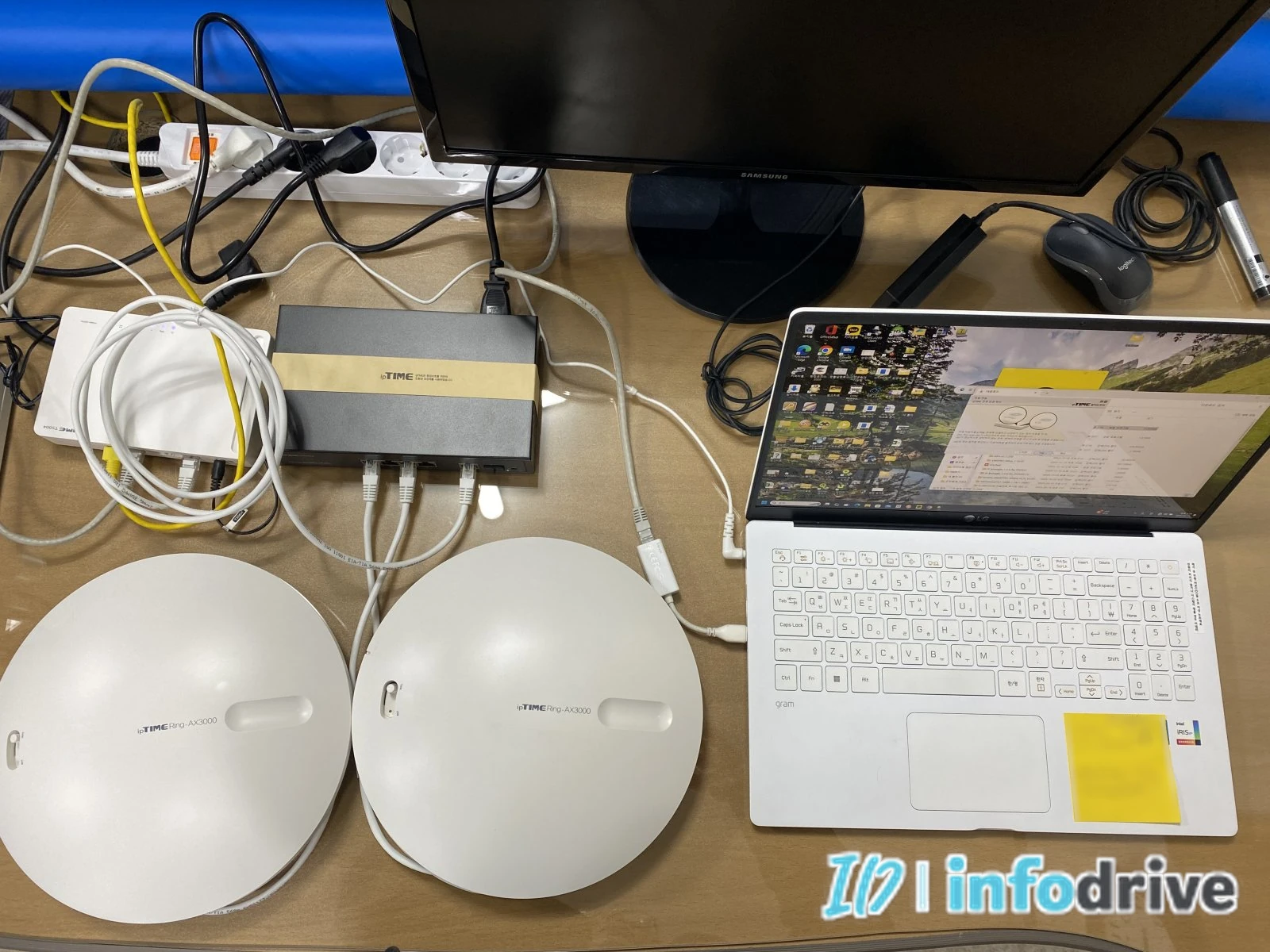
사무실 와이파이가 끊길 때 통신사 인터넷 회선이나 공유기 고장부터 의심하기 쉽습니다. 하지만 유선으로 연결한 컴퓨터는 정상인데 노트북과 스마트폰만 느려지거나 끊긴다면 무선 환경을 먼저 확인해야 합니다.
직원이 적을 때는 문제가 없었지만 인원이 늘어난 뒤 끊기기 시작하거나, 회의 시간과 점심시간처럼 여러 기기가 동시에 접속할 때만 문제가 생길 수 있습니다. 이런 경우 공유기 한 대를 더 설치하는 것보다 사무실 구조에 맞게 무선 AP를 구성하는 편이 안정적일 수 있습니다.
무선 AP는 와이파이 신호를 제공하는 장비입니다. 공유기처럼 인터넷 회선을 직접 관리하기보다 사무실 여러 구역에 무선 신호를 분배하는 역할을 합니다.
이 글에서는 사무실 와이파이 끊길 때 공유기 교체로 해결할 수 있는 경우와 무선 AP 설치가 필요한 기준을 현장 확인 순서대로 정리하겠습니다.
10초 요약
사무실 와이파이 끊김은 인터넷 회선보다 접속 기기 수와 사무실 구조가 원인일 수 있습니다. 공유기 한 대로 감당하기 어렵다면 무선 AP 위치와 수량, PoE 배선 구성을 함께 확인해야 합니다.
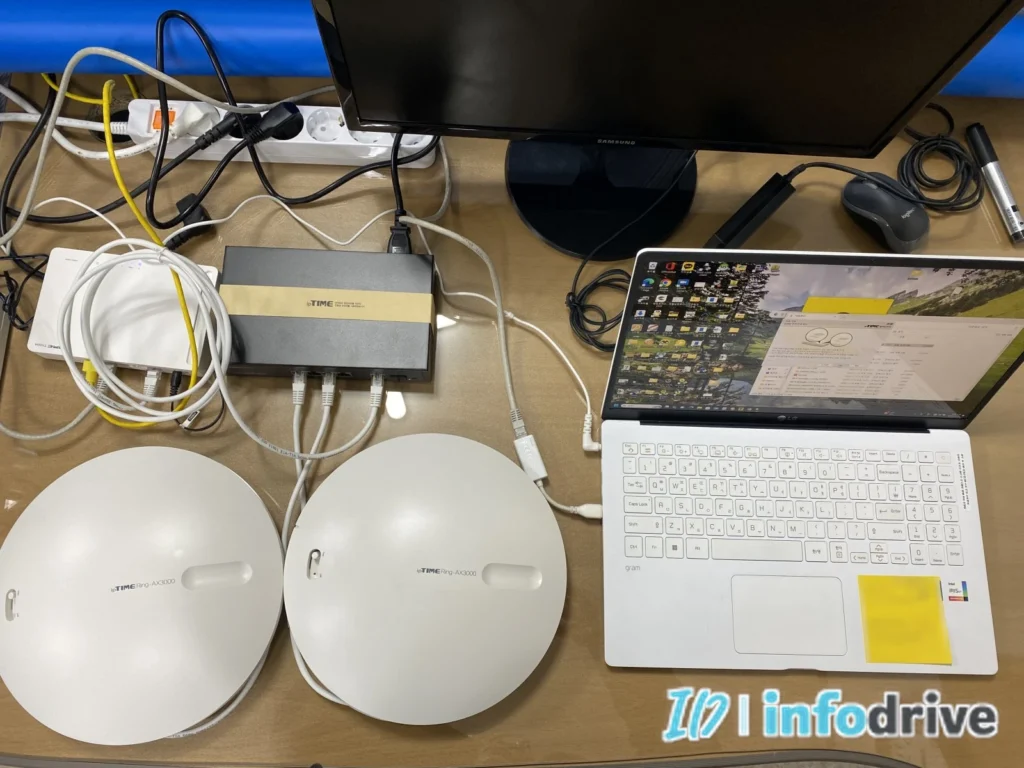
1. 유선 인터넷과 와이파이 상태를 먼저 비교합니다
무선 AP를 설치하기 전에 통신사 회선 문제인지 와이파이 문제인지 구분해야 합니다.
공유기나 허브에 유선으로 연결된 컴퓨터에서 인터넷이 정상이라면 외부 회선은 들어오고 있는 상태입니다. 이때 무선 기기만 느리거나 끊긴다면 공유기의 무선 기능과 신호 범위를 먼저 확인합니다.
반대로 유선 컴퓨터와 와이파이가 동시에 끊긴다면 무선 AP를 추가해도 해결되지 않습니다. 모뎀·광단말기, 공유기 WAN 연결과 통신사 회선 상태부터 점검해야 합니다.
유선 인터넷은 정상인데 여러 자리에서 와이파이만 끊긴다면 통신사 회선보다 무선 장비와 사무실 구조를 먼저 확인합니다.
2. 직원이 많아질 때만 끊기는지 확인합니다
아침에는 정상인데 업무 시간이 시작되면 느려지거나 화상회의 중에만 끊긴다면 동시 접속 기기 수를 확인해야 합니다.
직원 한 명도 노트북과 스마트폰, 태블릿을 함께 연결할 수 있습니다. 직원이 15명이라도 실제 와이파이에 연결되는 장비는 30대 이상일 수 있습니다.
다음 상황이 반복되는지 확인합니다.
- 출근 시간 이후부터 속도가 느려짐
- 회의 시간에 영상과 음성이 끊김
- 방문자가 많은 날만 연결이 불안정함
- 특정 공유기 주변에서만 접속이 몰림
- 공유기를 다시 시작하면 잠시 정상으로 돌아옴
사용자가 몰릴 때만 문제가 생긴다면 인터넷 속도뿐 아니라 공유기의 무선 처리 능력과 AP 분산 구성을 함께 봐야 합니다.
3. 공유기 교체로 해결할 수 있는 경우가 있습니다
모든 사무실에 무선 AP가 필요한 것은 아닙니다.
사무실이 작고 벽이 많지 않으며 접속 기기도 적다면 공유기 위치를 바꾸거나 성능이 낮은 기존 공유기를 교체하는 것으로 해결될 수 있습니다.
다음 조건이라면 공유기부터 확인합니다.
- 소규모 사무실이고 공간이 한 구역으로 열려 있음
- 공유기가 책상 아래나 통신단자함 안에 들어가 있음
- 공유기와 직원 자리 사이에 벽이 많지 않음
- 오래된 공유기를 사용하고 있음
- 접속 기기 수가 많지 않음
- 공유기 가까이에서도 신호가 약함
공유기를 금속 통신함 안이나 바닥 가까이에 설치하면 신호 범위가 줄어듭니다. 먼저 개방된 위치로 옮겨본 뒤 증상이 달라지는지 확인합니다.
4. 무선 AP 설치가 필요한 기준을 확인합니다
공유기 위치를 조정해도 여러 구역에서 끊긴다면 AP 설치를 검토해야 합니다.
다음과 같은 사무실은 공유기 한 대로 전체 공간을 안정적으로 연결하기 어렵습니다.
- 직원과 무선 기기가 많음
- 회의실과 대표실이 벽으로 분리돼 있음
- 복도형 구조로 사무실이 길게 이어짐
- 층이 나뉘어 있음
- 창고와 사무공간을 함께 사용함
- 직원이 이동하면서 통화나 화상회의를 계속함
- 방문자용 와이파이를 별도로 운영해야 함
- 특정 자리에서 신호가 반복해서 약해짐
가정용 공유기를 여러 대 추가하면 와이파이 이름이 제각각이거나 장비 설정이 충돌할 수 있습니다. 사무실 전체를 하나의 무선망으로 관리해야 한다면 여러 AP를 유선으로 연결하는 구성이 적합합니다.
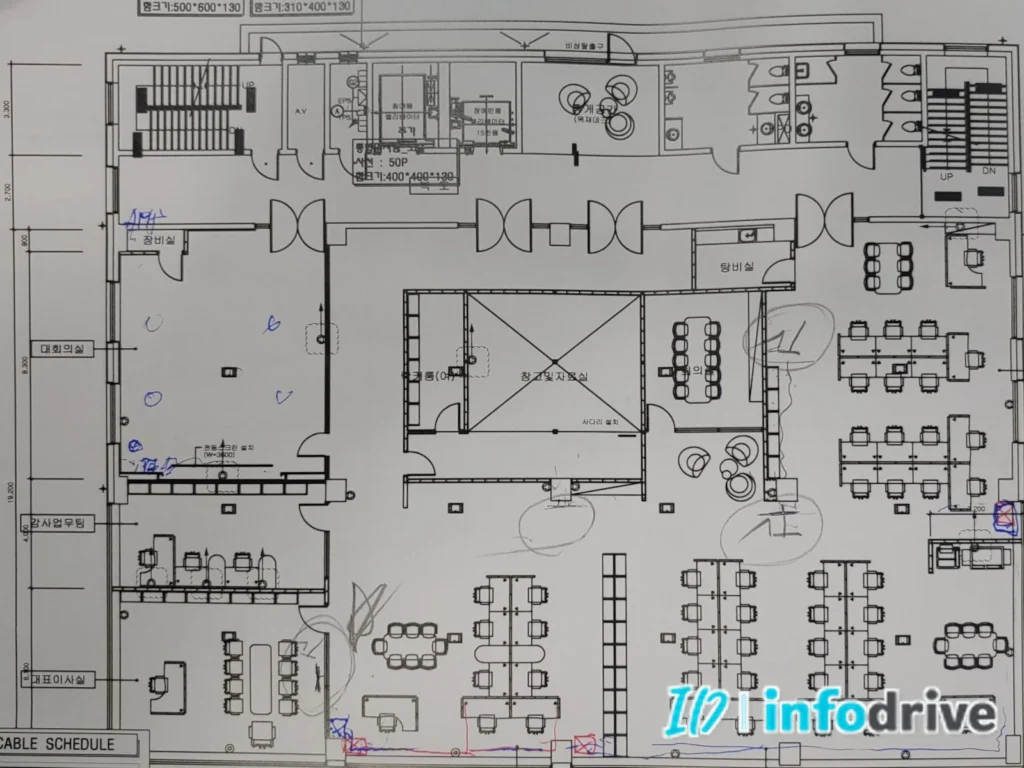
5. 사무실 면적만으로 AP 수량을 정하면 안 됩니다
무선 AP 수량은 사무실 전체 면적만 보고 정하기 어렵습니다.
같은 면적이라도 유리벽, 콘크리트벽, 철제 선반과 방화문이 많으면 신호가 약해질 수 있습니다. 반대로 개방형 사무실은 한 대의 AP로 넓은 범위를 연결할 수도 있습니다.
AP 수량을 정할 때는 아래 항목을 함께 봅니다.
- 사무실 가로와 세로 길이
- 벽체 재질과 회의실 수
- 직원과 방문자 수
- 동시에 연결되는 장비 수
- 화상회의와 대용량 파일 사용 여부
- 천장 높이와 설치 가능 위치
- 인접 사무실 와이파이 간섭
- 신호가 약한 자리와 이동 동선
AP를 많이 설치한다고 무조건 좋아지는 것은 아닙니다. 가까운 위치에 너무 많은 AP를 설치하면 서로 채널 간섭을 일으킬 수 있으므로 위치와 출력 조정이 필요합니다.
6. 천장형 AP는 랜선과 PoE 구성이 필요합니다
기업용 무선 AP는 천장이나 벽면 높은 곳에 설치하는 경우가 많습니다. 책상 위 공유기보다 장애물이 적어 신호를 고르게 전달하기 쉽기 때문입니다.
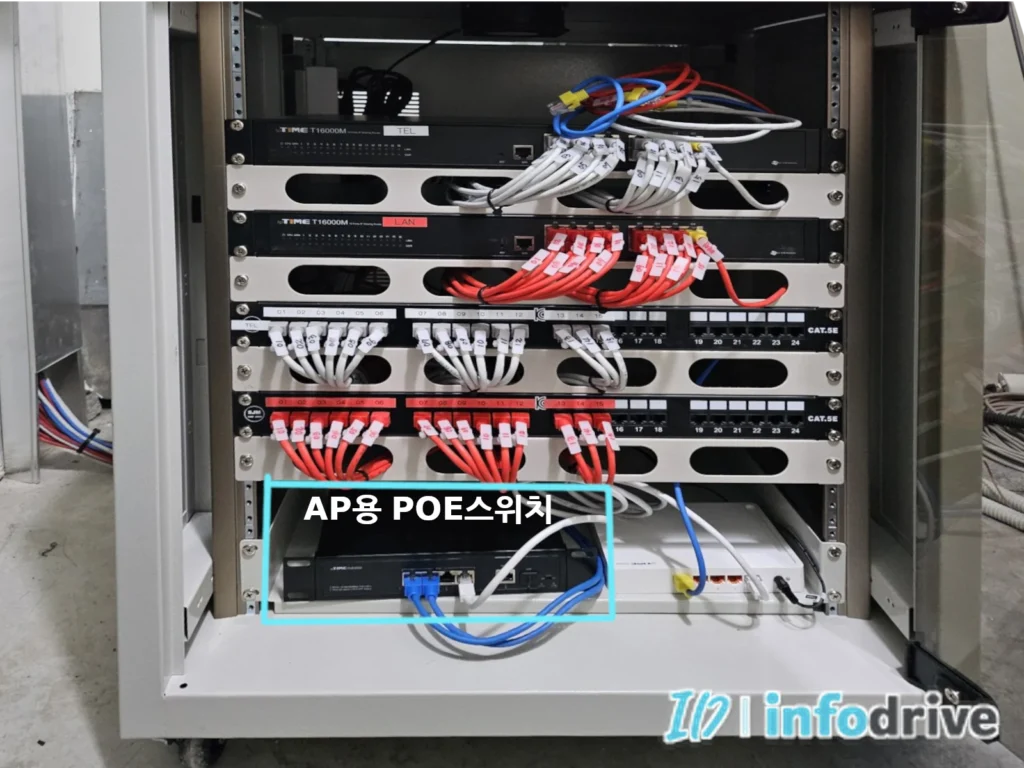
천장형 AP에는 일반적으로 통신랙이나 스위칭허브에서 랜선을 연결합니다. PoE 방식을 사용하면 랜선 한 가닥으로 데이터와 전원을 함께 보낼 수 있습니다.
설치 전에는 다음 부분을 확인합니다.
- AP 위치까지 랜선 포설이 가능한지
- 통신랙과 AP 사이의 배선 경로
- PoE 스위치 포트 수와 전원 용량
- 천장 점검구와 설치 높이
- AP 고정과 배선 마감 방식
- 장비 추가에 필요한 여유 포트
7. 직원용과 방문자용 와이파이를 구분합니다
방문자가 직원과 같은 와이파이를 사용하면 사내 프린터와 공유폴더 같은 장비가 노출될 수 있습니다.
기업용 AP와 관리형 네트워크 장비를 사용하면 직원용과 방문자용 와이파이 이름을 나누고 접근 범위를 다르게 설정할 수 있습니다.
구분이 필요한 항목은 다음과 같습니다.
- 직원 업무용 와이파이
- 방문자용 인터넷
- 무선 프린터와 복합기
- CCTV와 출입통제 장비
- 회의실 전용 장비
- 사내 서버와 NAS
소규모 사무실이라도 방문객이 많거나 업무용 공유폴더를 사용한다면 단순히 비밀번호만 다르게 설정하는 것보다 네트워크 분리 가능 여부를 확인하는 것이 좋습니다.
8. 통신사 장비와 사내 무선망은 작업 범위가 다릅니다
통신사 인터넷을 설치했다고 사무실 전체의 와이파이 품질까지 보장되는 것은 아닙니다.
통신사는 건물로 들어오는 인터넷 회선과 모뎀·광단말기, 통신사에서 제공한 공유기를 주로 확인합니다. 사무실 내부의 AP 배치와 랜선 포설, PoE 스위치 구성은 구내통신이나 네트워크 구축업체의 작업 범위일 수 있습니다.
문의할 때는 아래처럼 증상을 구분해 전달합니다.
- 유선 인터넷은 정상인지
- 특정 구역만 와이파이가 약한지
- 직원이 많을 때만 끊기는지
- 현재 공유기와 AP 수량
- 회의실과 사무공간의 구조
- 천장 랜선 포설 여부
- 방문자용 무선망이 필요한지
이 정보가 있으면 단순 공유기 교체로 가능한지, 기업용 무선 AP 구축이 필요한지 판단하기 쉽습니다.
9. 업체 문의 전 평면도와 장비 수량을 준비합니다
현장 정보 없이 AP 한 대당 가격만 문의하면 실제 공사 범위를 비교하기 어렵습니다.
다음 자료를 준비하는 것이 좋습니다.
- 사무실 평면도 또는 손으로 그린 배치도
- 직원 자리와 회의실 위치
- 직원 수와 예상 접속 기기 수
- 통신랙과 공유기 위치 사진
- 현재 사용하는 장비 모델명
- 와이파이가 약하거나 끊기는 위치
- 천장과 몰딩 배선 가능 여부
- 공사가 가능한 날짜와 시간
- 직원용·방문자용 와이파이 분리 여부
견적에는 AP 장비만 포함됐는지, 랜선 포설과 PoE 스위치, 설치 설정과 사후 점검까지 포함됐는지 확인해야 합니다.
현장 구조와 AP 수량, 랜선 포설 경로와 야간 작업 여부에 따라 비용이 달라지므로 정확하지 않은 금액만으로 업체를 비교하지 않는 것이 좋습니다.
10. 설치 후에는 자리별 연결 상태를 시험합니다
AP 설치 후에는 AP 바로 아래에서 속도만 확인하면 안 됩니다.
실제로 직원이 사용하는 자리와 회의실, 복도와 출입문 주변에서 연결 상태를 시험해야 합니다.
- 직원 자리마다 와이파이 신호를 확인합니다.
- 회의실에서 화상회의를 시험합니다.
- 사무실을 이동해도 연결이 유지되는지 봅니다.
- 직원용과 방문자용 와이파이가 분리됐는지 확인합니다.
- 복합기와 사내 장비 연결을 시험합니다.
- 여러 기기를 동시에 연결해 끊김 여부를 확인합니다.
- AP와 스위치의 포트번호를 기록합니다.
- 관리자 계정과 설정 자료를 인수받습니다.
설치 직후뿐 아니라 실제 직원이 모두 출근한 시간에도 한 번 더 확인해야 합니다. 사용자가 적을 때 정상이어도 동시 접속이 늘면 문제가 다시 나타날 수 있습니다.
핵심 정리
사무실 와이파이 끊길 때는 유선 인터넷도 함께 끊기는지 먼저 확인해야 합니다.
유선은 정상인데 무선 기기만 끊긴다면 공유기 위치, 동시 접속 수와 사무실 구조를 확인합니다.
공간이 작고 접속 장비가 적다면 공유기 위치 변경이나 교체로 해결될 수 있습니다.
직원이 많고 회의실과 벽이 여러 개라면 무선 AP를 구역별로 설치하는 구성이 적합할 수 있습니다.
AP 수량은 면적만으로 정하지 않고 벽체와 이용자 수, 업무 형태와 음영구역을 함께 확인해야 합니다.
천장형 AP는 랜선 포설과 PoE 스위치가 필요할 수 있으며, 설치 후에는 실제 자리와 회의실에서 반복해서 연결 상태를 시험해야 합니다.
상황별 함께 보면 좋은 글
공유기를 교체하기 전에 기본적인 신호 약화와 속도 저하 원인을 확인하려면 공유기 교체해야 하는 신호 5가지에서 속도 느림과 끊김을 확인하실 수 있습니다.
공유기와 무선 AP의 역할이 헷갈린다면 AP·브릿지·공유기의 차이 초보자도 이해하는 가장 쉬운 설명에서 장비별 차이를 확인할 수 있습니다.
천장형 AP와 PoE 스위치의 실제 연결 구조를 확인하려면 천정형 무선AP 설치 POE 스위치 기반을 함께 확인하면 됩니다.
English Summary
If wired internet works normally but office Wi-Fi keeps disconnecting, check the wireless environment before contacting the internet service provider.
A single router may be enough for a small open office with only a few connected devices. A larger office with many employees, meeting rooms, walls, and simultaneous wireless connections may require multiple access points.
The number and location of wireless access points should be determined by the floor plan, wall materials, device count, and weak-signal areas rather than floor area alone.
Ceiling-mounted access points may require Ethernet cabling and a PoE switch. After installation, test the connection at desks, meeting rooms, hallways, and other actual work locations.
마무리
사무실 와이파이가 끊긴다고 바로 인터넷 회선을 변경하거나 공유기를 여러 대 추가할 필요는 없습니다.
먼저 유선 인터넷과 와이파이 상태를 비교하고, 직원이 많을 때만 문제가 생기는지 확인해야 합니다. 공유기 위치를 바꿔도 회의실과 여러 자리에서 끊긴다면 무선 AP 설치를 검토할 수 있습니다.
무선 AP는 장비 한 대만 추가하는 작업이 아니라 설치 위치와 랜선 포설, PoE 스위치, 직원용·방문자용 무선망 구성을 함께 결정하는 작업입니다.
직접 판단하기 어렵다면 사무실 평면도와 직원 수, 현재 공유기 위치와 끊기는 구역을 정리해 네트워크 구축업체에 점검 범위를 문의하는 것이 좋습니다.