CCTV 자가설치 방법을
시리즈 형태 5편으로 구성해서 소개해 드리다 보니 글이 길어졌습니다.
이번 글은 양봉장에 설치하는 CCTV 자가설치 방법 마지막 편입니다.
지난 1~3편, 특히 4편 CCTV와 공유기 설정편이 적용되어야
정상적인 원격모니터링이 가능합니다.
1. NVR(네트워크 비디오 녹화기) 설정
먼저 원격지에 설치된
NVR 설정부터 살펴보겠습니다.
NVR의 네트워크 설정은 가능하면 고정 IP 방식으로 구성하는 것이
관리와 안정성 면에서 유리하지만 매월 사용하는 인터넷요금에 부담이 되실 수 있습니다.
그래서 필요한 부분이 DDNS 설정 부분입니다.
그래서 예시로 본다면 myhome.iptime.org로 접속하는 것이지요.
이번 글에서는 제조사에서 제공하는 DDNS를 사용하겠습니다.
이 제품은 내유닛이름.mycam.to 형식의 주소를 제공하고 있고,
내유닛 이름이 myhome이라면 myhome.mycam.to라는 주소로 접속이 가능합니다.
필요에 따라 앞서 공유기 설정에서 안내드린 것처럼 외부 접속용 포트는 NVR설정을 따라
설정해주시면 됩니다.
헷갈리지 않게 정리해드리면,
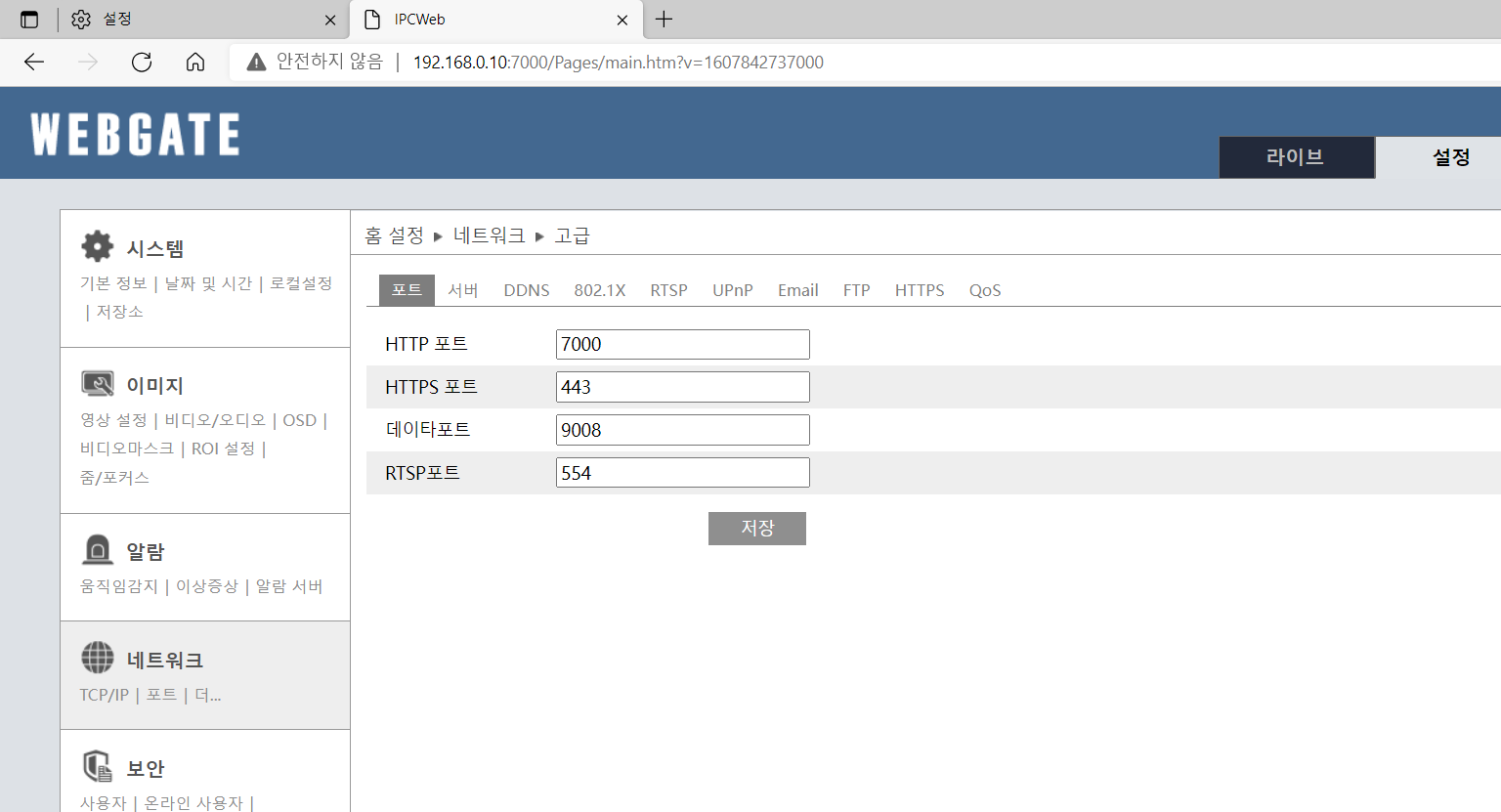
양봉장 카메라 포트는 7000, 7001, 7002를 사용하고,
NVR은 기본포트 7000번을 사용했습니다.
2. NVR에 원격지 CCTV 등록
이제 현장에 설치된 CCTV를 원격지 NVR에 등록합니다.
각 카메라는 공유기에 설정한 DDNS 주소, 카메라별로 지정한 포트 번호를 통해 순차적으로 불러오게 됩니다.
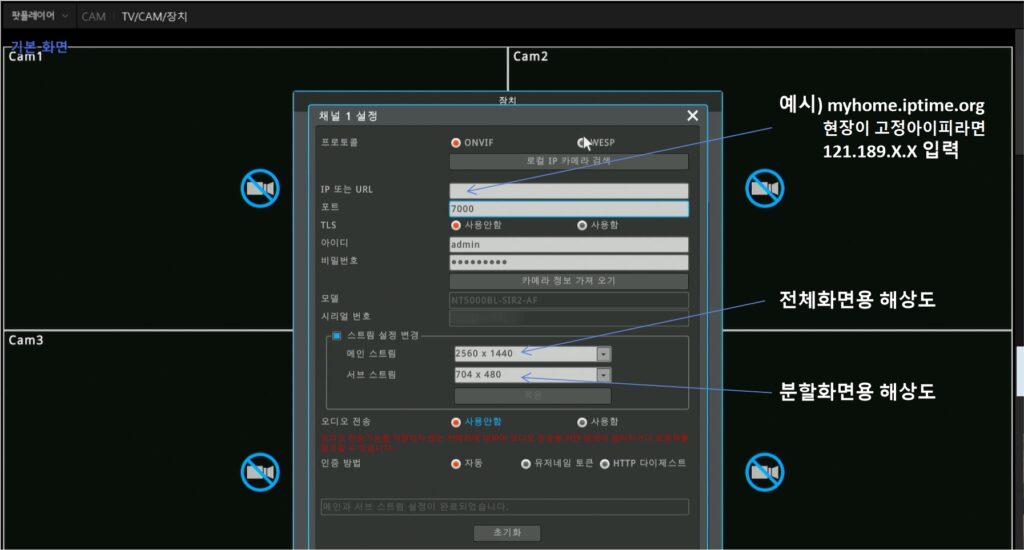
예를 들면 제가 설치한 현장 CCTV와 같이 다음과 같이 불러옵니다.
현장 네트워크 아이피는 DDNS로 설정하였으므로 myhome.iptime.org가 됩니다.
만약 고정아이피를 사용하신다면 121.189.x.x 형식으로 넣어주면 됩니다.
현장 카메라는 포트개념으로 등록되니 7000,7001,7002를 순차적으로 입력하신 후 ‘카메라 정보 가져오기’버튼을 누르시면 순차적으로 등록됩니다.
NVR 네트워크 설정은 두가지 방식 중 하나를 사용하시게 되지만,
앞서 말씀 드린대로 NVR은 제조사 DDNS를 사용했습니다.
현장 CCTV용은 공유기 제조사 DDNS 사용(예 : myhome.iptime.org)
모니터링 NVR은 녹화기 제조사 DDNS 사용(예 : myhome.mycam.to)
3. PC(데스크톱) 원격 모니터링
모든 카메라가 정상적으로 등록되면
PC의 웹 브라우저(크롬 등)를 통해 NVR에 접속해 실시간 영상을 확인할 수 있습니다.
(예 : http://myhome.mycam.to)
웹브라우저 접속의 장점은 마치 NVR 앞에서 조작하는 것과 거의 동일한 인터페이스를 사용할 수 있는 점입니다.
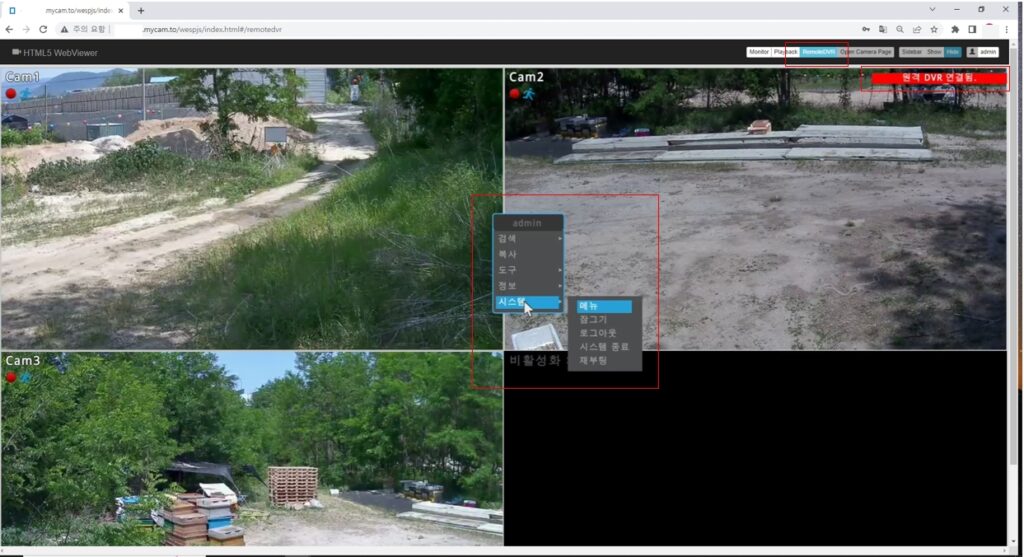
- 실시간 영상 확인
- 녹화 영상 검색
- 카메라 설정 변경
등 대부분의 기능을 원격조작을 통해서도 동일하게 사용할 수 있습니다.
4. 스마트폰 앱 설정
아마 가장 관심을 가지시는 부분이
스마트폰으로 영상을 모니터링하는 방법일거라 생각합니다.
실제 사용에서도 PC보다
스마트폰으로 확인하는 경우가 훨씬 많습니다.
앞서 설정한 부분이 정상적으로 완료되셨다면 스마트폰 앱설정은 비교적 간단합니다.
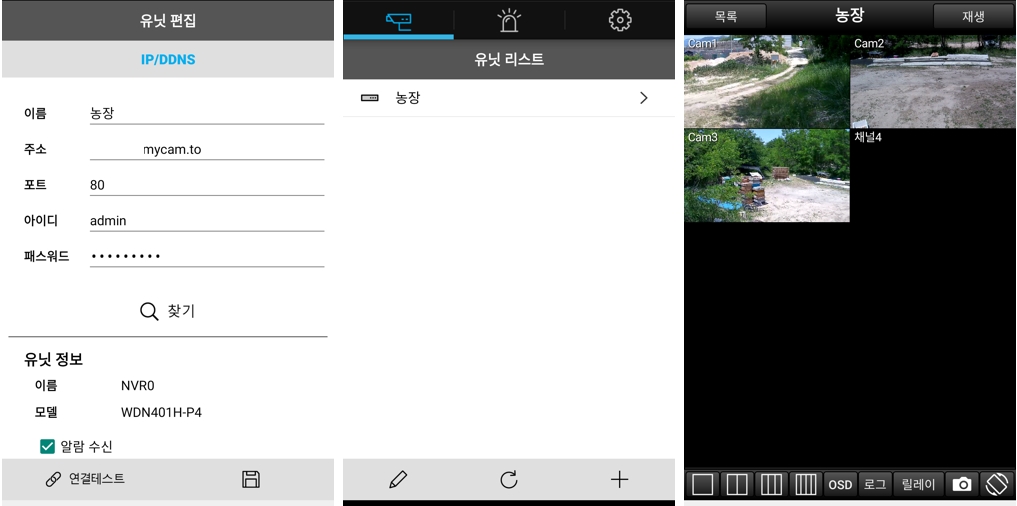
각 제조사에서는 앱스토어쪽에서 전용앱을 무료로 제공하고 있습니다.
- 제조사 전용 앱 설치
- DDNS 주소 등 장치 정보 등록
- 로그인 후 장비 연결
위 순서대로 스마트폰에 적용하시면 등록된 장비 목록과 함께 실시간 영상이 표출됩니다.
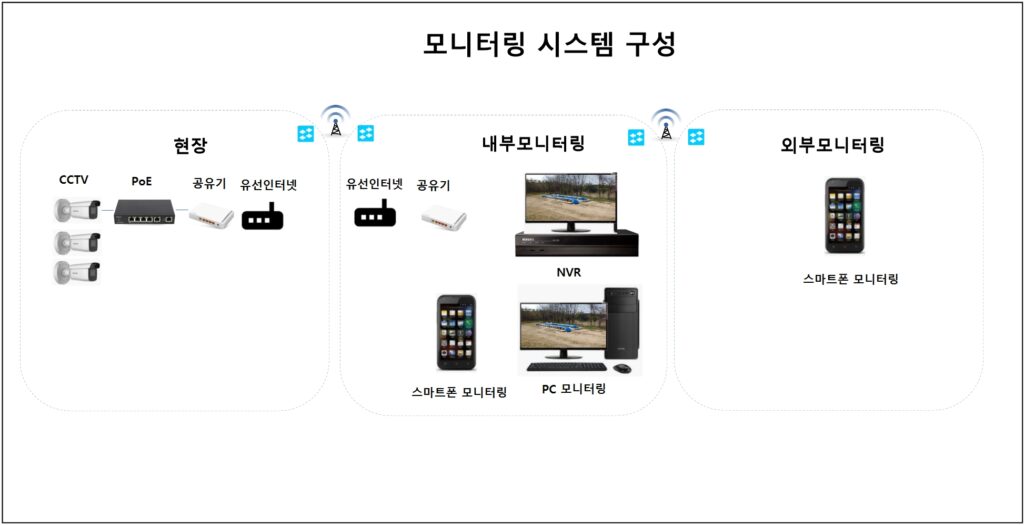
아래 그림은 영상데이터의 흐름을 보여드리는 부분으로,
스마트폰 앱은 카메라쪽에 직접 접속하는 방식이 아니며
NVR 쪽에서 영상을 불러들이는 방식이라
NVR 사용포트는 현장과 달리 7000번 하나만 사용됩니다.
5. 스마트폰에서 할 수 있는 것
스마트폰 앱을 통해
다음 기능들을 사용할 수 있습니다.
- 실시간 영상 확인
- 녹화 영상 검색 및 재생
- 카메라 선택 전환
- 기본적인 설정 확인
이번 현장에서는 5메가픽셀 카메라를 사용해
스마트폰에서도 고해상도 화면을 확인할 수 있었습니다.
상단의 재생 버튼을 이용하면 과거 녹화 영상도
시간대별로 쉽게 확인할 수 있습니다.

✿ 시리즈 마무리
이번 CCTV 자가설치 시리즈는 일반적인 가정용 설치 방식이 아닌,
현장에는 CCTV만 설치하고, 녹화기는 원격지에 두는
조금은 다른 구조로 진행되다 보니
설정 과정이 복잡하게 느껴질 수 있습니다.
하지만
설계 → 기기 선정 → 설치 → 설정 → 모니터링
과정을 차분히 따라오셨다면
충분히 이해 가능한 구성이라고 생각합니다.
CCTV 자가설치는 무작정 설치부터 시작하면
오히려 비용과 시간이 더 들 수 있습니다.
하지만 현장 여건을 먼저 설계하고, 구성을 이해한 뒤 진행한다면
충분히 도전해 볼 만한 작업입니다.
이 시리즈가 농막·축사·농장 등 무인 장소 CCTV 설치를 고민하시는 분들께
실질적인 도움이 되었기를 바랍니다.
긴 글 끝까지 읽어주셔서
진심으로 감사합니다
📌 함께 보면 좋은 글