노트북만 와이파이 안 뜰 때|윈도우 무선랜 확인 순서
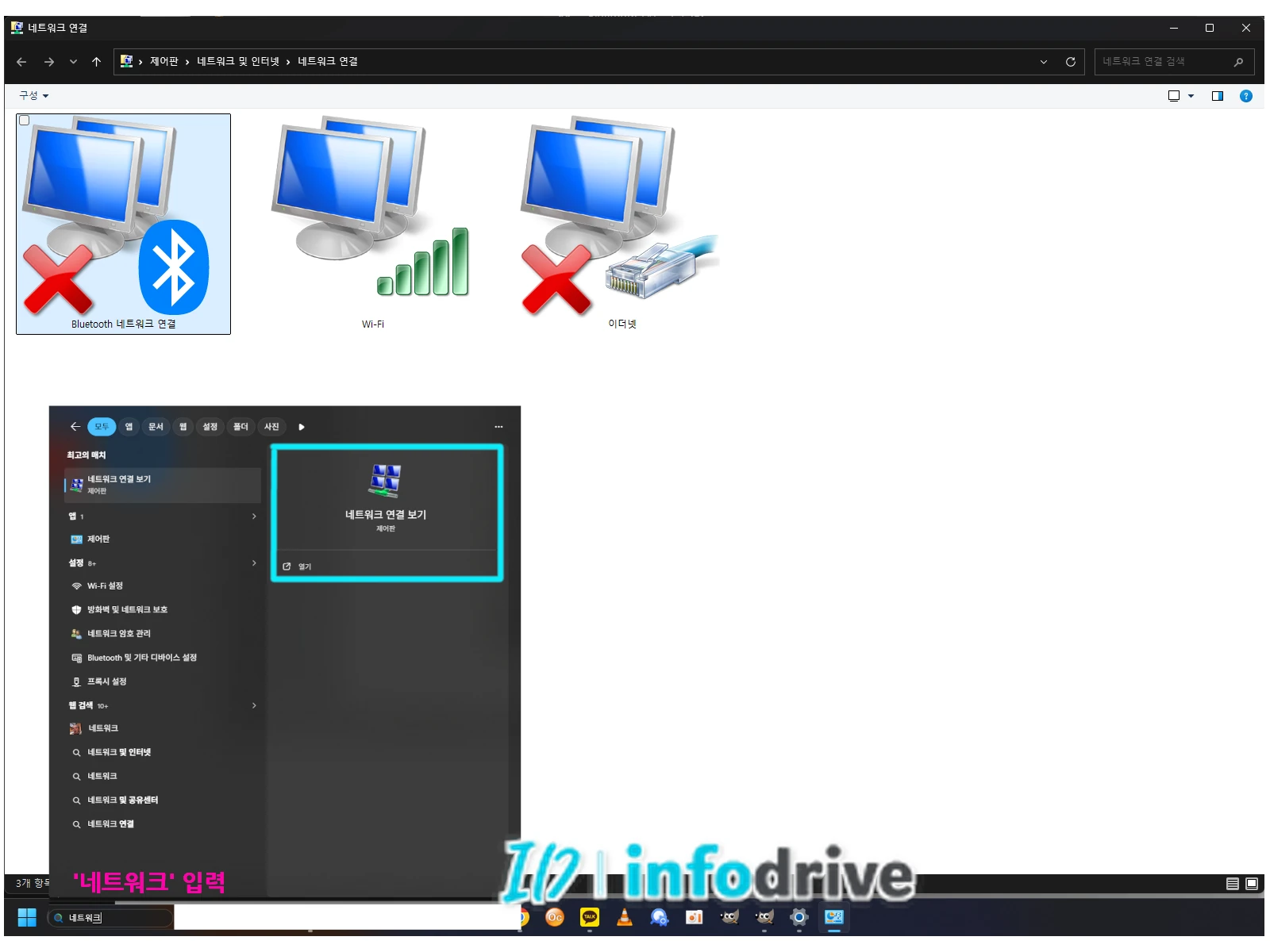
윈도우 이더넷과 유선 랜카드 확인

휴대폰에는 집이나 사무실 와이파이가 보이는데 노트북만 와이파이가 안 뜰 때가 있습니다. 이때 공유기부터 초기화하면 정상적으로 연결된 다른 기기까지 인터넷을 다시 설정해야 할 수 있습니다. 먼저 확인해야 할 것은 문제가 공유기에 있는지 노트북에 있는지입니다. 휴대폰에도 같은 와이파이가 보이지 않는다면 공유기 무선 기능을 확인하고, 휴대폰에는 보이는데 노트북에만 안 뜬다면 윈도우 무선랜 상태를 확인해야 합니다. 노트북에서 와이파이가 안 … 더 읽기
매장 홈캠, CCTV 대신 써도 될까? 비용·녹화·개인정보 차이

매장 홈캠 CCTV 선택 기준

매장 홈캠을 설치할지 전용 CCTV를 선택할지 고민하는 분이 많습니다. 홈캠은 설치가 쉽고 스마트폰으로 바로 확인할 수 있으며, 별도의 녹화기 없이 microSD 카드만으로도 사용할 수 있습니다. 반면 CCTV는 카메라 외에 NVR이나 DVR, 하드디스크와 배선 공사가 필요해 처음 설치할 때 부담이 커질 수 있습니다. 그렇다고 매장에는 무조건 CCTV만 써야 하는 것은 아닙니다. 카메라 수, 영상 보관기간, 네트워크 … 더 읽기

Tapo C212 ONVIF 로그인 실패|카메라 계정·비밀번호 확인 순서

Tapo C212 웹캠 계정 설정

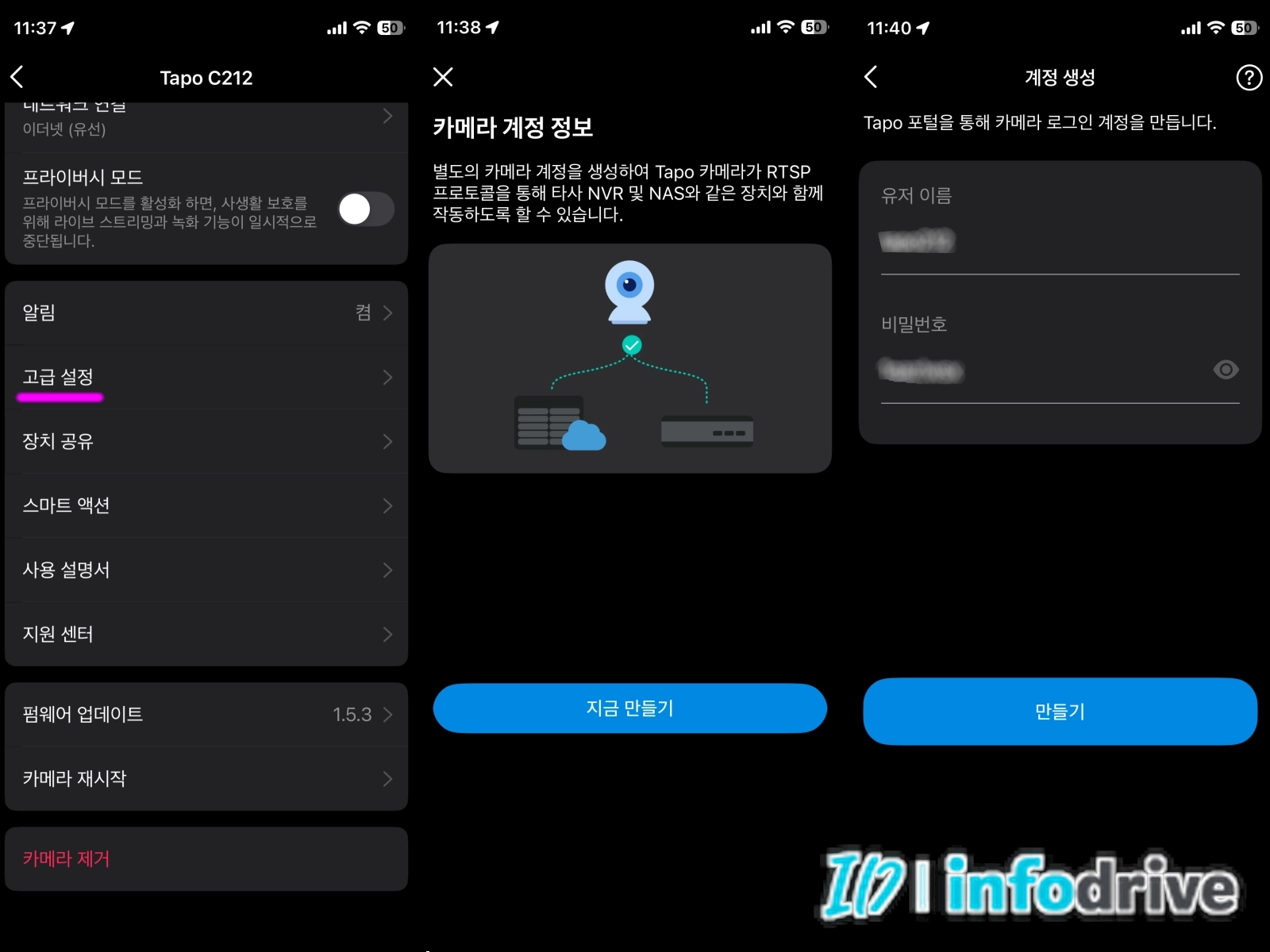
Tapo C212 영상은 앱에서 정상적으로 보이는데 NVR이나 ONVIF Device Manager에서는 로그인에 실패하는 경우가 있습니다. 화면에는 인증 실패, 잘못된 사용자 이름 또는 비밀번호, Unauthorized 같은 메시지가 표시됩니다. 이때 공유기나 카메라를 바로 초기화할 필요는 없습니다. 가장 먼저 확인할 부분은 NVR에 입력한 계정입니다. Tapo 앱에 로그인할 때 사용하는 이메일 주소와 비밀번호는 ONVIF 연결용 계정이 아닙니다. Tapo 앱 안에서 … 더 읽기

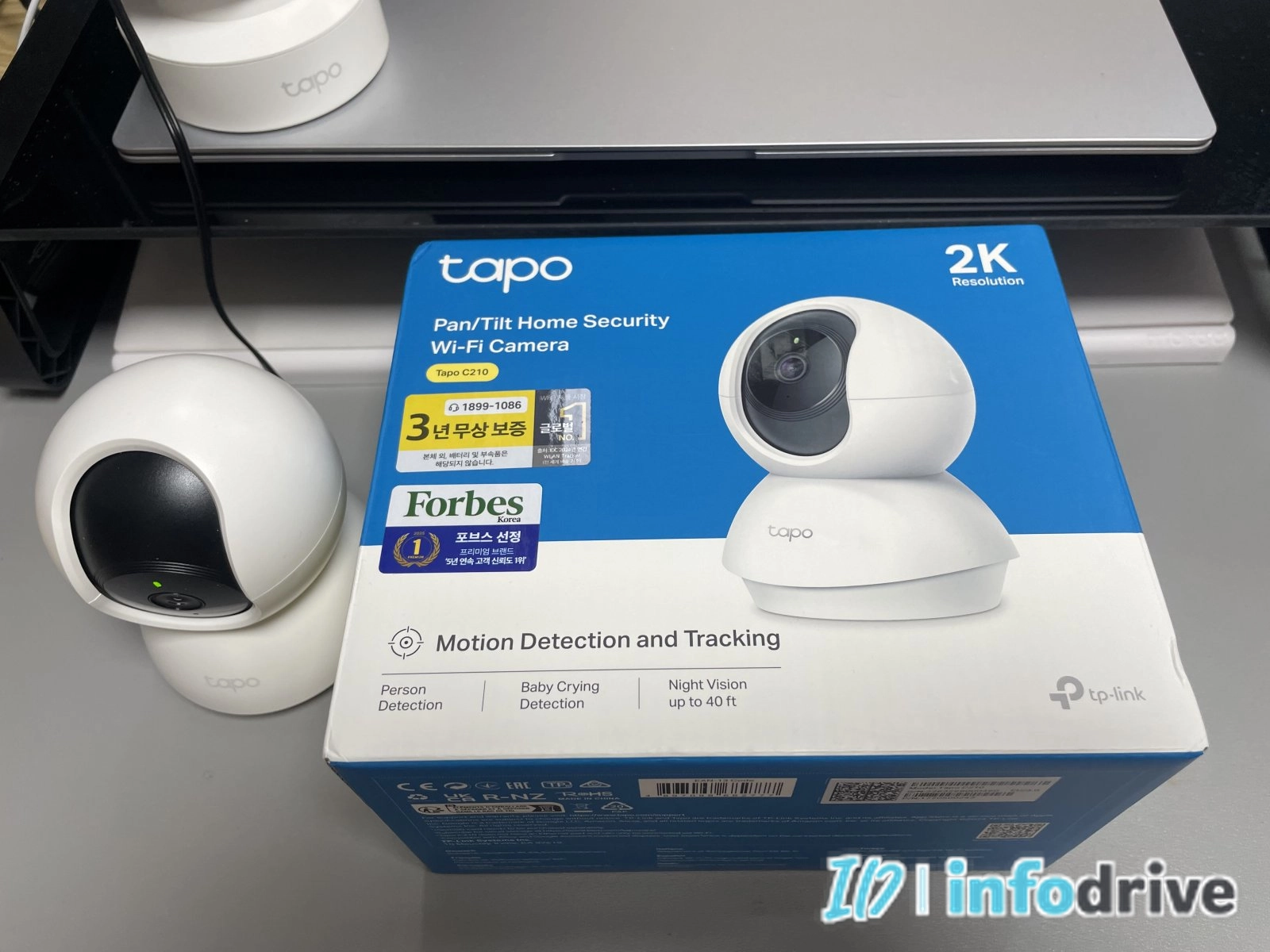
가정용 홈캠 Tapo C210 와이파이 연결 안됨|페어링 실패 확인 순서

가정용 홈캠 Tapo C210 와이파이 연결 안됨 증상은 카메라 고장보다 연결할 주파수와 와이파이 비밀번호, 스마트폰 설정 때문에 발생하는 경우가 많습니다. Tapo C210은 5GHz가 아닌 2.4GHz 와이파이에 연결하는 홈캠입니다. 공유기가 2.4GHz와 5GHz를 함께 사용하거나 공유기가 여러 대인 환경에서는 연결할 와이파이를 정확하게 선택해야 합니다. 비밀번호가 없는 공개 와이파이보다 WPA2 방식처럼 비밀번호가 설정된 가정용 공유기에 연결하는 것이 좋습니다. … 더 읽기

티피링크 가정용 홈캠 Tapo C210 설치 방법|앱 등록·와이파이 연결

Tapo C210 설치 방법

Tapo C210 설치 방법은 카메라에 전원을 연결한 뒤 Tapo 앱에서 사용할 와이파이를 선택하는 순서로 진행합니다. TP-Link(티피링크)의 Tapo C210은 랜포트 없이 2.4GHz 와이파이로 연결하는 회전형 가정용 홈캠입니다. 스마트폰 앱으로 실시간 영상을 확인하고 좌우·상하 방향을 움직일 수 있어 집 안을 확인하는 홈캠이나 반려동물용 펫캠으로 사용할 수 있습니다. 이번 설치에서는 PC와 스마트폰이 연결된 2차 공유기의 2.4GHz 와이파이에 C210을 … 더 읽기

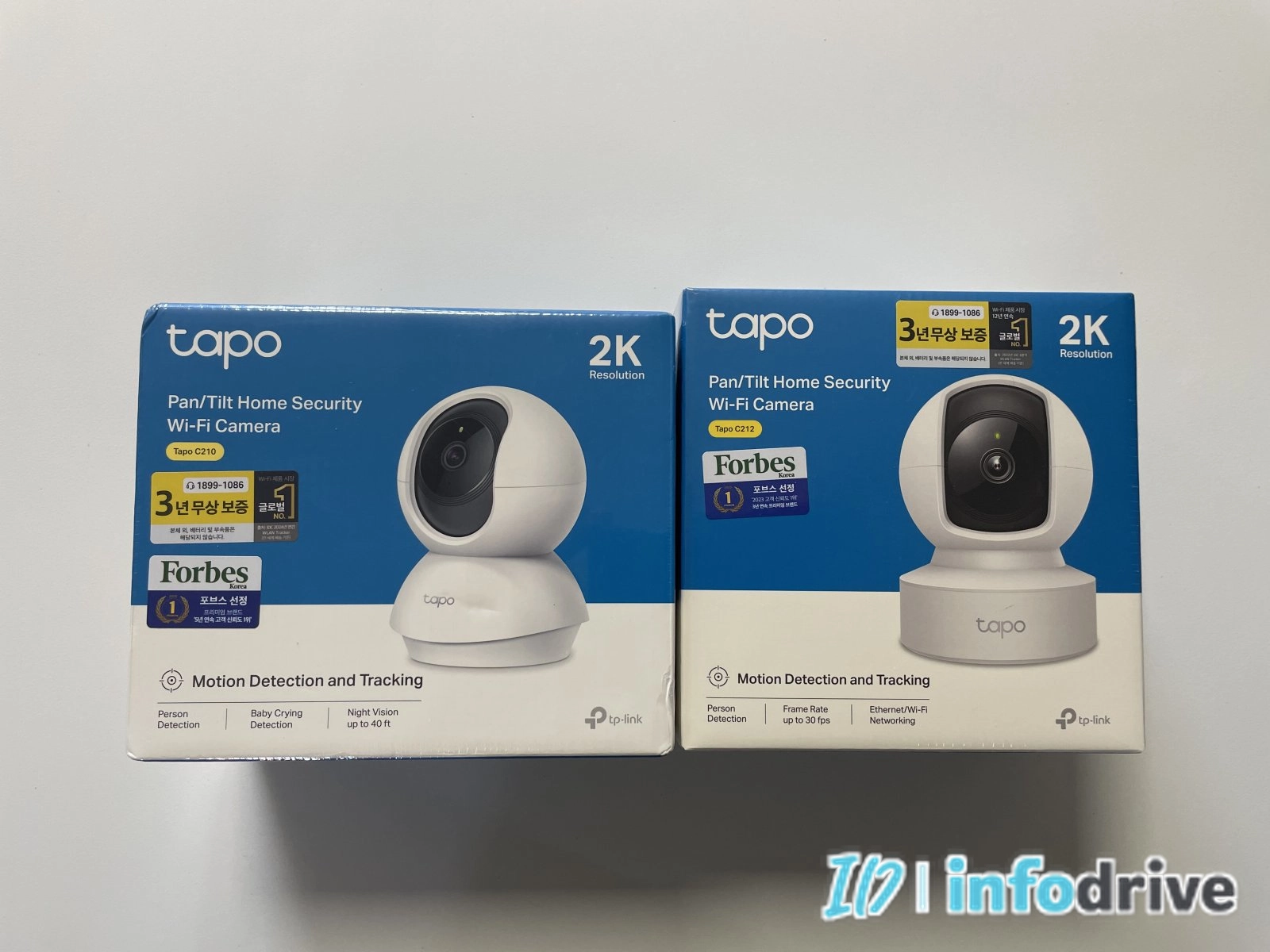
가정용 홈캠 Tapo C212 CCTV 대용 가능할까|PoE·실외 설치·NVR 차이

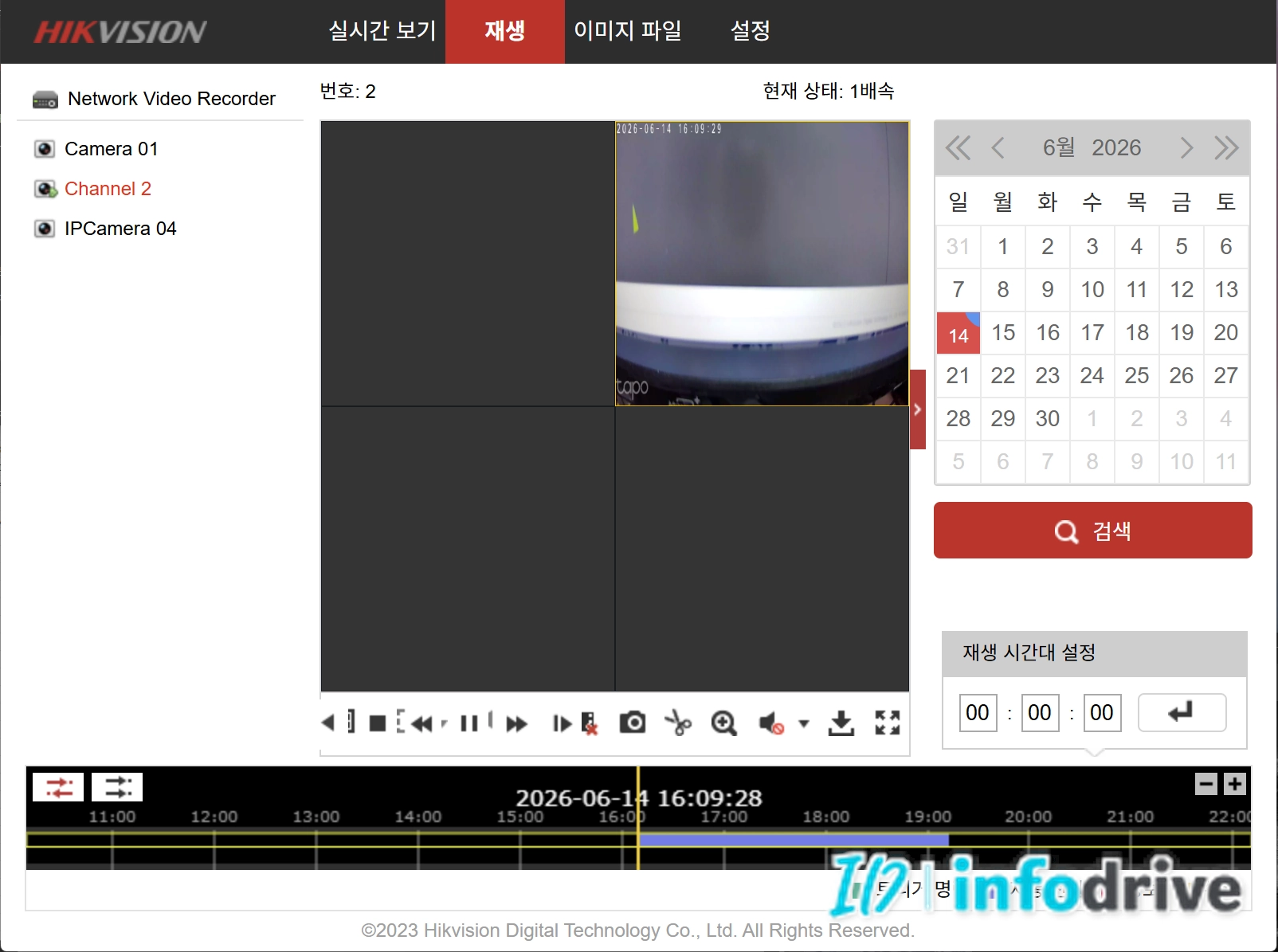
Tapo C212 NVR 녹화 재생

가정용 홈캠 Tapo C212 CCTV 대용 가능 여부는 설치 장소와 녹화 목적에 따라 달라집니다. TP-Link(티피링크)의 Tapo C212는 와이파이와 랜선 연결을 모두 지원하는 회전형 홈캠입니다. 스마트폰 앱으로 실시간 영상을 확인하고 microSD 카드에 녹화할 수 있으며, RTSP와 ONVIF를 이용해 PC 프로그램이나 일부 NVR에 연결할 수도 있습니다. 다만 랜포트가 있어도 PoE 방식은 아니며, 실외 설치와 장기간 다채널 녹화를 … 더 읽기