컴퓨터가 같은 네트워크에 연결된 프린터나 CCTV 카메라로 데이터를 보내려면 장비의 IP 주소와 MAC 주소가 필요합니다.
사용자는 IP 주소로 장비에 접속하지만 실제 네트워크에서는 MAC 주소를 이용해 데이터를 전달합니다. 이때 IP 주소에 맞는 MAC 주소를 찾아주는 기능이 ARP입니다.
10초 요약
ARP는 같은 네트워크에서 IPv4 주소에 대응하는 MAC 주소를 찾는 프로토콜입니다.
Windows에서 arp -a를 실행하면 컴퓨터가 최근 통신하면서 학습한 IP 주소와 MAC 주소를 확인할 수 있습니다.
다만 arp -a는 네트워크에 연결된 모든 장비를 검색하는 명령은 아닙니다.
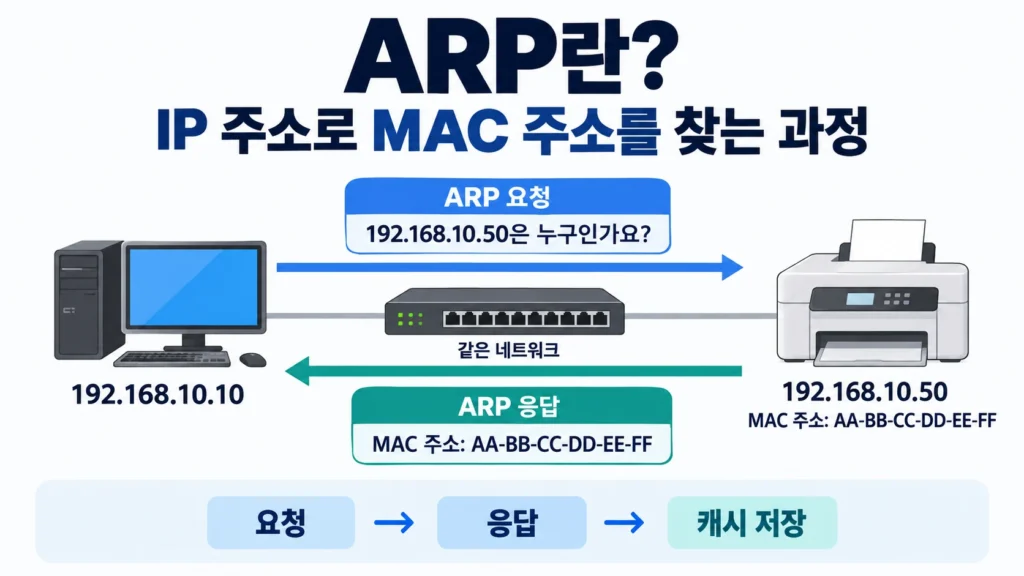
1. ARP는 IP 주소와 MAC 주소를 연결합니다
ARP는 Address Resolution Protocol의 약자입니다.
컴퓨터가 같은 네트워크에 있는 장비로 데이터를 보내려면 목적지 장비의 MAC 주소를 알아야 합니다.
예를 들어 컴퓨터가 192.168.10.50인 프린터로 데이터를 보내려고 해도 처음에는 프린터의 MAC 주소를 모를 수 있습니다.
이때 컴퓨터는 같은 네트워크에 다음과 같은 ARP 요청을 보냅니다.
192.168.10.50을 사용하는 장비의 MAC 주소는 무엇입니까?
해당 IP 주소를 사용하는 프린터가 자신의 MAC 주소를 알려주면 컴퓨터는 그 정보를 잠시 저장하고 통신을 시작합니다.
ARP는 IPv4에서 사용합니다. IPv6에서는 ARP 대신 NDP라는 방식을 사용합니다.
2. ARP 요청과 응답은 이렇게 진행됩니다
ARP 동작은 다음 세 단계로 이해하면 됩니다.
- 컴퓨터가 대상 IP 주소의 MAC 주소를 묻습니다.
- 해당 IP를 사용하는 장비가 자신의 MAC 주소를 알려줍니다.
- 컴퓨터가 IP 주소와 MAC 주소를 ARP 캐시에 저장합니다.
ARP 요청은 같은 네트워크 구간에 브로드캐스트로 전달됩니다. 일반적인 ARP 응답은 요청을 보낸 컴퓨터로 직접 전달됩니다.
한 번 확인한 정보는 일정 시간 ARP 캐시에 저장되기 때문에 같은 장비와 통신할 때마다 ARP 요청을 반복하지는 않습니다.
3. 다른 네트워크의 장비는 게이트웨이를 거칩니다
ARP는 기본적으로 같은 네트워크 구간에서 사용합니다.
목적지 장비가 다른 네트워크에 있으면 컴퓨터가 원격 장비의 MAC 주소를 직접 찾지 않습니다. 대신 공유기나 라우터처럼 동작하는 기본 게이트웨이의 MAC 주소를 확인합니다.
예를 들어 인터넷에 있는 서버로 접속할 때 컴퓨터의 ARP 목록에는 인터넷 서버의 MAC 주소가 아니라 공유기의 MAC 주소가 표시됩니다.
따라서 다른 네트워크에 있는 장비가 arp -a 결과에 나오지 않는 것은 정상입니다.
4. Windows에서 arp -a 확인하는 방법
Windows 검색창에 cmd를 입력하고 명령 프롬프트를 실행합니다.
다음 명령을 입력합니다.
arp -a
결과에는 다음과 같은 정보가 표시됩니다.
- 인터넷 주소: 상대 장비의 IPv4 주소
- 물리적 주소: 해당 IP 주소에 대응하는 MAC 주소
- 동적: 통신 과정에서 자동으로 학습한 항목
- 정적: 자동으로 만료되지 않도록 고정된 항목
유선 랜과 무선 랜을 함께 사용하거나 VPN이 설치된 컴퓨터에서는 인터페이스별로 결과가 나뉘어 표시될 수 있습니다.
현재 컴퓨터의 IP 주소와 같은 영역에 있는 항목을 확인하면 됩니다.
5. arp -a에 모든 장비가 나오지는 않습니다
arp -a는 네트워크 장비를 전부 검색하는 명령이 아닙니다.
현재 컴퓨터가 최근에 통신하면서 학습한 장비만 표시합니다. 같은 공유기나 스위치에 연결돼 있어도 컴퓨터와 통신하지 않은 장비는 목록에 없을 수 있습니다.
대상 장비의 IP 주소를 알고 있다면 먼저 다음과 같이 Ping을 실행합니다.
ping 192.168.10.50
그다음 ARP 목록을 다시 확인합니다.
arp -a
대상 장비가 Ping 응답을 차단하고 있어도 ARP 요청에 정상적으로 응답했다면 목록에 표시될 수 있습니다.
반대로 다음과 같은 경우에는 원하는 장비가 나타나지 않을 수 있습니다.
- 대상 장비의 전원이 꺼진 경우
- 장비의 IP 주소가 다른 경우
- 컴퓨터와 장비의 서브넷이 다른 경우
- 서로 다른 VLAN에 연결된 경우
- 케이블이나 스위치 포트에 문제가 있는 경우
6. ARP 항목이 없을 때 확인할 순서
대상 장비가 arp -a 결과에 없다면 다음 순서로 점검합니다.
- 대상 장비의 전원이 켜져 있는지 확인합니다.
- 장비에 설정된 IP 주소를 확인합니다.
- 컴퓨터와 장비의 서브넷 마스크를 확인합니다.
- 두 장비가 같은 VLAN에 연결돼 있는지 확인합니다.
- 대상 IP 주소로 Ping을 실행합니다.
arp -a를 다시 실행합니다.- 케이블과 스위치 포트 연결 상태를 확인합니다.
같은 스위치에 연결돼 있어도 VLAN이 다르면 ARP 요청이 상대 장비까지 전달되지 않을 수 있습니다.
7. 장비를 교체했다면 MAC 주소를 비교합니다
프린터나 CCTV 카메라를 교체하면서 기존 IP 주소를 그대로 사용하면 컴퓨터의 ARP 캐시에 이전 장비의 MAC 주소가 잠시 남아 있을 수 있습니다.
이때는 다음 순서로 확인합니다.
- 새 장비의 IP 주소를 확인합니다.
- 장비 본체나 관리 화면에서 MAC 주소를 확인합니다.
- 컴퓨터에서
arp -a를 실행합니다. - 해당 IP에 표시된 MAC 주소와 실제 장비의 MAC 주소를 비교합니다.
정보가 다르면 관리자 권한으로 명령 프롬프트를 실행한 뒤 해당 IP의 ARP 항목만 삭제할 수 있습니다.
arp -d 192.168.10.50
삭제 후 대상 장비와 다시 통신하면 새로운 MAC 주소가 학습됩니다.
같은 IP 주소에 표시되는 MAC 주소가 계속 바뀐다면 두 장비에 같은 IP를 설정한 것은 아닌지 확인해야 합니다.
8. 공유기 장비 목록과 ARP 목록은 다릅니다
공유기의 접속 장비 목록과 컴퓨터의 ARP 목록은 서로 다른 정보를 보여줍니다.
공유기는 DHCP 임대 기록, 무선 접속 상태와 자체 네트워크 정보를 이용해 장비를 표시합니다.
반면 arp -a는 현재 컴퓨터가 직접 학습한 IP 주소와 MAC 주소만 표시합니다.
따라서 공유기에는 장비가 보이지만 컴퓨터의 ARP 목록에는 없을 수 있습니다. 반대로 연결이 끊긴 장비의 정보가 ARP 캐시에 잠시 남아 있을 수도 있습니다.
장비를 정확하게 확인하려면 다음 정보를 함께 비교하는 것이 좋습니다.
- 컴퓨터의
arp -a결과 - 공유기의 접속 장비 목록
- DHCP 임대 목록
- 장비에 표시된 실제 MAC 주소
- 스위치 포트 연결 상태
핵심 정리
ARP는 같은 네트워크에서 IPv4 주소에 대응하는 MAC 주소를 확인하는 프로토콜입니다.
arp -a는 현재 컴퓨터가 학습한 ARP 캐시를 보여주는 명령입니다. 네트워크에 연결된 모든 장비를 자동으로 검색하지는 않습니다.
다른 네트워크로 데이터를 보낼 때는 목적지 장비가 아니라 기본 게이트웨이의 MAC 주소를 사용합니다.
대상 장비가 ARP 목록에 없다면 장비 전원, IP 주소, 서브넷, VLAN, 케이블과 스위치 포트를 함께 확인해야 합니다.
장비 교체나 IP 중복이 의심될 때는 ARP 목록의 MAC 주소와 실제 장비의 MAC 주소를 비교하면 문제를 좁히는 데 도움이 됩니다.
함께 보면 좋은 글
IP 주소, 공유기, 랜포트와 네트워크 장애 점검 글은 구내통신·네트워크 기술 가이드에서 주제별로 확인할 수 있습니다.
English Summary
ARP is an IPv4 protocol used to find the MAC address associated with an IP address on the local network.
The arp -a command displays IP and MAC address information learned by the computer. It does not discover every device connected to the network.
If the destination is outside the local network, the computer uses the MAC address of the default gateway.
마무리
ARP는 네트워크에 연결된 모든 장비를 찾아주는 검색 기능이 아닙니다. 컴퓨터가 통신하는 데 필요한 IP 주소와 MAC 주소의 관계를 확인하는 기본 프로토콜입니다.
arp -a에 장비가 보이지 않는다면 바로 고장으로 판단하지 말고 장비 전원, IP 주소, 서브넷과 VLAN부터 확인해야 합니다.
ARP 결과는 장애 원인을 확정하는 정보가 아니라 점검 범위를 좁히는 단서로 활용하는 것이 적절합니다.