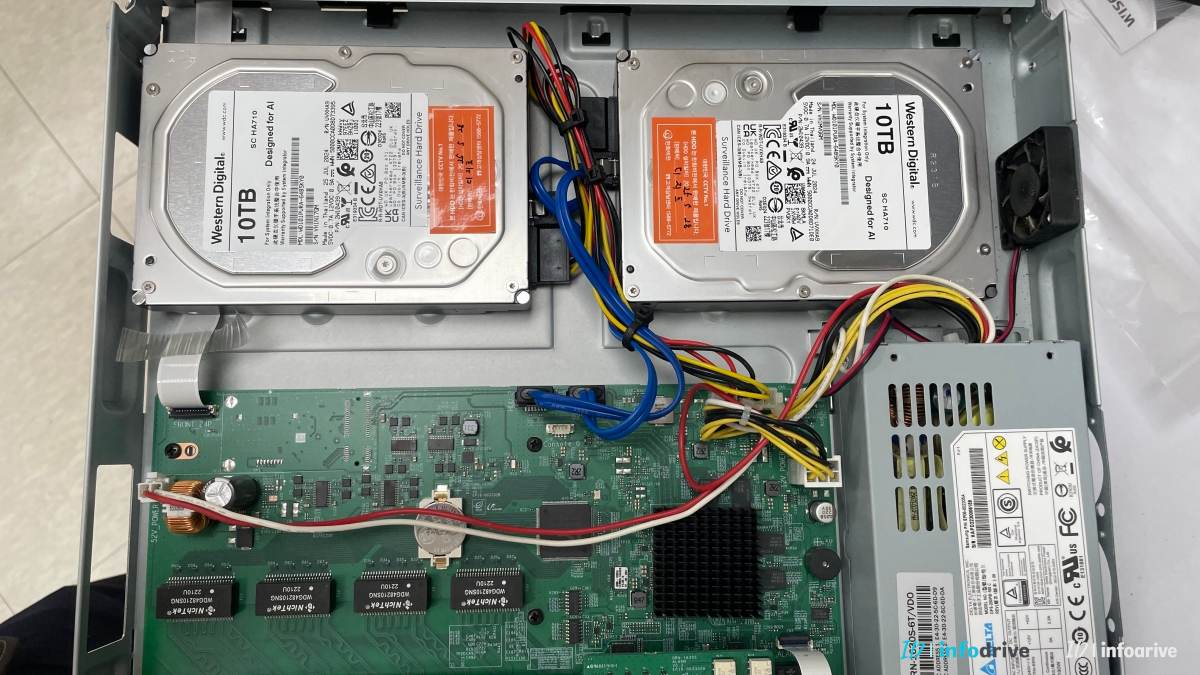
NVR에 CCTV 영상을 저장하려면 하드디스크가 정상적으로 설치되어 있어야 합니다.
카메라는 정상으로 나오는데 녹화가 되지 않거나,
저장기간이 너무 짧거나,
NVR에서 HDD 오류가 표시된다면 하드디스크 상태를 먼저 확인해야 합니다.
NVR 하드디스크 설치는 어렵게 느껴질 수 있지만, 기본 순서는 단순합니다.
전원을 끄고, HDD를 장착한 뒤, 케이블을 연결하고, NVR 설정 메뉴에서 인식과 초기화를 확인하면 됩니다.
이 글에서는 NVR 하드디스크 설치·추가 방법을 초보자도 따라할 수 있도록 순서대로 정리하겠습니다.
NVR 하드디스크 설치 10초 요약
NVR 하드디스크를 설치하거나 추가할 때는 아래 순서로 확인하는 것이 좋습니다.
- NVR 전원을 완전히 끕니다.
- NVR 상판을 열기 전에 전원 어댑터를 분리합니다.
- NVR이 지원하는 HDD 용량과 규격을 확인합니다.
- CCTV 녹화용 HDD를 사용하는 것이 좋습니다.
- HDD를 고정하고 SATA 데이터 케이블과 전원 케이블을 연결합니다.
- NVR 전원을 켠 뒤 저장장치 메뉴에서 인식 여부를 확인합니다.
- 새 HDD는 NVR에서 초기화해야 녹화에 사용할 수 있습니다.
- 초기화 후 녹화 스케줄과 저장기간을 다시 확인합니다.
NVR 하드디스크 설치에서 가장 중요한 부분은 장착보다 인식과 초기화 확인입니다.
1. 먼저 NVR이 지원하는 HDD 규격을 확인합니다
하드디스크를 구매하거나 장착하기 전에 먼저 NVR이 지원하는 HDD 규격을 확인해야 합니다.
모든 NVR이 모든 용량의 하드디스크를 지원하는 것은 아닙니다.
NVR 모델에 따라 지원하는 최대 HDD 용량, 장착 가능한 개수, SATA 포트 수가 다를 수 있습니다.
확인할 내용은 다음과 같습니다.
- NVR이 3.5인치 SATA HDD를 지원하는지
- 장착 가능한 HDD 개수
- HDD 1개당 최대 지원 용량
- 전체 최대 저장 용량
- CCTV 녹화용 HDD 권장 여부
- 전원 어댑터 용량이 충분한지
예를 들어 어떤 NVR은 4TB까지만 안정적으로 지원하고, 다른 모델은 8TB나 10TB 이상도 지원할 수 있습니다.
지원하지 않는 용량의 HDD를 장착하면 인식이 안 되거나, 처음에는 인식되더라도 녹화가 불안정할 수 있습니다.
따라서 HDD를 추가하기 전에 NVR 모델명을 기준으로 제조사 사양을 먼저 확인하는 것이 좋습니다.
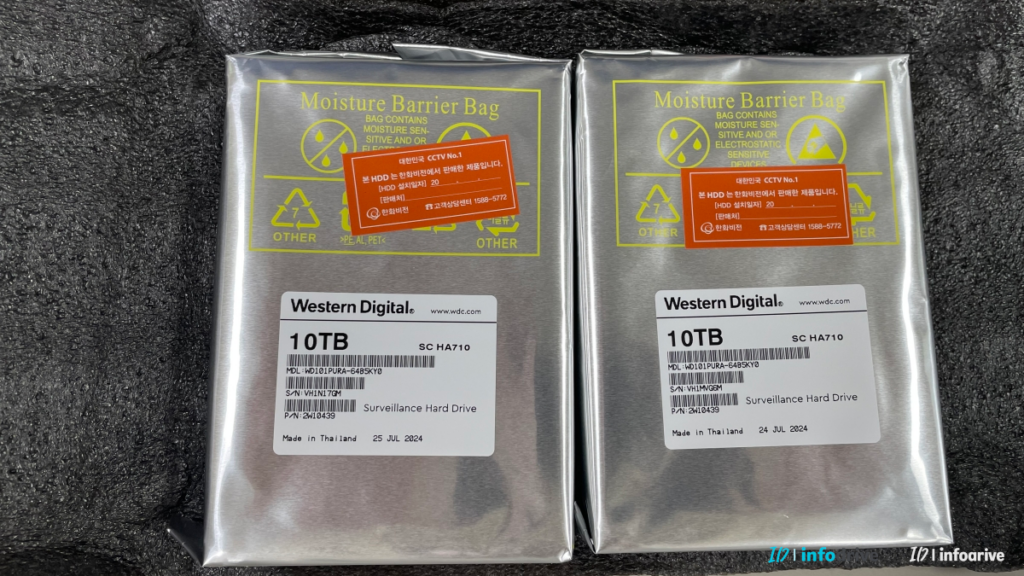
2. CCTV 녹화용 HDD를 사용하는 것이 좋습니다
NVR에는 일반 PC용 HDD보다 CCTV 녹화용 HDD를 사용하는 것이 좋습니다.
CCTV 녹화는 하루 종일 영상을 계속 쓰는 작업입니다.
일반 문서 저장이나 사진 보관과 달리, 24시간 연속 기록이 반복됩니다.
CCTV용 HDD는 이런 연속 기록 환경을 고려해 만들어진 제품이 많습니다.
일반 HDD를 사용할 수 없는 것은 아니지만, 장시간 녹화 환경에서는 아래 문제가 생길 수 있습니다.
- 녹화 중 끊김
- HDD 오류 발생
- 저장 영상 재생 불안정
- NVR에서 HDD 인식 불량
- 장기간 사용 시 수명 저하
- 발열 증가
특히 카메라 대수가 많거나 상시녹화를 사용하는 현장이라면 CCTV용 HDD를 사용하는 것이 더 안전합니다.
하드디스크를 선택할 때는 단순히 용량만 보지 말고, CCTV/NVR 녹화용으로 권장되는 제품인지 함께 확인하는 것이 좋습니다.
3. NVR 전원을 완전히 끄고 상판을 엽니다
HDD를 설치하기 전에는 반드시 NVR 전원을 꺼야 합니다.
전원 버튼만 끄는 것보다 전원 어댑터나 전원 케이블을 완전히 분리하는 것이 안전합니다.
NVR 내부에는 전원부와 저장장치 케이블이 있으므로, 전원이 연결된 상태에서 작업하면 장비 고장이나 감전 위험이 생길 수 있습니다.
기본 순서는 다음과 같습니다.
- NVR 녹화를 정지하거나 정상 종료합니다.
- NVR 전원을 끕니다.
- 전원 어댑터를 분리합니다.
- 랜선과 모니터 케이블도 필요하면 분리합니다.
- 상판 고정 나사를 풉니다.
- NVR 상판을 조심스럽게 엽니다.
상판을 열 때는 나사를 분실하지 않도록 한곳에 모아두는 것이 좋습니다.
또 내부 기판을 손으로 과하게 만지지 않는 것이 좋습니다.
정전기나 무리한 힘으로 내부 부품이 손상될 수 있습니다.
4. HDD를 고정하고 SATA 케이블을 연결합니다
NVR 내부를 열면 HDD를 고정할 수 있는 위치가 있습니다.
하드디스크는 흔들리지 않도록 나사로 고정해야 합니다.
고정이 느슨하면 장비 진동이나 이동 중 충격으로 연결이 불안정해질 수 있습니다.
연결해야 할 케이블은 보통 두 가지입니다.
- SATA 데이터 케이블
- SATA 전원 케이블
SATA 데이터 케이블은 HDD와 NVR 메인보드를 연결합니다.
SATA 전원 케이블은 HDD에 전원을 공급합니다.
연결할 때는 방향을 억지로 맞추면 안 됩니다.
SATA 단자는 모양이 정해져 있으므로 맞는 방향으로만 들어갑니다.
잘 들어가지 않는다면 방향을 다시 확인해야 합니다.
HDD를 설치한 뒤에는 아래를 확인합니다.
- HDD가 나사로 고정되었는지
- SATA 데이터 케이블이 빠지지 않게 연결되었는지
- SATA 전원 케이블이 정확히 연결되었는지
- 케이블이 팬이나 상판에 눌리지 않는지
- 상판을 닫을 때 케이블이 꺾이지 않는지
이 과정이 끝나면 상판을 닫고 나사를 다시 고정합니다.
5. NVR에서 HDD 인식 여부를 확인합니다
하드디스크를 장착한 뒤에는 NVR 설정 메뉴에서 인식 여부를 확인해야 합니다.
NVR 전원을 켜고 부팅이 완료되면 저장장치, HDD 관리, 디스크 관리 같은 메뉴로 들어갑니다.
제조사마다 메뉴 이름은 다르지만 보통 아래 항목을 확인할 수 있습니다.
- HDD 모델명
- 용량
- 상태
- 초기화 여부
- 정상 / 오류 표시
- 사용 가능 용량
- 녹화 가능 여부
HDD가 정상적으로 연결되었다면 목록에 하드디스크가 표시됩니다.
만약 HDD가 보이지 않는다면 아래를 다시 확인해야 합니다.
- SATA 데이터 케이블 연결 상태
- SATA 전원 케이블 연결 상태
- HDD 자체 불량 여부
- NVR 지원 용량 초과 여부
- 전원 어댑터 용량 부족 여부
- NVR SATA 포트 문제
HDD가 목록에 보인다고 해서 바로 녹화가 되는 것은 아닙니다.
새 HDD는 대부분 NVR에서 초기화 과정을 거쳐야 사용할 수 있습니다.
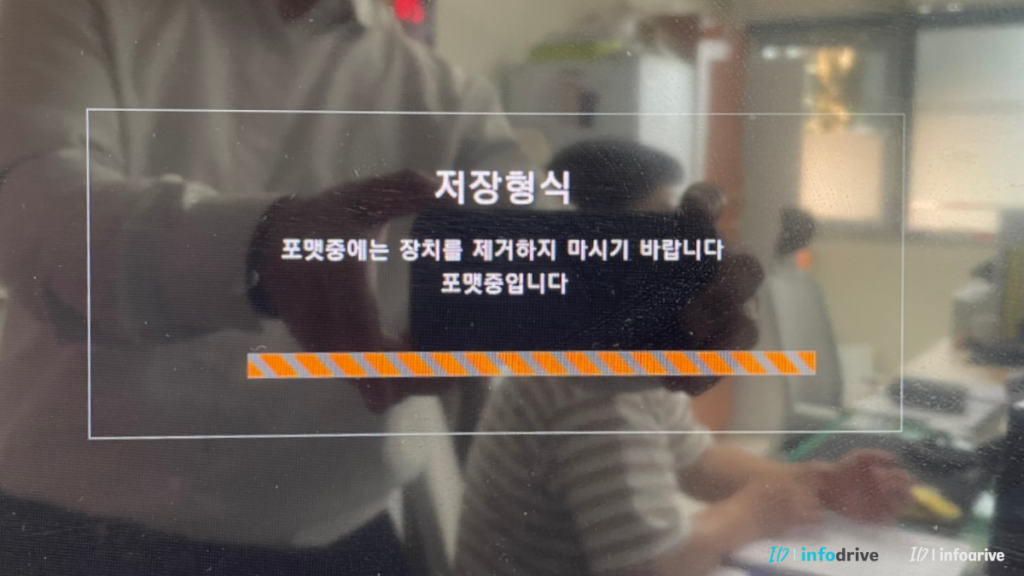
6. 새 HDD는 NVR에서 초기화해야 합니다
새 하드디스크를 장착하면 NVR에서 초기화해야 녹화 저장장치로 사용할 수 있습니다.
초기화는 NVR이 해당 HDD를 자신의 녹화 방식에 맞게 포맷하는 과정입니다.
저장장치 메뉴에서 HDD를 선택한 뒤 초기화, 포맷, 디스크 초기화 같은 버튼을 눌러 진행합니다.
초기화 전에는 주의해야 합니다.
- 기존 데이터가 모두 삭제됩니다.
- 중고 HDD라면 안에 있던 자료는 사라집니다.
- 초기화 중 전원을 끄면 오류가 생길 수 있습니다.
- 초기화가 끝난 뒤 상태가 정상인지 확인해야 합니다.
초기화가 완료되면 HDD 상태가 정상으로 바뀌고, 녹화 가능 용량이 표시됩니다.
만약 초기화가 실패하거나 오류가 반복된다면 HDD 불량, NVR 호환성 문제, 전원 문제를 의심해야 합니다.
특히 오래 사용한 HDD를 재사용할 때는 초기화가 되더라도 장기간 녹화에는 불안정할 수 있습니다.
7. 녹화 스케줄과 저장기간을 다시 확인합니다
HDD를 설치하고 초기화까지 끝났다면 녹화 스케줄을 다시 확인해야 합니다.
하드디스크가 정상이어도 녹화 스케줄이 꺼져 있으면 영상이 저장되지 않습니다.
확인할 내용은 다음과 같습니다.
- 채널별 녹화가 켜져 있는지
- 상시녹화인지 움직임 감지 녹화인지
- 요일별 시간대가 빠져 있지 않은지
- 저장장치가 정상 상태인지
- 덮어쓰기 기능이 켜져 있는지
- 예상 저장기간이 적절한지
HDD를 추가했는데도 저장기간이 기대보다 짧다면 카메라 대수, 해상도, 프레임, 비트레이트를 함께 확인해야 합니다.
저장기간은 단순히 HDD 용량만으로 결정되지 않습니다.
하루에 쌓이는 영상 용량이 많으면 큰 HDD를 사용해도 기간이 짧아질 수 있습니다.
내부링크 문장:
하드디스크를 추가했는데도 저장기간이 예상보다 짧다면, 카메라 대수와 비트레이트 기준으로 다시 계산해보는 것이 좋습니다. 자세한 기준은 “CCTV 저장기간 계산 방법” 글에서 정리했습니다.
8. HDD 오류가 반복되면 로그와 상태를 함께 확인합니다
NVR 하드디스크를 설치했는데도 오류가 반복된다면 단순히 포맷만 반복하면 안 됩니다.
NVR 로그와 HDD 상태를 함께 확인해야 합니다.
확인할 내용은 다음과 같습니다.
- HDD 오류 로그가 반복되는지
- 디스크 인식 해제 기록이 있는지
- NVR 재부팅 기록이 있는지
- 녹화 누락 시간이 HDD 오류 시간과 겹치는지
- HDD 온도가 너무 높지 않은지
- 전원 어댑터가 불안정하지 않은지
- 일반 HDD를 장시간 녹화에 사용하고 있지 않은지
하드디스크 오류가 반복되면 녹화가 중간에 빠지거나, 저장 영상 재생이 불안정해질 수 있습니다.
이 경우에는 HDD 교체, 케이블 재연결, 전원 확인, NVR 호환성 점검이 필요합니다.
녹화가 중간에 빠지거나 HDD 오류 로그가 반복된다면, 저장장치 문제뿐 아니라 전원과 발열도 함께 봐야 합니다. 자세한 점검 순서는 “NVR 녹화 끊김 해결 방법: 하드디스크, 용량, 네트워크, 전원 점검 순서” 글에서 확인할 수 있습니다.
NVR 하드디스크 설치 핵심 정리
NVR 하드디스크 설치 전에는 먼저 NVR이 지원하는 HDD 용량과 규격을 확인해야 합니다.
CCTV 녹화는 24시간 연속 저장이 많기 때문에 가능하면 CCTV 녹화용 HDD를 사용하는 것이 좋습니다.
HDD를 장착할 때는 NVR 전원을 완전히 끄고, SATA 데이터 케이블과 전원 케이블을 정확히 연결해야 합니다.
장착 후에는 NVR 저장장치 메뉴에서 HDD가 인식되는지 확인하고, 새 HDD는 반드시 초기화해야 합니다.
초기화가 끝난 뒤에는 녹화 스케줄, 덮어쓰기 설정, 예상 저장기간을 다시 확인하는 것이 좋습니다.
HDD 오류가 반복된다면 단순 포맷만 하지 말고 로그, 전원, 발열, 케이블 상태까지 함께 확인해야 합니다.
상황별 함께 보면 좋은 글
HDD를 장착했는데 NVR 저장장치 메뉴에 보이지 않는다면 “NVR 하드디스크 인식이 안 될 때 꼭 확인할 것” 글에서 SATA 케이블, 전원 케이블, 포맷 요청, 초기화 전 확인할 부분을 먼저 보면 좋습니다.
하드디스크를 추가했는데도 저장기간이 예상보다 짧다면 “CCTV 저장기간 계산 방법” 글에서 카메라 대수, 해상도, HDD 용량 기준으로 보관 기간을 확인하면 좋습니다.
녹화가 중간중간 끊기거나 HDD 오류 로그가 반복된다면 “NVR 녹화 끊김 해결 방법: 하드디스크, 용량, 네트워크, 전원 점검 순서” 글에서 하드디스크, 발열, 네트워크, 전원 상태를 함께 확인하면 좋습니다.
실시간 화면은 나오는데 녹화 영상이 남지 않는다면 “CCTV 화면은 나오는데 녹화가 안 될 때 확인할 것” 글에서 녹화 스케줄, 덮어쓰기, 채널별 설정을 이어서 확인하면 좋습니다.
English Summary
To install or add an HDD to an NVR, first check the supported HDD capacity and SATA specification of the NVR.
Use a surveillance-grade HDD whenever possible because CCTV recording requires continuous writing.
Turn off the NVR completely before opening the case and connecting the HDD.
After installation, check whether the HDD is detected in the NVR storage menu.
A new HDD must usually be initialized or formatted by the NVR before recording can start.
If HDD errors continue, check the NVR log, SATA cable, power supply, temperature, and HDD compatibility.
마무리
NVR 하드디스크 설치는 장착 자체보다 설치 후 확인이 더 중요합니다.
HDD가 제대로 고정되었는지, SATA 케이블이 연결되었는지, NVR에서 인식되는지, 초기화가 완료되었는지를 순서대로 확인해야 합니다.
설치 후에도 녹화가 되지 않거나 오류가 반복된다면 HDD만 보지 말고 녹화 스케줄, 저장기간, 전원, 발열, 로그까지 함께 확인하는 것이 좋습니다.