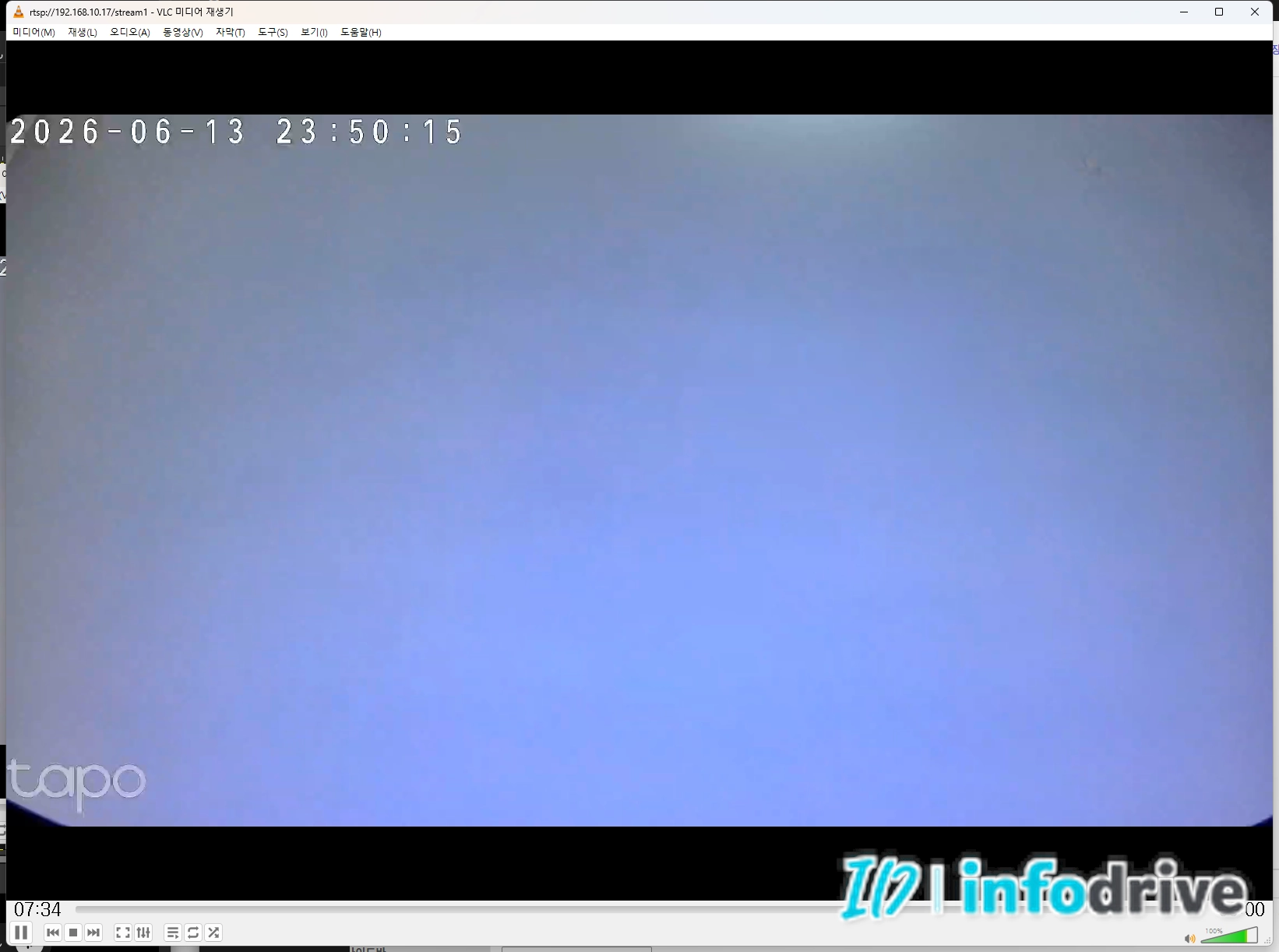
Tapo C212 홈캠 영상을 PC로 보는 방법은 RTSP 주소를 VLC 미디어 플레이어에 입력하는 방식입니다.
Tapo C212 홈캠은 스마트폰의 Tapo 앱뿐 아니라 같은 공유기에 연결된 PC에서도 실시간 영상을 볼 수 있습니다.
PC에서 영상을 확인하려면 Tapo 앱에서 카메라 전용 계정을 만들고, C212에 할당된 IP 주소를 확인해야 합니다. 이때 사용하는 카메라 계정은 Tapo 앱에 로그인할 때 사용하는 TP-Link 계정과 다릅니다.
카메라 계정과 IP 주소를 확인한 뒤 RTSP 주소를 VLC에 입력하면 PC에서 C212의 실시간 영상을 확인할 수 있습니다.
이번 글에서는 Tapo C212의 카메라 계정 생성부터 IP 주소 확인, RTSP 주소 작성과 VLC 연결 순서까지 설명합니다.
10초 요약
Tapo C212 홈캠 영상을 PC로 보는 방법은 홈캠 카메라 계정과 IP 주소를 확인한 뒤 VLC에 RTSP 주소를 입력하는 것입니다.
Tapo 앱의 고급 설정 → 카메라 계정에서 별도의 사용자 이름과 비밀번호를 만듭니다.
카메라 IP 주소를 확인한 뒤 VLC에 아래 형식으로 입력합니다.
rtsp://사용자이름:비밀번호@카메라IP/stream1
고화질은 stream1, 낮은 화질은 stream2를 사용합니다.
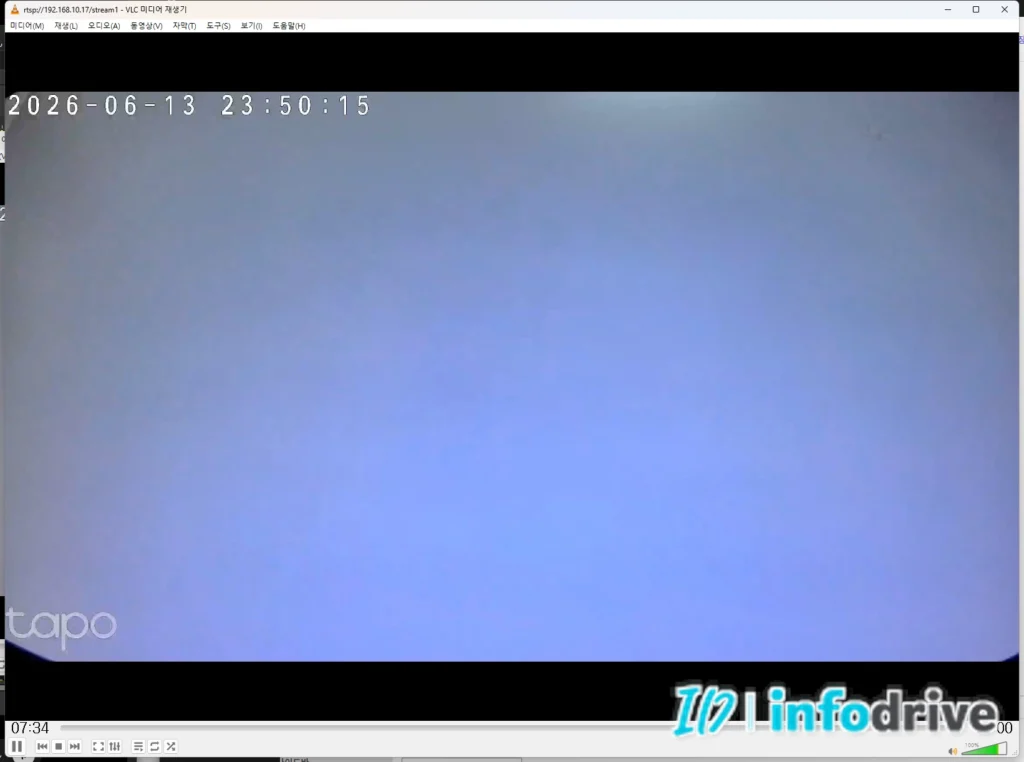
1. Tapo C212를 PC로 볼 때 필요한 것
Tapo C212 영상을 PC에서 보려면 카메라 설치와 앱 등록이 먼저 완료되어 있어야 합니다.
PC에는 VLC 미디어 플레이어를 설치하고, C212와 PC를 같은 공유기에 연결합니다.
C212를 랜선으로 연결하고 PC를 와이파이로 사용해도 괜찮습니다. 연결 방식이 달라도 두 장치가 같은 공유기 내부 네트워크에 있으면 됩니다.
준비해야 할 정보는 카메라의 IP 주소와 카메라 계정입니다.
TP-Link 계정의 이메일 주소와 비밀번호를 RTSP에 그대로 입력하는 것이 아닙니다. Tapo 앱에서 PC 연결용 카메라 계정을 별도로 생성해야 합니다.
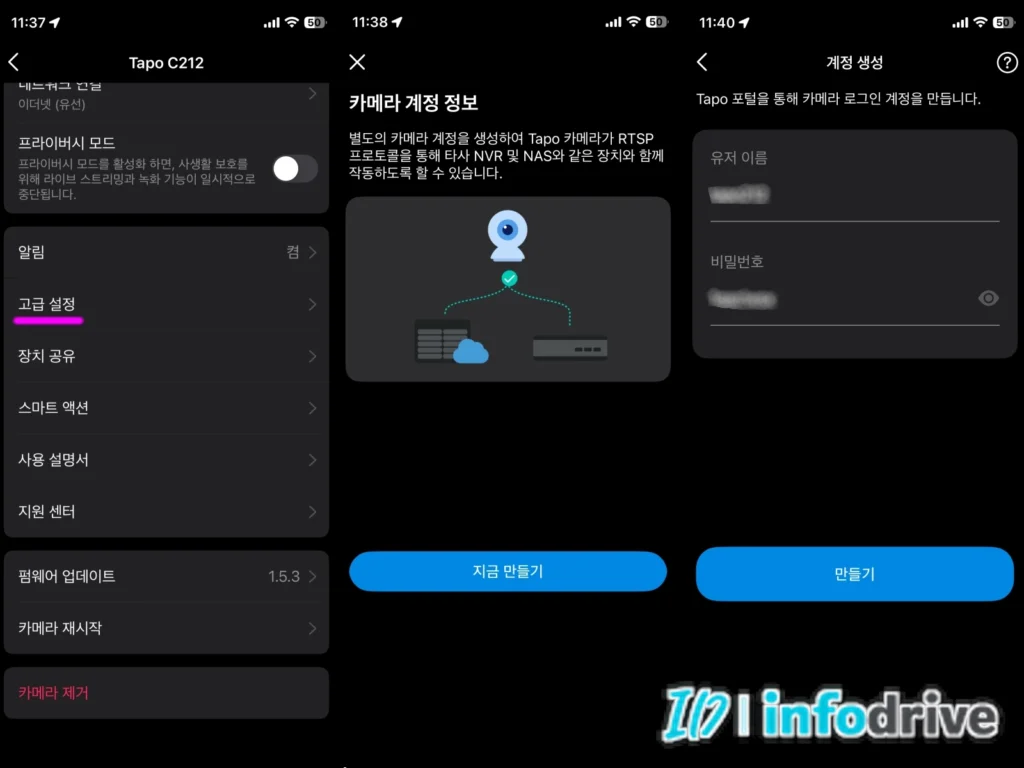
2. Tapo 앱에서 카메라 계정 만들기
Tapo 앱을 실행한 뒤 C212 라이브 화면을 엽니다.
오른쪽 위의 설정 버튼을 누르고 고급 설정으로 이동한 뒤 카메라 계정을 선택합니다.
카메라 계정 사용 안내에 동의하면 사용자 이름과 비밀번호를 만들 수 있습니다.
사용자 이름과 비밀번호는 모두 6자 이상 32자 이하로 설정합니다. Tapo 앱 로그인 비밀번호와 같은 값을 사용하기보다 별도의 비밀번호를 정하는 것이 안전합니다.
이 계정은 VLC뿐 아니라 ONVIF 프로그램이나 NVR에 C212를 등록할 때도 사용합니다.
3. 카메라 IP 주소 확인
RTSP 주소를 만들려면 C212에 할당된 내부 IP 주소가 필요합니다.
Tapo 앱에서 C212의 기기 설정을 열고 기기 정보로 이동하면 현재 IP 주소를 확인할 수 있습니다.
IP 주소는 보통 다음과 같은 형식으로 표시됩니다.
192.168.0.25
또는
192.168.1.25
공유기 설정 화면의 DHCP 연결 장치 목록에서도 카메라 IP를 확인할 수 있습니다.
카메라 전원을 다시 켜거나 공유기를 재부팅하면 IP 주소가 달라질 수 있습니다. 나중에 NVR이나 PC 프로그램에 계속 연결해 사용할 경우 공유기에서 C212의 IP 주소를 고정하는 것이 좋습니다.

4. VLC 미디어 플레이어 설치
PC에 VLC가 없다면 공식 VLC 미디어 플레이어를 설치합니다.
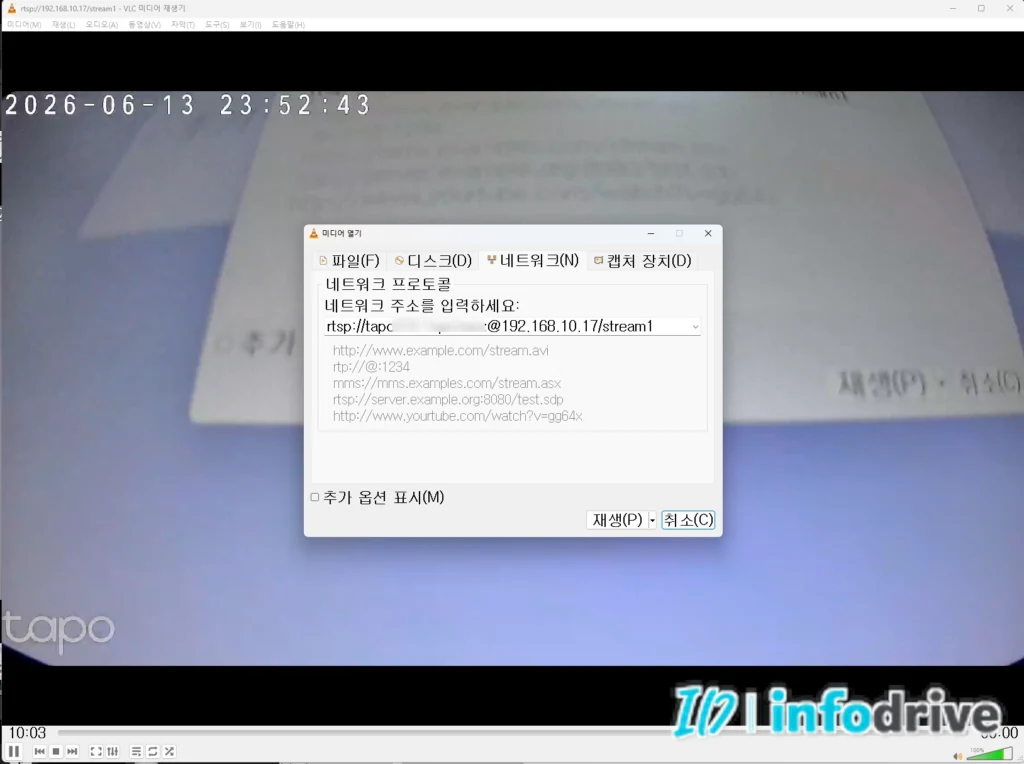
설치가 끝나면 VLC를 실행하고 위쪽 메뉴에서 미디어를 누른 뒤 네트워크 스트림 열기를 선택합니다.
단축키를 사용할 경우 Windows에서는 Ctrl + N을 눌러 네트워크 주소 입력 화면을 열 수 있습니다.
일반 동영상 파일을 여는 메뉴가 아니라 네트워크 스트림을 입력하는 화면으로 들어가야 합니다.
5. Tapo C212 RTSP 주소 만들기
C212의 RTSP 주소에는 카메라 계정과 IP 주소가 들어갑니다.
고화질 메인 스트림 주소는 다음과 같습니다.
rtsp://사용자이름:비밀번호@카메라IP/stream1
예를 들어 카메라 계정이 tapocam, 비밀번호가 Camera1234, IP 주소가 192.168.10.17라면 다음과 같은 형식이 됩니다.
rtsp://tapocam:Camera1234@192.168.10.17/stream1
저화질 스트림은 마지막 부분을 stream2로 바꿉니다.
rtsp://tapocam:Camera1234@192.168.10.17/stream2
stream1은 화면을 크게 보거나 화질을 확인할 때 적합합니다. stream2는 네트워크 사용량을 줄이거나 여러 화면을 동시에 볼 때 사용할 수 있습니다.
RTSP 기본 포트는 554입니다. 별도로 포트를 표시하려면 IP 주소 뒤에 :554를 넣을 수 있습니다.
rtsp://사용자이름:비밀번호@카메라IP:554/stream1
6. VLC에서 실시간 영상 열기
VLC의 네트워크 주소 입력란에 만든 RTSP 주소를 붙여 넣고 재생을 누릅니다.
연결 정보가 맞으면 잠시 후 C212의 실시간 영상이 나타납니다.
VLC 버전에 따라 사용자 이름과 비밀번호를 별도 창에서 다시 묻기도 합니다. 이 경우 Tapo 앱에서 만든 카메라 계정을 입력합니다.
처음 연결할 때는 고화질 stream1부터 확인합니다. 영상이 늦게 열리거나 끊긴다면 stream2로 바꿔 비교합니다.
7. stream1과 stream2 차이
C212는 RTSP 주소 끝부분에 따라 서로 다른 화질의 영상을 제공합니다.
stream1은 고화질 메인 스트림입니다. PC에서 영상을 크게 보거나 녹화 화질을 확인할 때 사용합니다.
stream2는 해상도와 네트워크 사용량을 낮춘 보조 스트림입니다. 인터넷 연결이 느리거나 여러 카메라를 동시에 표시할 때 유리합니다.
PC 한 대에서 C212 한 대만 확인한다면 일반적으로 stream1을 사용하면 됩니다.
영상이 자주 멈추거나 PC 성능이 부족하다면 stream2로 바꿔 연결 상태를 비교할 수 있습니다.
8. VLC에서 영상이 나오지 않을 때
RTSP 영상이 열리지 않는다면 주소를 다시 만들기 전에 세 가지를 먼저 확인합니다.
첫 번째는 카메라 계정입니다. TP-Link 로그인 계정이 아니라 Tapo 앱의 고급 설정에서 만든 카메라 계정을 입력해야 합니다.
두 번째는 IP 주소입니다. 앱의 기기 정보에 표시된 현재 IP 주소와 VLC 주소에 입력한 숫자가 같은지 확인합니다.
세 번째는 네트워크입니다. PC와 C212가 서로 다른 공유기나 게스트 와이파이에 연결되어 있으면 내부 통신이 차단될 수 있습니다.
주소 마지막의 /stream1 철자와 슬래시 위치도 확인합니다. 사용자 이름이나 비밀번호에 특수문자가 포함된 경우 URL에서 정상적으로 인식되지 않을 수 있으므로 영문과 숫자로 다시 설정해 확인하는 것이 간단합니다.
9. PC와 홈캠이 같은 네트워크인지 확인
C212가 집 안의 공유기에 연결되어 있고 PC가 다른 공유기나 휴대전화 핫스팟에 연결되어 있다면 RTSP 영상이 나오지 않습니다.
공유기 두 대를 사용하는 환경에서는 각각 다른 IP 대역이 만들어질 수 있습니다.
예를 들어 C212의 IP가 192.168.10.17인데 PC의 IP가 192.168.0.30이라면 서로 다른 네트워크에 연결된 상태일 수 있습니다.
게스트 와이파이는 보안을 위해 연결된 장치끼리 통신하지 못하도록 설정되는 경우도 있습니다. PC는 일반 와이파이나 공유기 LAN 포트에 연결하는 것이 좋습니다.
공용 네트워크에서 RTSP 주소를 사용하거나 공유기 포트를 인터넷에 직접 개방하는 방식은 피해야 합니다. 집이나 사무실 내부의 신뢰할 수 있는 네트워크에서 사용하는 것이 안전합니다.
10. RTSP에서는 회전 제어가 되지 않습니다
VLC의 RTSP 연결은 C212의 실시간 영상과 소리를 확인하는 용도입니다.
VLC 화면에서 카메라를 좌우나 상하로 움직이는 팬·틸트 기능은 사용할 수 없습니다.
카메라 방향은 Tapo 앱에서 움직이거나 ONVIF 제어를 지원하는 프로그램과 NVR을 이용해야 합니다.
ONVIF로 연결하더라도 모든 프로그램과 NVR에서 팬·틸트 기능이 동일하게 작동하는 것은 아닙니다. 영상, 소리, 회전 제어는 사용하는 장비에서 각각 확인해야 합니다.
핵심 정리
Tapo C212 홈캠은 RTSP 주소를 이용해 VLC가 설치된 PC에서 실시간 영상을 볼 수 있습니다.
연결 전 Tapo 앱의 고급 설정 → 카메라 계정에서 PC 연결용 사용자 이름과 비밀번호를 만듭니다.
기기 정보에서 카메라 IP 주소를 확인한 뒤 VLC에 아래 형식으로 입력합니다.
rtsp://사용자이름:비밀번호@카메라IP/stream1
고화질은 stream1, 낮은 화질은 stream2를 사용합니다.
영상이 나오지 않는다면 카메라 계정, IP 주소, 같은 네트워크 연결 여부를 먼저 확인해야 합니다.
상황별 함께 보면 좋은 글
C212를 처음 설치하고 앱에 등록하려면
“Tapo C212 홈캠 설치 방법|랜선·전원 연결부터 앱 등록까지”
microSD 카드에 영상을 저장하려면
“Tapo C212 홈캠 녹화 설정|microSD 카드 장착·포맷 방법”
VLC에 주소를 넣어도 영상이 나오지 않는다면
“CCTV RTSP 영상 안 나올 때|VLC 주소와 스트림 설정 확인”
English Summary
The Tapo C212 home camera can display its live video on a PC through an RTSP stream and VLC Media Player.
Create a separate camera account in the Tapo app under Advanced Settings and Camera Account. This account is different from the TP-Link account used to sign in to the app.
Find the camera’s local IP address and open the following URL in VLC:
rtsp://username:password@camera-IP/stream1
Use stream1 for the high-quality video stream and stream2 for the lower-quality stream.
The PC and camera must be connected to the same local network.
마무리
Tapo C212는 스마트폰 앱을 열지 않아도 RTSP와 VLC를 이용해 PC에서 실시간 영상을 확인할 수 있습니다.
가장 중요한 부분은 Tapo 앱 로그인 계정과 별도로 카메라 계정을 만드는 것입니다. 이후 카메라 IP 주소와 계정을 RTSP 주소에 넣으면 됩니다.
영상이 열리지 않을 때는 카메라를 초기화하기보다 계정 정보와 IP 주소, PC와 홈캠의 네트워크부터 확인하는 것이 좋습니다.
VLC는 실시간 영상 확인에 적합하며, 카메라의 좌우·상하 회전이나 NVR 녹화 기능은 ONVIF 또는 녹화기 연결에서 별도로 확인해야 합니다.